
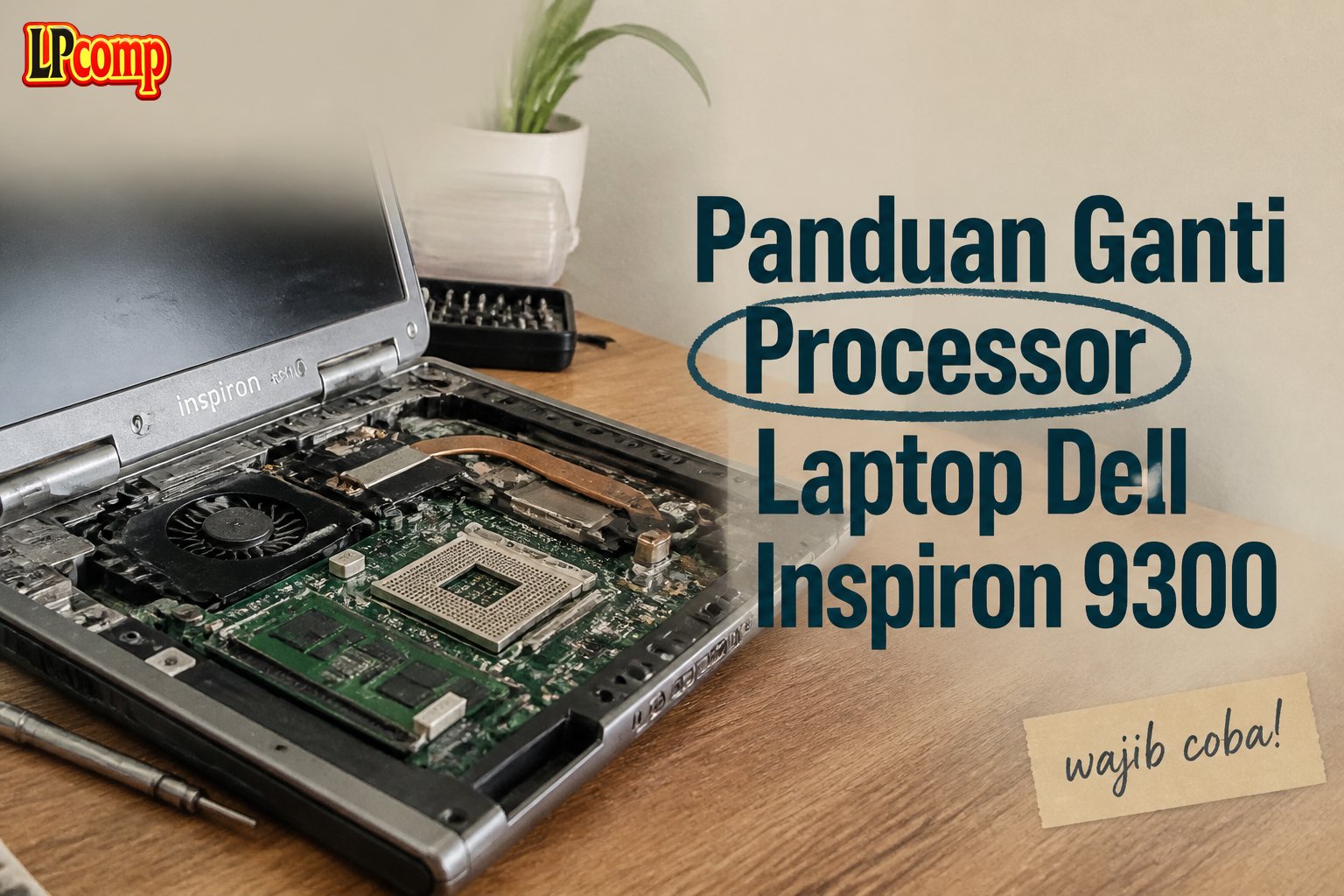
Panduan ini membantu Anda mengganti processor laptop Dell Inspiron 9300 secara mandiri. Proses ini membutuhkan kehati-hatian dan waktu sekitar 1-2 jam.
Alat yang dibutuhkan: obeng Phillips, spudger plastik, alat pengangkat lembut, dan alat penjepit kabel.
Langkah 1: Mengeluarkan Baterai dan Melepas Screws Di Bawah Casing
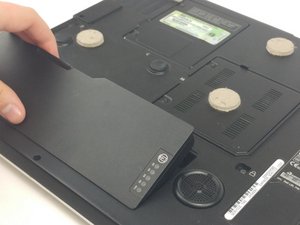
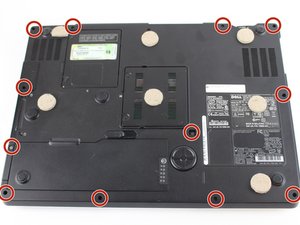
Pertama, pastikan laptop dalam keadaan mati dan lepaskan baterai untuk menghindari risiko korsleting. Baterai harus dilepas sebelum bekerja pada komponen internal.
- Gunakan obeng Phillips untuk melepas 12 buah screws 6mm di bagian bawah casing.
- Setelah semua screws dilepas, lepaskan baterai dengan lembut.
⚠️ Jangan mencabut baterai saat laptop sedang menyala.
Langkah 2: Membuka Bezel di Atas Keyboard dan Bawah Layar
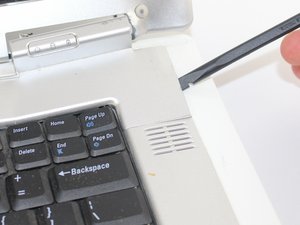
Gunakan spudger plastik untuk membuka bezel di bagian atas keyboard dan bawah layar. Mulailah dari sisi kanan karena terdapat notch yang memudahkan pembukaan.
- Tekan dengan lembut di sepanjang tepi bezel hingga terlepas.
- Jangan menggunakan alat tajam untuk menghindari kerusakan pada casing.
⚠️ Pastikan tidak ada kabel terjepit saat membuka bezel.
Langkah 3: Melepas Keyboard dan Kabel Ribbon
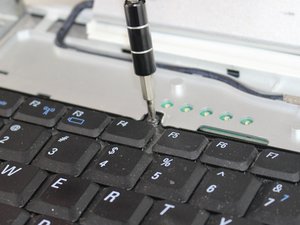
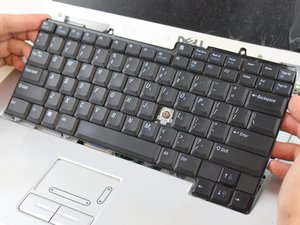
Setelah bezel terbuka, lepaskan dua buah screws 5mm yang memegang keyboard. Tarik keyboard ke atas dan ke arah monitor untuk mengungkap kabel ribbon di bawahnya.
- Genggam erat tape biru yang melekat pada kabel ribbon dan tarik ke atas.
- Periksa kabel untuk memastikan tidak ada kerusakan atau kabel terjepit.
⚠️ Jangan menarik kabel secara kasar untuk menghindari putusnya kabel.
Langkah 4: Melepas Kabel Layar dan Screws Hinge
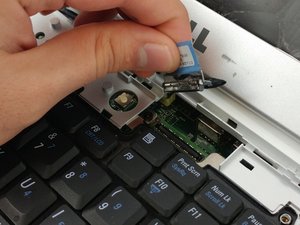
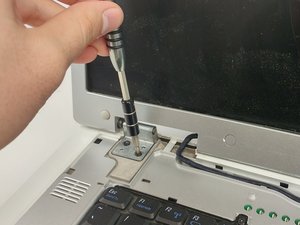
Lepaskan tape biru yang melekat pada kabel layar dan tarik ke atas. Setelah itu, lepaskan dua buah screws 5mm yang memegang hinge layar di kedua sisi.
- Pastikan kabel layar terlepas sepenuhnya sebelum melanjutkan.
- Keluarkan kabel dengan hati-hati dan simpan di tempat aman.
⚠️ Jangan memaksa kabel jika masih terkait dengan motherboard.
Langkah 5: Melepas Screws Trackpad dan CMOS Battery
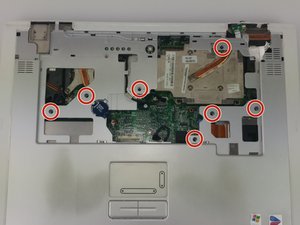
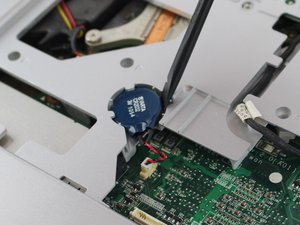
Setelah keyboard dan layar terlepas, lepaskan tujuh buah screws 6mm yang memegang trackpad dan palm rest. Gunakan spudger untuk mengeluarkan CMOS battery dari retainer clip.
- Pastikan semua screws dilepas sebelum mencabut komponen.
- Simpan semua komponen kecil di tempat aman untuk menghindari kehilangan.
⚠️ Jangan menyentuh CMOS battery dengan tangan kosong.
Langkah 6: Melepas Kabel Trackpad dan Komponen Pendukung
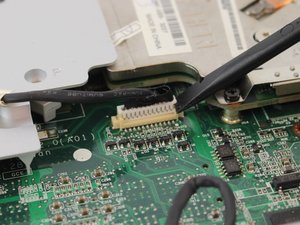
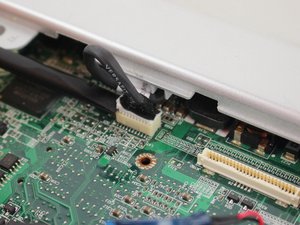
Gunakan spudger untuk melepas kabel status keyboard yang terletak di dekat heatsink video card. Setelah itu, lepaskan kabel trackpad dari motherboard.
- Pastikan kabel terlepas sepenuhnya sebelum melanjutkan.
- Keluaran kabel harus dilakukan dengan lembut untuk menghindari kerusakan.
⚠️ Jangan menarik kabel jika masih terjepit.
Langkah 7: Mengakses Komponen Internal dan Mengganti Processor
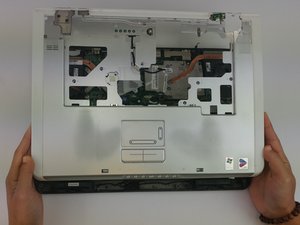
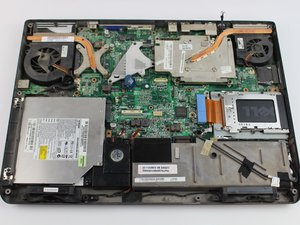
Dengan semua komponen terlepas, Anda dapat mengakses CPU dan komponen internal lainnya. Pastikan laptop dalam keadaan mati dan tidak terhubung ke sumber daya.
- Gunakan alat khusus untuk mengangkat heatsink dan CPU.
- Periksa kondisi socket CPU sebelum memasang yang baru.
⚠️ Pastikan CPU baru sesuai dengan spesifikasi laptop.
Pertanyaan yang Sering Ditanyakan
Apakah saya bisa mengganti processor sendiri?
Ya, Anda bisa jika memiliki pengalaman dan alat yang diperlukan. Namun, jika ragu, sebaiknya bawa ke teknisi profesional.
Apakah semua model Dell Inspiron 9300 memiliki cara ganti processor yang sama?
Tidak semua model identik, pastikan Anda memeriksa model laptop Anda terlebih dahulu.
Apakah ganti processor bisa menyebabkan kerusakan lain?
Ya, jika tidak hati-hati saat memasang, bisa terjadi kerusakan pada motherboard atau kabel internal.
Tips & Penutup
💡 Pastikan semua komponen dilepas dengan hati-hati dan simpan di tempat aman. Jika kamu ragu atau tidak yakin melakukan sendiri, LPComp menyediakan spare part berkualitas dan layanan konsultasi teknis gratis — kunjungi lpcomp.my.id atau toko Shopee kami.
- Baut Casing Bawah Dell Inspiron 3480 3580 3501 3451 3148 5410 5402 557 · Rp10.236
- Baut Casing Bawah Laptop Dell XPS 13 15 16 17 Semua Seri Back Cover Sc · Rp10.457
- Baut Casing Bawah Dell Vostro 3401 3490 3405 3583 3510 3580 5402 5490 · Rp10.236
- Baut Laptop Dell Latitude Back Cover Casing Bawah Sekrup Screw Noteboo · Rp6.000



