
Panel belakang Dell XPS 15 9560 perlu dilepas untuk akses ke komponen internal seperti baterai, RAM, dan hard disk. Proses ini memakan waktu sekitar 20-30 menit dan memiliki tingkat kesulitan sedang.
Alat yang dibutuhkan: obeng Phillips, spidol logam, spudger plastik, dan obeng Torx T5.
Langkah 1: Persiapan Sebelum Memulai
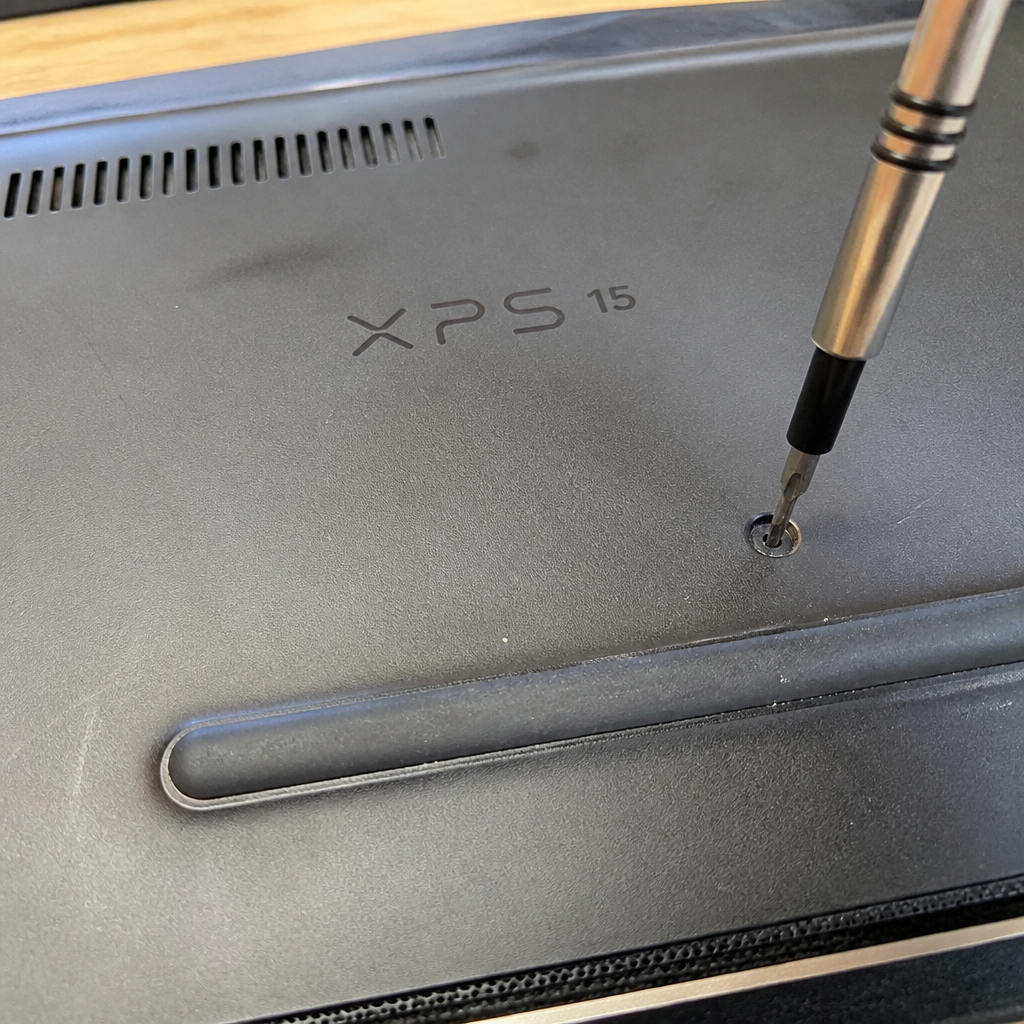

Sebelum memulai, pastikan laptop dalam keadaan mati dan tidak terhubung ke charger atau perangkat eksternal. Untuk menghindari risiko arus listrik, lepaskan baterai hingga tingkatnya di bawah 25%.
- Matikan laptop secara penuh.
- Lepaskan kabel charger dan perangkat eksternal.
- Biarkan laptop beristirahat selama beberapa menit.
⚠️ Jangan mencoba mengganti komponen saat laptop masih menyala, karena berisiko merusak perangkat.
Langkah 2: Mengganti Sekrup di Panel Belakang
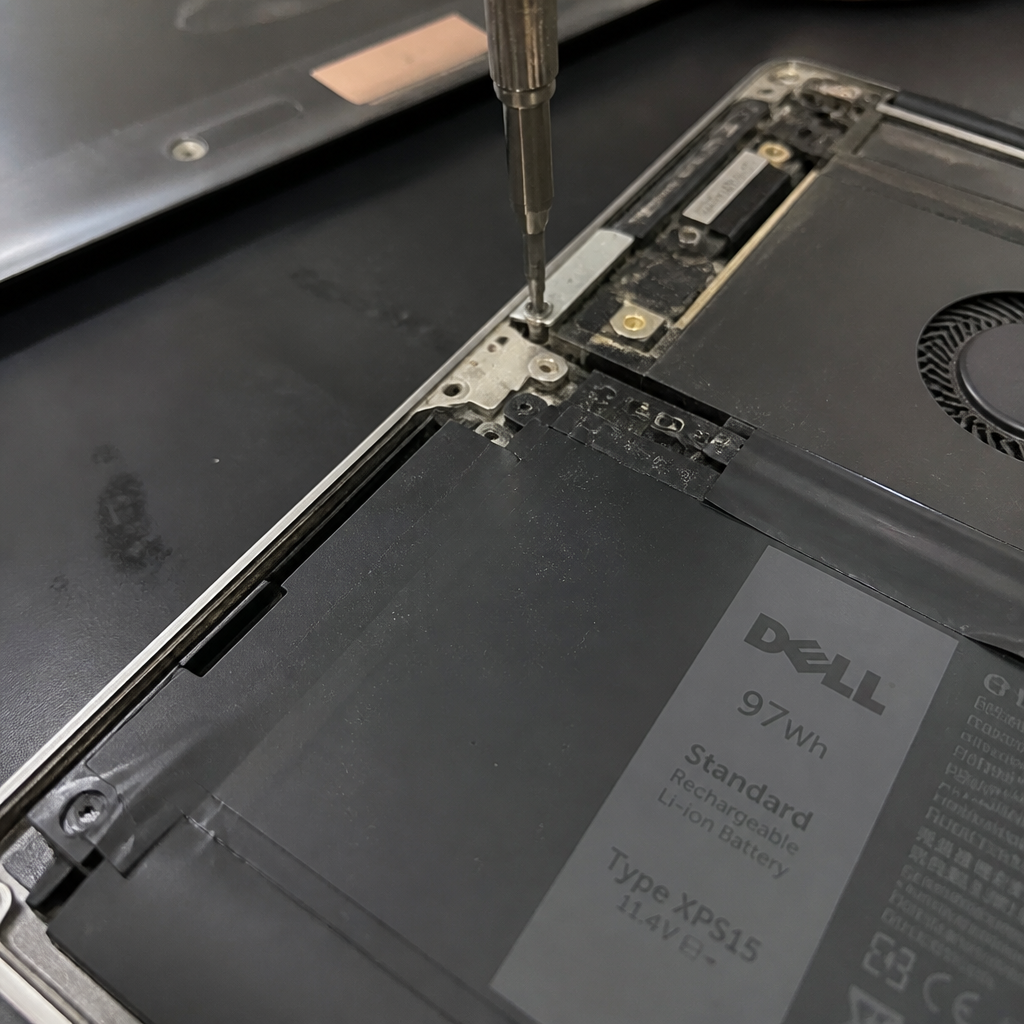
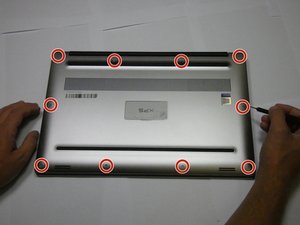
Gunakan obeng Torx T5 untuk melepas sepuluh sekrup berukuran 4.0 mm yang terletak di bagian belakang laptop. Pastikan semua sekrup dilepas dengan hati-hati agar tidak terjatuh atau hilang.
- Lepaskan sekrup satu per satu.
- Simpan sekrup dalam wadah kecil untuk menghindari kehilangan.
- Jangan memakai obeng yang terlalu besar untuk menghindari kerusakan pada sekrup.
⚠️ Jika sekrup terlalu kencang, gunakan sedikit minyak pelumas untuk memudahkan pengangkatan.
Langkah 3: Mengganti Sekrup di Logo XPS
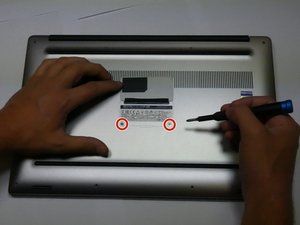
Setelah sekrup di panel belakang dilepas, perhatikan bagian logo XPS di bagian bawah laptop. Di bawah logo tersebut, terdapat dua sekrup berukuran 5 mm yang perlu dilepas.
- Gunakan obeng Phillips untuk melepas sekrup.
- Periksa apakah ada karet penutup atau pelindung sebelum melepas sekrup.
- Jangan memaksa jika sekrup terasa terlalu kencang.
⚠️ Jika logo XPS terasa kaku, pastikan tidak ada bagian lain yang masih terkunci.
Langkah 4: Mengangkat Panel Belakang
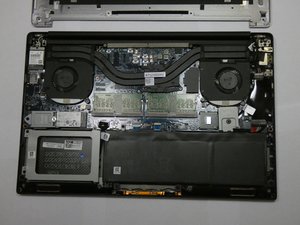
Setelah semua sekrup dilepas, gunakan spidol logam atau spudger plastik untuk mengangkat panel belakang dari sisi bawah laptop. Tekan perlahan untuk memisahkan panel dari casing.
- Angkat panel dengan perlahan dan hati-hati.
- Jika panel terasa menempel, periksa apakah masih ada kabel atau komponen yang terhubung.
- Jangan menarik panel terlalu keras untuk menghindari kerusakan.
⚠️ Pastikan tidak ada kabel yang masih terhubung sebelum mengangkat panel.
Pertanyaan yang Sering Ditanyakan
Apakah saya bisa mengganti panel belakang sendiri?
Ya, Anda bisa melakukannya sendiri dengan alat sederhana seperti obeng dan spidol logam. Namun, pastikan Anda memahami langkah-langkahnya dengan baik.
Apakah ada risiko merusak laptop saat melepas panel belakang?
Ada risiko jika tidak hati-hati, terutama saat mengangkat panel atau melepas sekrup. Pastikan semua sekrup dilepas dan tidak ada kabel yang masih terhubung.
Bagaimana jika saya kehilangan sekrup saat melepas panel?
Jika sekrup hilang, segera ganti dengan sekrup yang sesuai ukuran dan jenisnya. Kehilangan sekrup bisa menyebabkan kerusakan pada casing laptop.
Tips & Penutup
💡 Pastikan semua sekrup disimpan dengan rapi dan tidak tercecer. Jika kamu ragu atau tidak yakin melakukan sendiri, LPComp menyediakan spare part berkualitas dan layanan konsultasi teknis gratis — kunjungi lpcomp.my.id atau toko Shopee kami.
- Kabel Konek HDD SSD Dell Inspiron 15 5555 5558 5559 5000 NBX0001QE00 · Rp120.000
- Kabel Flexible HDD SSD Flex SATA Dell Inspiron 14 3465 3467 3468 3478 · Rp169.000
- Kabel Power Jack DC Dell XPS 15 9550 9560 9650 9530 · Rp83.000
- Kabel Power Jack DC Dell Inspiron 17 5000 5555 5558 5559 5758 5759 575 · Rp85.000



