
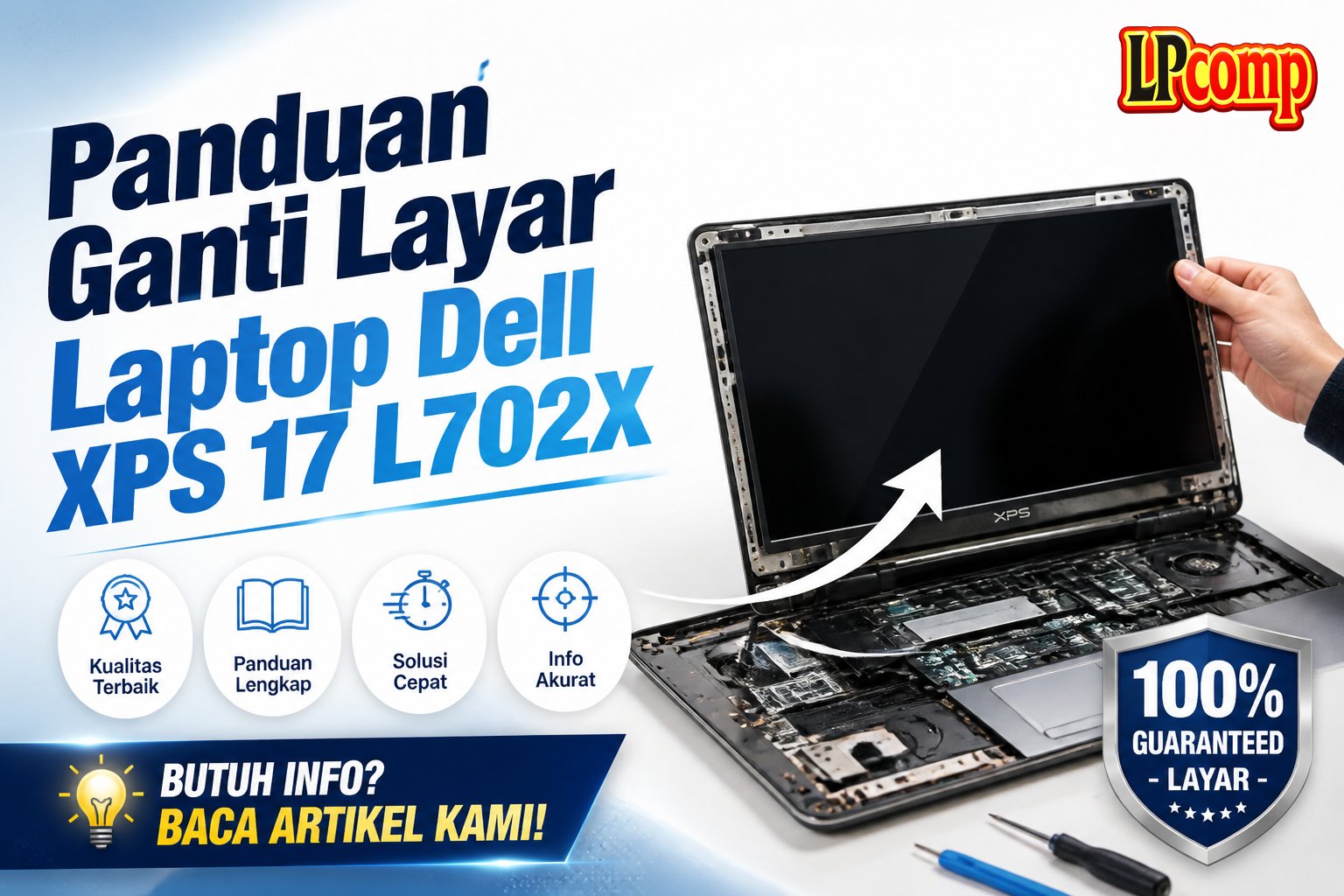
Perbaiki layar laptop Dell XPS 17 L702X yang rusak dengan panduan ini. Proses ini melibatkan penggantian layar dan pengambilan kartu WWAN/WLAN.
Alat yang dibutuhkan: obeng Phillips, spudger plastik, alat pengangkat lembut, dan alat penahan kabel.
Langkah 1: Matikan Laptop dan Buka Baterai
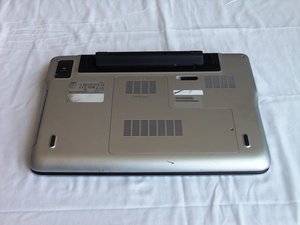
Pastikan laptop dalam keadaan mati dan lepaskan kabel listrik. Balikkan laptop hingga bagian bawah baterai menghadap ke atas.
- Periksa apakah laptop benar-benar mati.
- Jangan mencoba mengganti baterai saat laptop masih menyala.
⚠️ Jika baterai masih terhubung, risiko kerusakan pada komponen internal bisa terjadi.
Langkah 2: Lepaskan Baterai
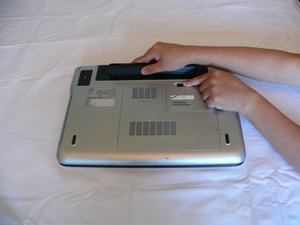
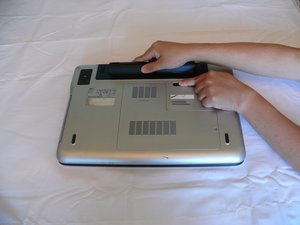
Slidkan tab di bawah baterai ke kiri dan tahan tab tersebut.
- Perhatikan posisi tab agar tidak terlepas.
- Jangan menarik baterai terlalu keras.
⚠️ Jika tab tidak bergerak, pastikan tidak ada kabel yang masih terhubung.
Langkah 3: Angkat Baterai
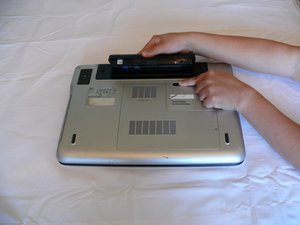
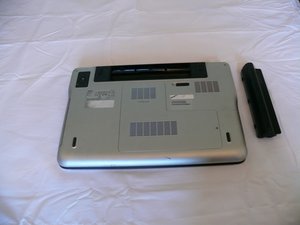
Sambil tetap menahan tab, angkat baterai dari kompartemen.
- Setelah baterai terlepas, lepaskan tab.
- Jangan menyentuh bagian baterai dengan tangan kosong.
⚠️ Baterai bisa mengandung bahan kimia berbahaya jika terkena panas atau air.
Langkah 4: Lepaskan Hard Drive
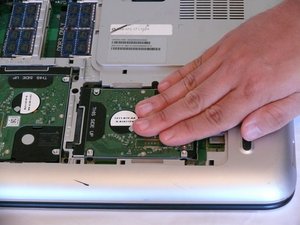
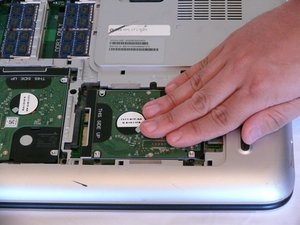
Slidkan hard drive ke arah lubang di mana sekrup panel belakang berada.
- Periksa apakah hard drive sudah terlepas dari kabel.
- Jika masih terhubung, gunakan spudger plastik untuk melepaskan kabel.
⚠️ Jangan memaksa hard drive jika masih terkunci.
Langkah 5: Lepaskan Sekrup Hard Drive
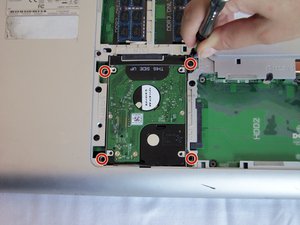
Angkat empat sekrup 4mm Phillips dari hard drive kedua.
- Simpan sekrup di tempat aman.
- Jangan melepas sekrup yang tidak terlihat.
⚠️ Jika sekrup terlalu kencang, gunakan obeng dengan ujung tajam.
Langkah 6: Lepaskan Hard Drive dari Sisi Terdekat
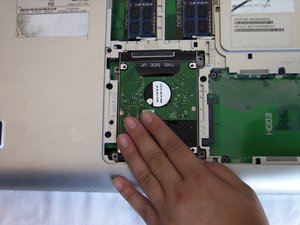
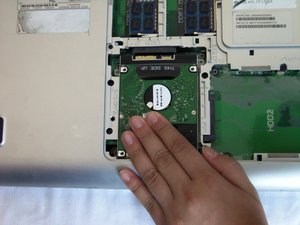
Slidkan hard drive ke arah sisi terdekat untuk memutuskan kabel.
- Gunakan alat penahan lembut untuk mencegah kerusakan.
- Jika hard drive tidak bergerak, periksa kabel penghubung.
⚠️ Jangan memaksa hard drive jika masih terkunci.
Langkah 7: Angkat Hard Drive
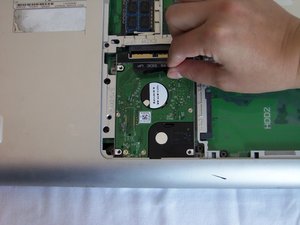
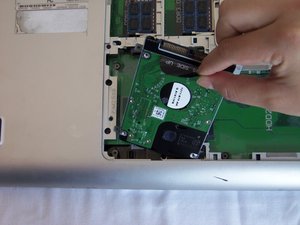
Gunakan tab yang bertuliskan "THIS SIDE UP" untuk menarik hard drive dari laptop.
- Periksa apakah hard drive sudah terlepas dari semua kabel.
- Jika masih terhubung, gunakan spudger plastik untuk melepaskan kabel.
⚠️ Jangan menarik hard drive dengan tangan kosong.
Langkah 8: Ulangi untuk Hard Drive Lain
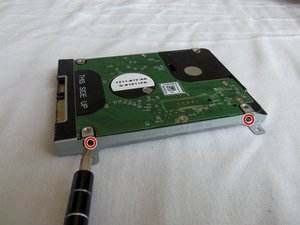
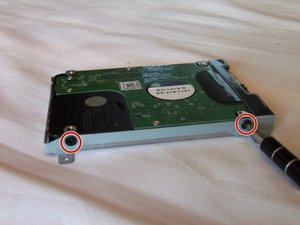
Ulangi langkah sebelumnya untuk setiap hard drive yang ada.
- Lepaskan dua sekrup 4mm dari setiap sisi casing hard drive.
- Gunakan obeng Phillips untuk melepas sekrup.
⚠️ Pastikan semua hard drive terlepas sebelum melanjutkan.
Langkah 9: Lepaskan Casing Hard Drive
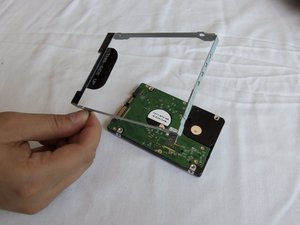
Setelah semua sekrup dilepas, lepaskan casing hard drive.
- Gunakan alat penahan lembut untuk melepaskan casing.
- Jangan memaksa casing jika masih terkunci.
⚠️ Jika casing tidak terlepas, periksa kabel penghubung.
Langkah 10: Lepaskan Palm Rest
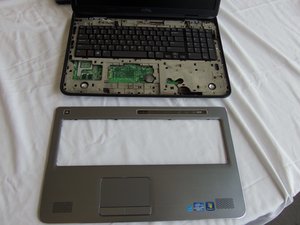
Lepaskan palm rest dengan menariknya perlahan dari bagian bawah laptop.
- Gunakan spudger plastik untuk melepaskan kabel.
- Jika palm rest masih terkunci, periksa kabel penghubung.
⚠️ Jangan memaksa palm rest jika masih terkunci.
Langkah 11: Lepaskan Kabel Monitor
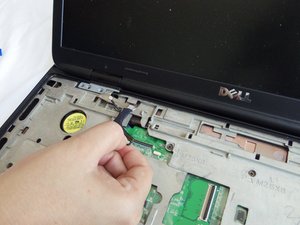
Lepaskan kabel monitor dari papan dengan hati-hati.
- Gunakan alat penahan lembut untuk melepaskan kabel.
- Jangan menarik kabel terlalu keras.
⚠️ Jika kabel masih terhubung, pastikan tidak ada kabel lain yang masih terkunci.
Langkah 12: Angkat Layar
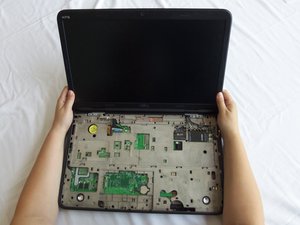
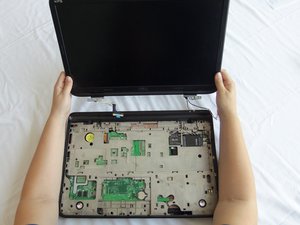
Setelah semua kabel terlepas, pegang bagian plastik layar dan angkat perlahan.
- Gunakan alat penahan lembut untuk mencegah kerusakan.
- Jika layar masih terkunci, periksa kabel penghubung.
⚠️ Jangan memaksa layar jika masih terkunci.
Pertanyaan yang Sering Ditanyakan
Apakah saya bisa mengganti layar sendiri?
Ya, jika kamu memiliki alat dan pengalaman dasar dalam servis laptop. Pastikan kamu mengikuti panduan dengan hati-hati.
Apakah semua model Dell XPS 17 L702X memiliki cara ganti layar yang sama?
Secara umum sama, tetapi pastikan kamu memeriksa model spesifik laptop kamu sebelum memulai.
Apakah saya perlu mengganti komponen lain selain layar?
Tidak wajib, tetapi jika ada kerusakan pada kabel atau papan, kamu mungkin perlu menggantinya juga.
Tips & Penutup
💡 Pastikan kamu mengambil foto setiap langkah untuk memudahkan pemasangan kembali. Jika kamu ragu atau tidak yakin melakukan sendiri, LPComp menyediakan spare part berkualitas dan layanan konsultasi teknis gratis — kunjungi lpcomp.my.id atau toko Shopee kami.
- Baut Casing Bawah Dell Inspiron 3480 3580 3501 3451 3148 5410 5402 557 · Rp10.236
- Baut Casing Bawah Laptop Dell XPS 13 15 16 17 Semua Seri Back Cover Sc · Rp10.457
- Baut Casing Bawah Dell Vostro 3401 3490 3405 3583 3510 3580 5402 5490 · Rp10.236
- Baut Laptop Dell Latitude Back Cover Casing Bawah Sekrup Screw Noteboo · Rp6.000



