
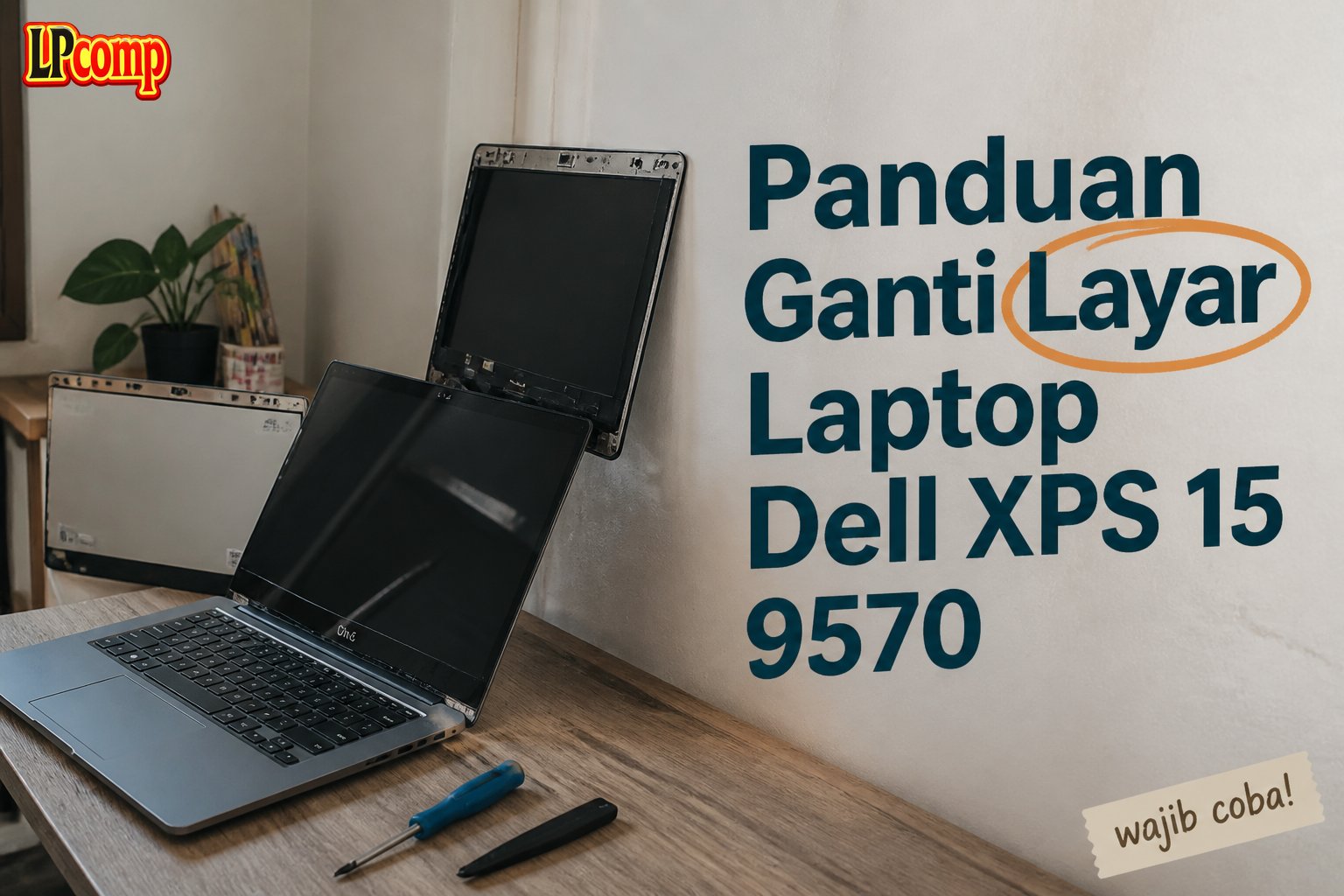
Jika layar laptop Dell XPS 15 9570 rusak atau tidak menyala, penggantian layar bisa menjadi solusi. Proses ini memakan waktu sekitar 45 menit hingga 1 jam dan memiliki tingkat kesulitan sedang.
Alat yang dibutuhkan: obeng Phillips, spudger plastik, alat pengangkat kabel, dan alat perekat.
Langkah 1: Matikan Laptop dan Lepaskan Screws Perimeter
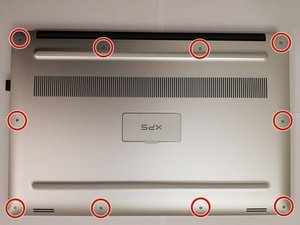
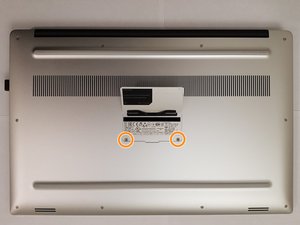
Pastikan laptop dalam keadaan mati sebelum memulai. Lepaskan 10 buah screw berukuran 3mm T5 yang terletak di sekeliling bagian luar laptop. Gunakan obeng Phillips #00 untuk melepas dua screw berukuran 10mm yang berada di bagian bawah.
- Pastikan semua sumber daya terputus.
- Jangan mengganti screw dengan ukuran yang tidak sesuai.
⚠️ Jika tidak dimatikan terlebih dahulu, risiko kerusakan pada komponen internal bisa terjadi.
Langkah 2: Lepaskan Kabel Baterai
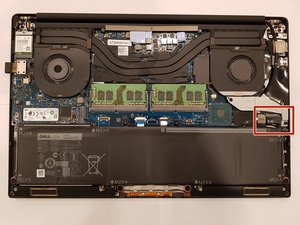
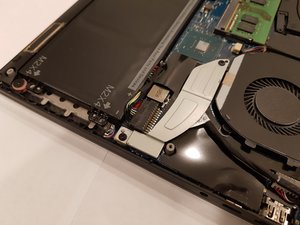
Sebelum melanjutkan, pastikan kabel baterai terlepas. Jika tidak, bisa terjadi kerusakan pada laptop. Gunakan spudger plastik untuk menarik kabel koneksi ke arah baterai.
- Hindari menekan atau memutar kabel.
- Pastikan kabel terlepas sepenuhnya sebelum melanjutkan.
⚠️ Koneksi baterai yang masih aktif bisa menyebabkan arus listrik yang berbahaya.
Langkah 3: Lepaskan Screws dan Kabel Layar
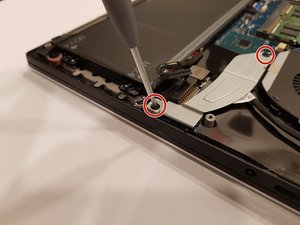
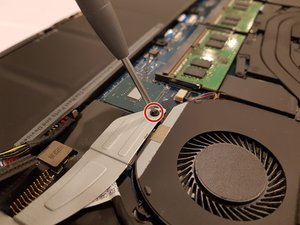
Gunakan obeng Phillips #00 untuk melepas dua screw yang mengunci kabel layar. Setelah itu, kabel layar akan terlihat. Lepaskan sticker kuning yang menutupi kabel.
- Kabel layar sangat rentan, jadi harus diangkat dengan hati-hati.
- Jangan menarik kabel secara langsung.
⚠️ Jika kabel terlepas dengan cara yang salah, bisa menyebabkan kerusakan permanen.
Langkah 4: Lepaskan Kabel Jaringan
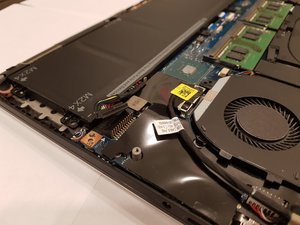
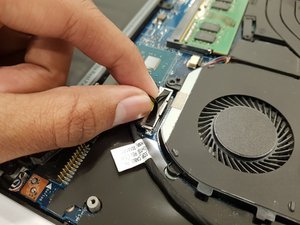
Gunakan obeng Phillips #00 untuk melepas satu screw yang mengunci kartu jaringan. Setelah itu, lepaskan kabel putih dan hitam dengan spudger plastik.
- Kabel jaringan biasanya terletak di bagian belakang.
- Pastikan kabel terlepas sepenuhnya sebelum mengangkat kartu.
⚠️ Jangan memaksa kabel jika terasa kaku, karena bisa merusak soket.
Langkah 5: Lepaskan Bracket Layar di Sisi Kanan
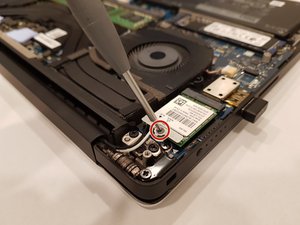
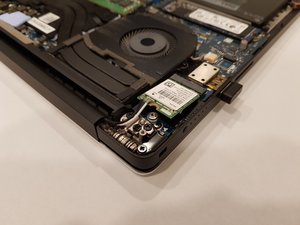
Gunakan obeng Phillips #00 untuk melepas tiga screw di bracket layar di bagian kanan. Setelah itu, gunakan spudger untuk mengangkat kunci bracket.
- Kunci bracket bisa terasa kaku, jadi perlu ditekan perlahan.
- Jika sulit dilepas, gunakan layar sebagai pegangan.
⚠️ Jangan menarik bracket terlalu keras, karena bisa merusak bagian dalam.
Langkah 6: Lepaskan Bracket Layar di Sisi Kiri
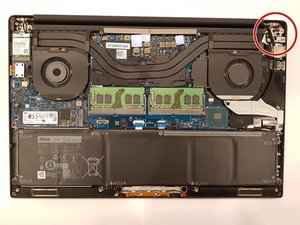
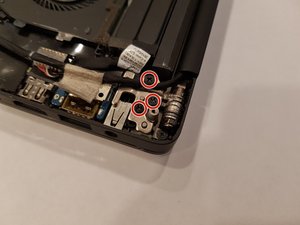
Gunakan obeng Phillips #00 untuk melepas tiga screw di bracket layar di bagian kiri. Setelah itu, gunakan spudger untuk mengangkat kunci bracket.
- Kunci bracket di sisi kiri bisa lebih sulit dilepas.
- Jika perlu, gunakan layar sebagai pegangan untuk membantu.
⚠️ Jangan memaksa, karena bisa merusak bagian dalam laptop.
Langkah 7: Angkat Layar dari Case
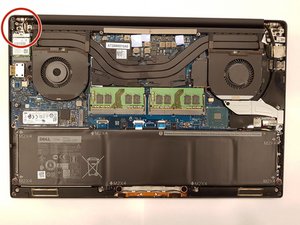
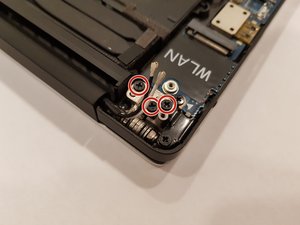
Setelah semua screw dan bracket terlepas, tarik perlahan layar dari case laptop. Pastikan semua kabel sudah terlepas sebelum mengangkat layar.
- Jangan menarik layar terlalu keras.
- Periksa kembali apakah ada kabel yang masih terhubung.
⚠️ Jika ada kabel yang masih terhubung, bisa menyebabkan kerusakan pada motherboard.
Pertanyaan yang Sering Ditanyakan
Apakah saya bisa mengganti layar sendiri?
Ya, jika memiliki alat dan keahlian dasar. Namun, jika ragu, sebaiknya bawa ke teknisi.
Apakah semua model Dell XPS 15 9570 memiliki cara yang sama?
Secara umum sama, tetapi periksa dulu model spesifik laptop Anda untuk memastikan.
Apakah layar bisa rusak saat dilepas?
Ya, jika tidak hati-hati. Pastikan semua kabel terlepas dan gunakan alat yang tepat.
Tips & Penutup
💡 Pastikan semua langkah dilakukan secara perlahan dan hati-hati. Jika kamu ragu atau tidak yakin melakukan sendiri, LPComp menyediakan spare part berkualitas dan layanan konsultasi teknis gratis — kunjungi lpcomp.my.id atau toko Shopee kami.
- Baut Casing Bawah Dell Inspiron 3480 3580 3501 3451 3148 5410 5402 557 · Rp10.236
- Baut Casing Bawah Laptop Dell XPS 13 15 16 17 Semua Seri Back Cover Sc · Rp10.457
- Baut Casing Bawah Dell Vostro 3401 3490 3405 3583 3510 3580 5402 5490 · Rp10.236
- Baut Laptop Dell Latitude Back Cover Casing Bawah Sekrup Screw Noteboo · Rp6.000



