
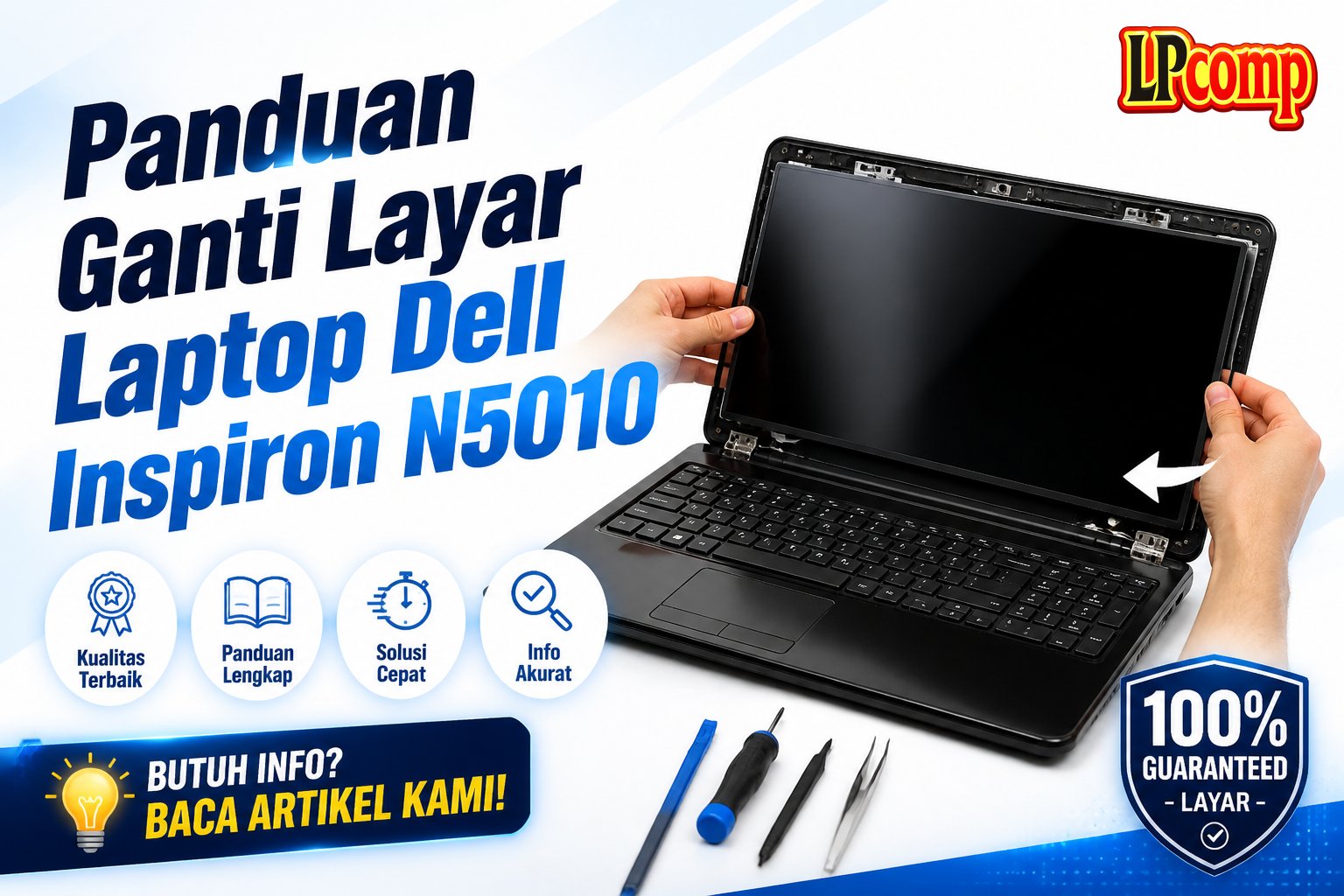
Jika layar laptop Dell Inspiron N5010 Anda rusak atau tidak berfungsi, mengganti display assembly bisa menjadi solusi. Proses ini membutuhkan keterampilan dasar dan alat sederhana.
Alat yang dibutuhkan: obeng Phillips, spudger plastik, kabel penghubung, dan penjepit kabel.
Langkah 1: Hapus Sekrup Penahan Layar
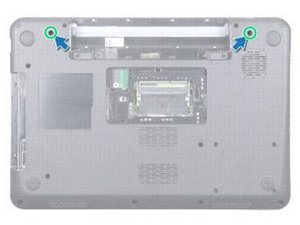
Pertama, pastikan laptop dalam kondisi mati dan terlepas dari sumber daya. Buka bagian bawah laptop dan cari sekrup yang mengunci display assembly.
- Hapus semua sekrup yang terlihat di bagian belakang laptop.
- Simpan sekrup di tempat yang aman agar tidak hilang.
⚠️ Pastikan laptop tidak menyala saat memulai proses ini untuk menghindari risiko kerusakan.
Langkah 2: Putuskan Kabel Antena Mini-Card
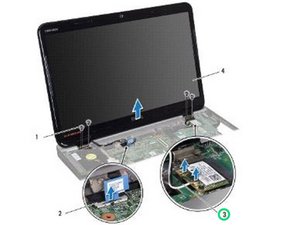
Kabel antena Mini-Card terhubung ke bagian dalam laptop dan harus diputuskan sebelum mengangkat layar.
- Lepaskan kabel antena dengan lembut menggunakan spudger plastik.
- Jangan menarik kabel secara keras untuk menghindari kerusakan.
⚠️ Jika kabel terasa kaku, pastikan tidak ada bagian lain yang masih terhubung.
Langkah 3: Lepaskan Kabel Layar dari Mainboard
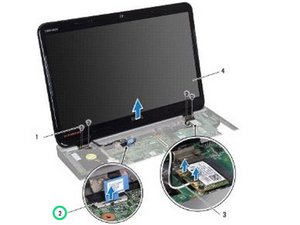
Kabel layar terhubung ke mainboard laptop. Cari konektor kabel dan lepaskan dengan hati-hati.
- Pisahkan kabel dari konektor dengan spudger plastik.
- Pastikan kabel tidak terjepit di dalam routing guide.
⚠️ Jangan menarik kabel terlalu keras karena bisa merusak konektor.
Langkah 4: Hapus Sekrup Penahan Layar Lainnya
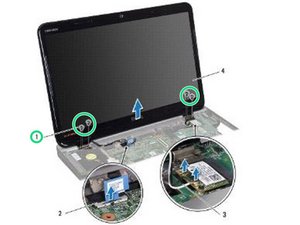
Setelah kabel terlepas, cari sekrup tambahan yang mengunci display assembly ke bagian bawah laptop.
- Hapus dua sekrup di setiap sisi layar.
- Simpan sekrup di tempat yang terpisah dari sekrup sebelumnya.
⚠️ Pastikan semua sekrup dilepas sebelum mencoba mengangkat layar.
Langkah 5: Angkat Display Assembly
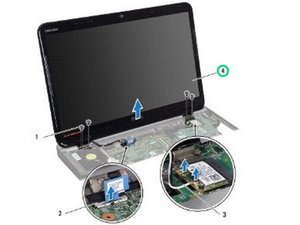
Dengan semua sekrup dan kabel terlepas, display assembly bisa diangkat dari laptop.
- Lepaskan layar dengan lembut ke atas.
- Jangan menarik kabel yang masih terhubung.
⚠️ Jika layar terasa terkunci, periksa kembali apakah ada sekrup atau kabel yang terlewat.
Langkah 6: Pasang Display Assembly Baru
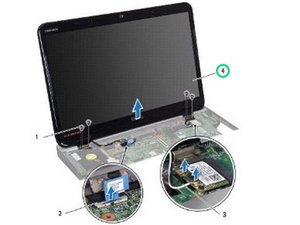
Setelah display assembly baru siap, pasang ke posisi yang sama seperti sebelumnya.
- Taruh display assembly ke dalam slot yang sesuai.
- Pasang kembali sekrup yang telah disimpan.
⚠️ Pastikan display assembly sejajar dengan laptop sebelum memasang sekrup.
Langkah 7: Pasang Kabel Layar Kembali
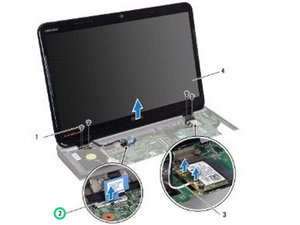
Kabel layar harus dipasang kembali ke konektor di mainboard laptop.
- Pasang kabel ke konektor dengan hati-hati.
- Pastikan kabel tidak terjepit di routing guide.
⚠️ Jika kabel tidak terpasang dengan benar, layar mungkin tidak berfungsi.
Langkah 8: Pasang Kembali Kabel Antena Mini-Card
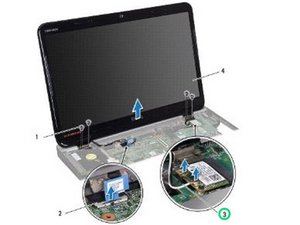
Kabel antena Mini-Card harus dipasang kembali ke konektor yang sesuai.
- Pasang kabel ke konektor dengan spudger plastik.
- Pastikan kabel terhubung dengan kuat.
⚠️ Jika kabel tidak terpasang dengan benar, laptop mungkin tidak bisa terhubung ke jaringan nirkabel.
Langkah 9: Pasang Sekrup Bagian Bawah Laptop
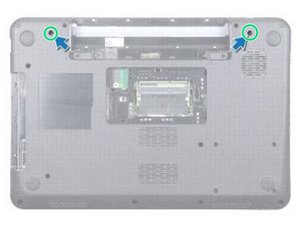
Setelah semua komponen terpasang kembali, pasang sekrup di bagian bawah laptop.
- Pasang dua sekrup di bagian bawah laptop.
- Pastikan semua sekrup terpasang dengan kuat.
⚠️ Jangan memasang sekrup terlalu kencang untuk menghindari kerusakan pada casing.
Pertanyaan yang Sering Ditanyakan
Apakah saya bisa mengganti display assembly sendiri?
Ya, jika Anda memiliki alat dan memahami langkah-langkahnya. Namun, pastikan Anda sudah membaca panduan dengan hati-hati.
Apakah layar rusak bisa diperbaiki tanpa mengganti display assembly?
Tergantung jenis kerusakan. Jika hanya kabel atau konektor yang rusak, mungkin bisa diperbaiki. Namun, jika layar sendiri rusak, penggantian adalah solusi terbaik.
Apakah semua laptop Dell Inspiron N5010 memiliki desain yang sama?
Secara umum desainnya mirip, tetapi bisa bervariasi tergantung versi produksi. Pastikan Anda memeriksa model laptop Anda sebelum memulai.
Tips & Penutup
💡 Pastikan semua komponen terpasang dengan benar sebelum menyalakan laptop kembali. Jika kamu ragu atau tidak yakin melakukan sendiri, LPComp menyediakan spare part berkualitas dan layanan konsultasi teknis gratis — kunjungi lpcomp.my.id atau toko Shopee kami.
- Baut Casing Bawah Dell Inspiron 3480 3580 3501 3451 3148 5410 5402 557 · Rp10.236
- Baut Casing Bawah Laptop Dell XPS 13 15 16 17 Semua Seri Back Cover Sc · Rp10.457
- Baut Casing Bawah Dell Vostro 3401 3490 3405 3583 3510 3580 5402 5490 · Rp10.236
- Baut Laptop Dell Latitude Back Cover Casing Bawah Sekrup Screw Noteboo · Rp6.000



