
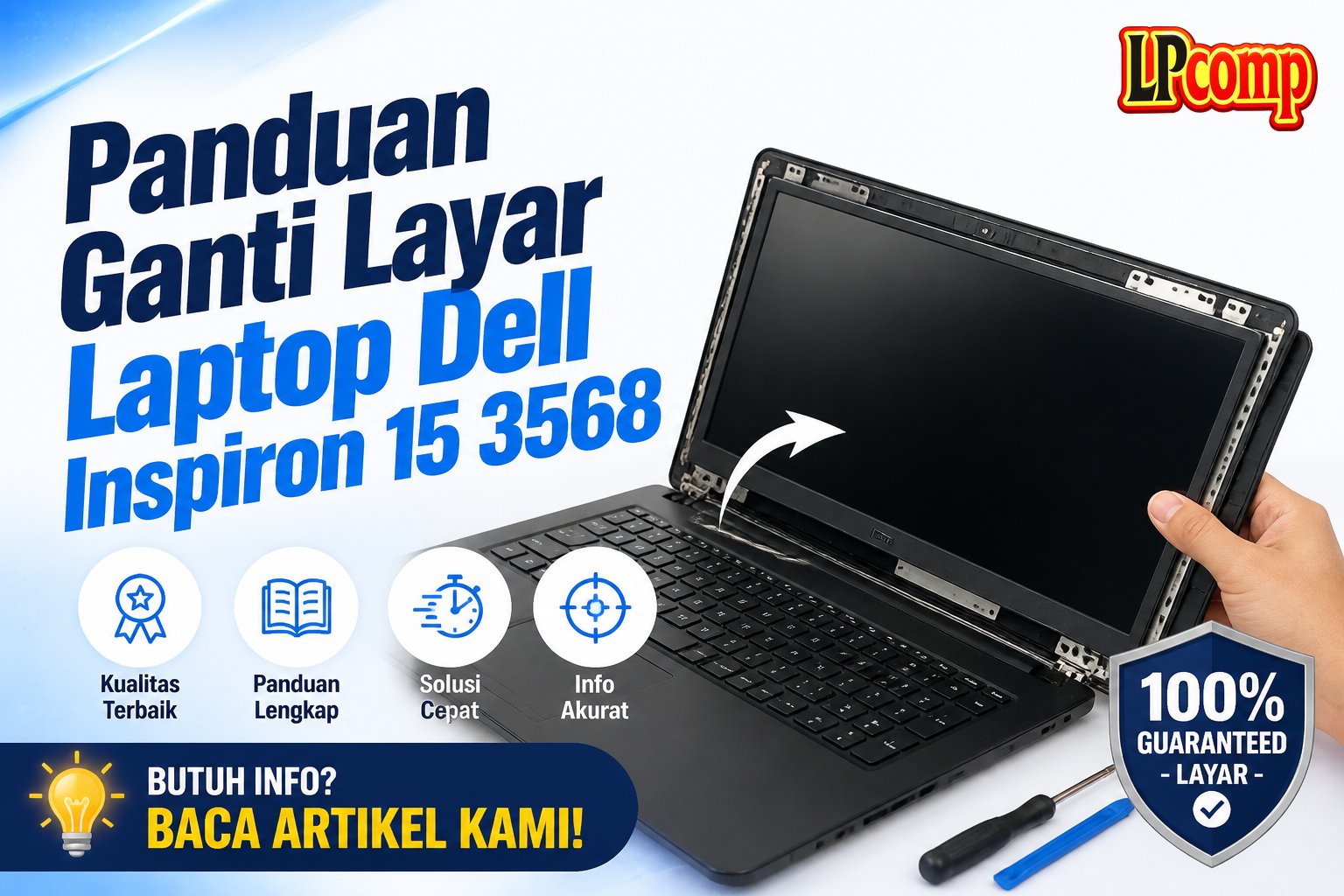
Jika layar laptop Dell Inspiron 15 3568 tidak berfungsi, ganti display assembly bisa menjadi solusi. Proses ini membutuhkan waktu sekitar 30-45 menit dan tingkat kesulitan sedang.
Alat yang dibutuhkan: obeng Phillips, spudger plastik, pinset, dan kain microfiber.
Langkah 1: Buka Tutup Layar Laptop
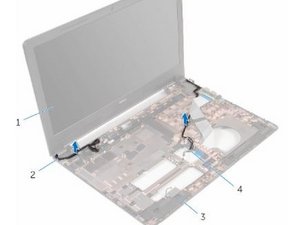
Pertama, pastikan laptop dalam kondisi mati dan terlepas dari sumber daya. Buka tutup layar dengan lembut hingga membentuk sudut sekitar 90 derajat. Pastikan tidak ada tekanan berlebihan pada layar untuk menghindari kerusakan.
- Matikan laptop dan lepaskan kabel daya.
- Buka tutup layar secara perlahan.
⚠️ Jangan memaksa membuka layar jika masih terkunci oleh kabel atau komponen lain.
Langkah 2: Catat Perjalanan Kabel Antena
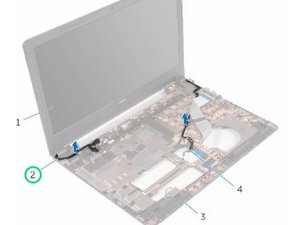
Lihat bagaimana kabel antena terpasang di dalam laptop. Kabel ini biasanya melewati beberapa panduan dan perlu dilepas sebelum layar dipindahkan.
- Catat posisi kabel antena agar tidak terputus saat dilepas.
- Lepaskan kabel antena dari panduan dengan lembut.
⚠️ Jangan menarik kabel terlalu keras, karena bisa menyebabkan kerusakan pada kabel atau soket.
Langkah 3: Lepaskan Kabel Layar
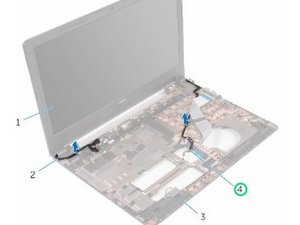
Kabel layar terhubung ke motherboard dan harus dilepas sebelum layar dipindahkan. Pastikan kabel terlepas dari panduan dan soketnya.
- Cari soket kabel layar di bagian bawah laptop.
- Lepaskan kabel dengan lembut menggunakan spudger plastik.
⚠️ Jangan menekan atau memutar kabel, karena bisa menyebabkan kerusakan pada konektor.
Langkah 4: Lepaskan Sekrup Pengunci Hinge
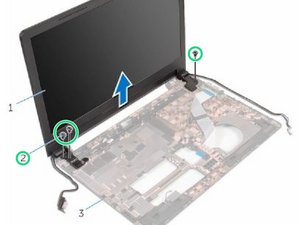
Cari dan lepaskan semua sekrup yang mengunci hinge layar ke bagian bawah laptop. Sekrup ini biasanya terletak di sekitar area hinge.
- Pakai obeng Phillips untuk melepas sekrup.
- Taruh sekrup di tempat aman agar tidak hilang.
⚠️ Jangan melempar sekrup, karena bisa hilang atau tertelan.
Langkah 5: Angkat Assembly Layar
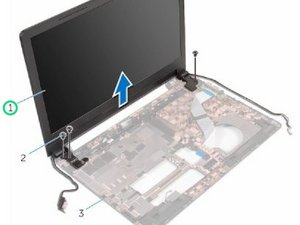
Dengan sekrup sudah dilepas, angkat perlahan assembly layar dari bagian bawah laptop. Pastikan tidak ada kabel yang masih terhubung.
- Gunakan spudger plastik untuk membantu mengangkat layar.
- Periksa kembali apakah semua kabel sudah dilepas.
⚠️ Jangan memaksa mengangkat layar jika masih ada kabel yang terhubung.
Langkah 6: Selaraskan Lubang Sekrup
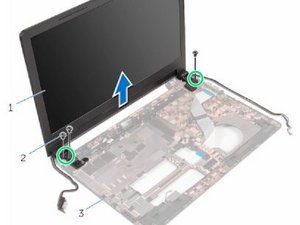
Setelah layar dilepas, selaraskan lubang sekrup pada hinge layar dengan lubang sekrup di bagian bawah laptop. Pastikan posisi sekrup tepat agar tidak terjadi kesalahan saat dipasang kembali.
- Periksa posisi lubang sekrup dengan cermat.
- Jika tidak rata, perbaiki sebelum memasang sekrup.
⚠️ Kesalahan posisi sekrup bisa menyebabkan kerusakan pada hinge.
Langkah 7: Pasang Kembali Sekrup Hinge
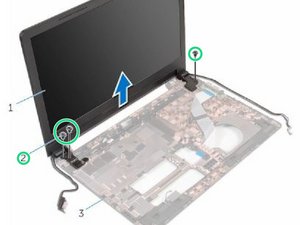
Setelah posisi sekrup sudah rata, pasang kembali sekrup yang sebelumnya dilepas. Pastikan sekrup dipasang dengan benar dan tidak longgar.
- Pasang sekrup satu per satu dengan obeng Phillips.
- Pastikan sekrup tidak terlalu kencang.
⚠️ Sekrup yang terlalu kencang bisa merusak hinge.
Langkah 8: Pasang Kembali Kabel Layar
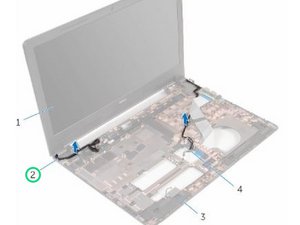
Kabel layar harus dipasang kembali ke soketnya dengan hati-hati. Pastikan kabel tidak terlipat atau terjepit saat dipasang.
- Pasang kabel ke soket dengan lembut.
- Periksa apakah kabel sudah terhubung dengan baik.
⚠️ Jika kabel tidak terhubung dengan baik, layar mungkin tidak berfungsi.
Langkah 9: Pasang Kembali Kabel Antena
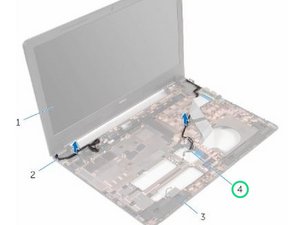
Kabel antena harus dipasang kembali ke panduan dan slotnya. Pastikan kabel tidak terjepit atau terputus saat dipasang.
- Pasang kabel antena ke panduan dengan lembut.
- Periksa apakah kabel sudah terpasang dengan benar.
⚠️ Kabel antena yang tidak terpasang dengan benar bisa menyebabkan masalah koneksi Wi-Fi atau Bluetooth.
Langkah 10: Tutup Layar dan Periksa
Tutup layar dengan perlahan dan pastikan tidak ada kabel yang terjepit. Setelah itu, nyalakan laptop dan periksa apakah layar berfungsi dengan baik.
- Tutup layar dengan hati-hati.
- Nyalakan laptop dan periksa hasilnya.
⚠️ Jika layar tidak berfungsi, periksa kembali kabel dan sekrup.
Pertanyaan yang Sering Ditanyakan
Apakah saya bisa mengganti layar sendiri?
Ya, Anda bisa mengganti layar sendiri jika memiliki alat dan pengetahuan dasar. Namun, pastikan untuk mengikuti panduan secara hati-hati.
Mengapa layar tidak menyala setelah diganti?
Layar tidak menyala bisa disebabkan oleh kabel yang tidak terhubung dengan baik, sekrup yang longgar, atau spare part yang tidak kompatibel.
Apakah semua model Dell Inspiron 15 3568 memiliki cara ganti yang sama?
Secara umum, prosesnya sama, tetapi periksa dulu spesifikasi laptop Anda untuk memastikan kompatibilitas spare part.
Tips & Penutup
💡 Pastikan semua kabel terhubung dengan baik dan sekrup dipasang dengan benar. Jika kamu ragu atau tidak yakin melakukan sendiri, LPComp menyediakan spare part berkualitas dan layanan konsultasi teknis gratis — kunjungi lpcomp.my.id atau toko Shopee kami.
- Kabel Konek HDD SSD Dell Inspiron 15 5555 5558 5559 5000 NBX0001QE00 · Rp120.000
- Kabel Flexible HDD SSD Flex SATA Dell Inspiron 14 3465 3467 3468 3478 · Rp169.000
- Kabel Power Jack DC Dell XPS 15 9550 9560 9650 9530 · Rp83.000
- Kabel Power Jack DC Dell Inspiron 17 5000 5555 5558 5559 5758 5759 575 · Rp85.000



