
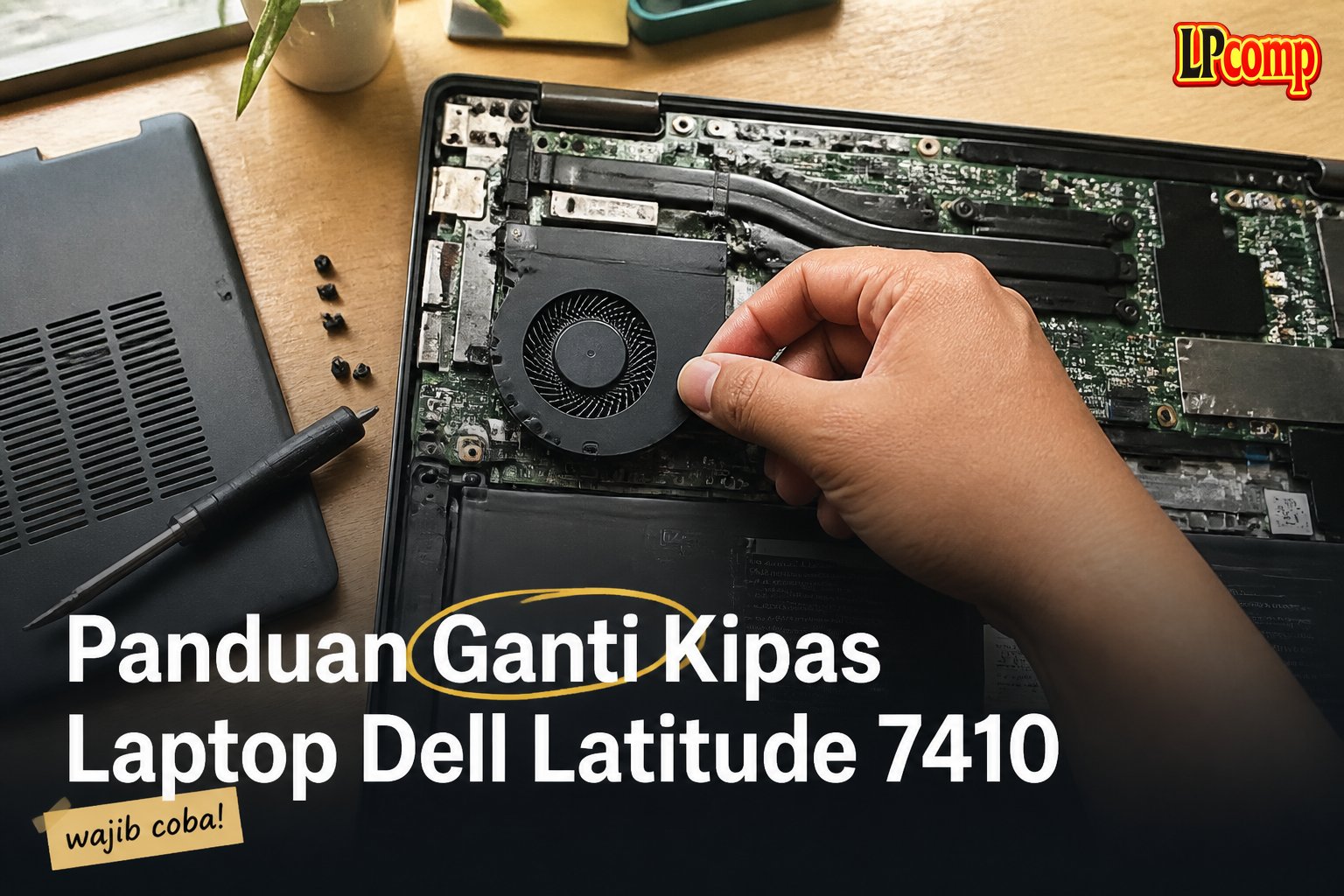
Laptop Dell Latitude 7410 bisa mengalami overheating atau berisik karena kipas rusak. Ganti kipas untuk menjaga performa dan umur laptop.
Alat yang dibutuhkan: obeng Phillips, spudger plastik, pinset, dan alat pembuka casing.
Langkah 1: Persiapkan Laptop untuk Dilepas
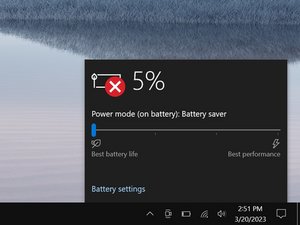
Pastikan laptop dalam keadaan mati dan tidak terhubung ke sumber daya. Biarkan baterai habis hingga di bawah 25% untuk menghindari risiko kebakaran jika terjadi kerusakan.
- Matikan laptop dan lepaskan semua kabel.
- Tutup layar laptop untuk mencegah kerusakan pada komponen internal.
⚠️ Jangan mencoba mengganti kipas saat laptop masih menyala atau baterai penuh.
Langkah 2: Masukkan Opening Pick di Sisi Kanan
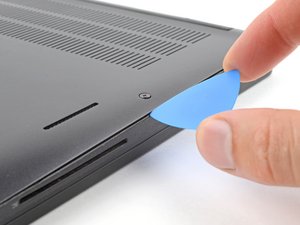
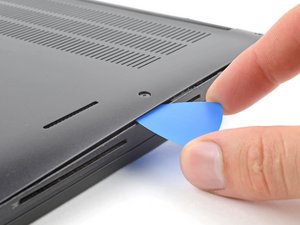
Gunakan opening pick untuk membuka kunci di bagian bawah sisi kanan casing belakang laptop. Masukkan alat ini di antara sisi kanan casing dan frame.
- Periksa posisi sekrup di tengah kanan untuk menemukan titik masuk.
- Jangan memaksa jika tidak terasa perlawanan.
⚠️ Pastikan opening pick tidak terlalu keras untuk menghindari kerusakan casing.
Langkah 3: Lepaskan Klik di Sisi Kanan
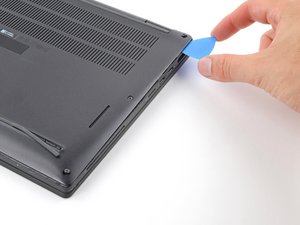
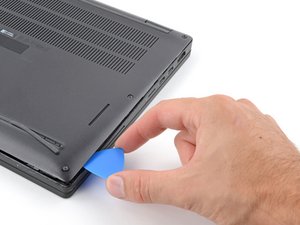
Setelah opening pick masuk, geser ke arah sisi kanan untuk melepaskan kunci yang memegang casing belakang.
- Klik akan terasa longgar saat dilepas.
- Jika tidak terasa, periksa kembali posisi opening pick.
⚠️ Jangan menekan terlalu keras untuk menghindari kerusakan pada casing.
Langkah 4: Lepaskan Klik di Sisi Kiri
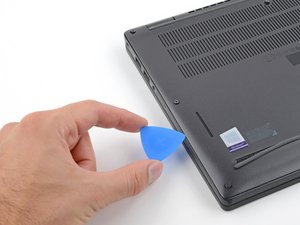
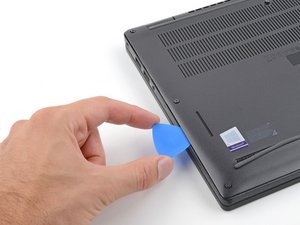
Setelah sisi kanan dilepas, masukkan opening pick di sisi kiri dekat lubang speaker. Geser ke arah kiri untuk melepaskan kunci lainnya.
- Lubang speaker biasanya berada di sebelah kiri casing belakang.
- Periksa kembali jika casing masih terkunci.
⚠️ Jangan menggeser terlalu jauh untuk menghindari kerusakan pada komponen internal.
Langkah 5: Lepaskan Klik di Sisi Belakang
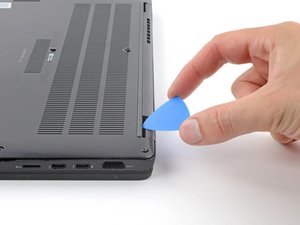
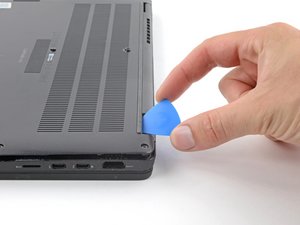
Gunakan opening pick untuk melepaskan kunci di sisi belakang, tepat di bawah engsel layar. Geser ke arah kiri hingga kunci kedua terlepas.
- Kunci pertama biasanya berada di sisi kanan belakang.
- Kunci kedua berada di sisi kiri belakang.
⚠️ Pastikan casing tidak terkunci sebelum melanjutkan ke langkah berikutnya.
Langkah 6: Lepaskan Klik di Sisi Depan
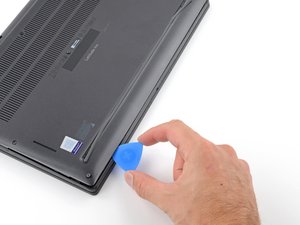
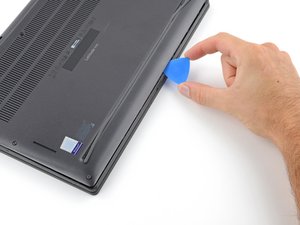
Setelah semua kunci di sisi belakang dilepas, masukkan opening pick di sisi depan casing, tepat di sebelah sekrup bawah kiri. Geser ke arah kanan hingga casing terlepas.
- Periksa posisi sekrup untuk menemukan titik masuk.
- Jika casing masih terkunci, ulangi proses pelepasan kunci.
⚠️ Jangan memaksa casing jika masih terkunci.
Langkah 7: Lepaskan Casing Belakang
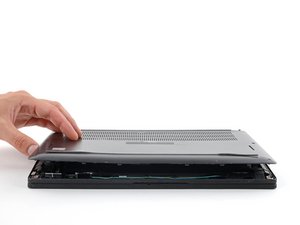
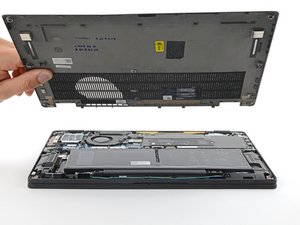
Setelah semua kunci dilepas, angkat casing belakang secara perlahan. Pastikan tidak ada komponen yang masih terhubung.
- Cek kabel dan sekrup yang masih terpasang.
- Jika masih terkunci, periksa kembali semua langkah pelepasan.
⚠️ Jangan menarik casing terlalu keras untuk menghindari kerusakan.
Pertanyaan yang Sering Ditanyakan
Apakah bisa mengganti kipas sendiri?
Ya, jika kamu memiliki alat dan memahami prosedur. Namun, jika tidak yakin, sebaiknya bawa ke teknisi.
Kipas rusak bisa menyebabkan apa?
Kipas rusak bisa menyebabkan laptop panas, berisik, dan bahkan merusak komponen lain seperti CPU dan GPU.
Apakah perlu mengganti kipas jika hanya berisik?
Jika hanya berisik dan tidak panas, bisa dicoba membersihkan kipas terlebih dahulu. Jika masih berisik, pertimbangkan penggantian.
Tips & Penutup
💡 Pastikan semua komponen terlepas dengan benar sebelum memasang kipas baru. Jika kamu ragu atau tidak yakin melakukan sendiri, LPComp menyediakan spare part berkualitas dan layanan konsultasi teknis gratis — kunjungi lpcomp.my.id atau toko Shopee kami.
- Baut Casing Bawah Dell Inspiron 3480 3580 3501 3451 3148 5410 5402 557 · Rp10.236
- Baut Casing Bawah Laptop Dell XPS 13 15 16 17 Semua Seri Back Cover Sc · Rp10.457
- Baut Casing Bawah Dell Vostro 3401 3490 3405 3583 3510 3580 5402 5490 · Rp10.236
- Baut Laptop Dell Latitude Back Cover Casing Bawah Sekrup Screw Noteboo · Rp6.000



