
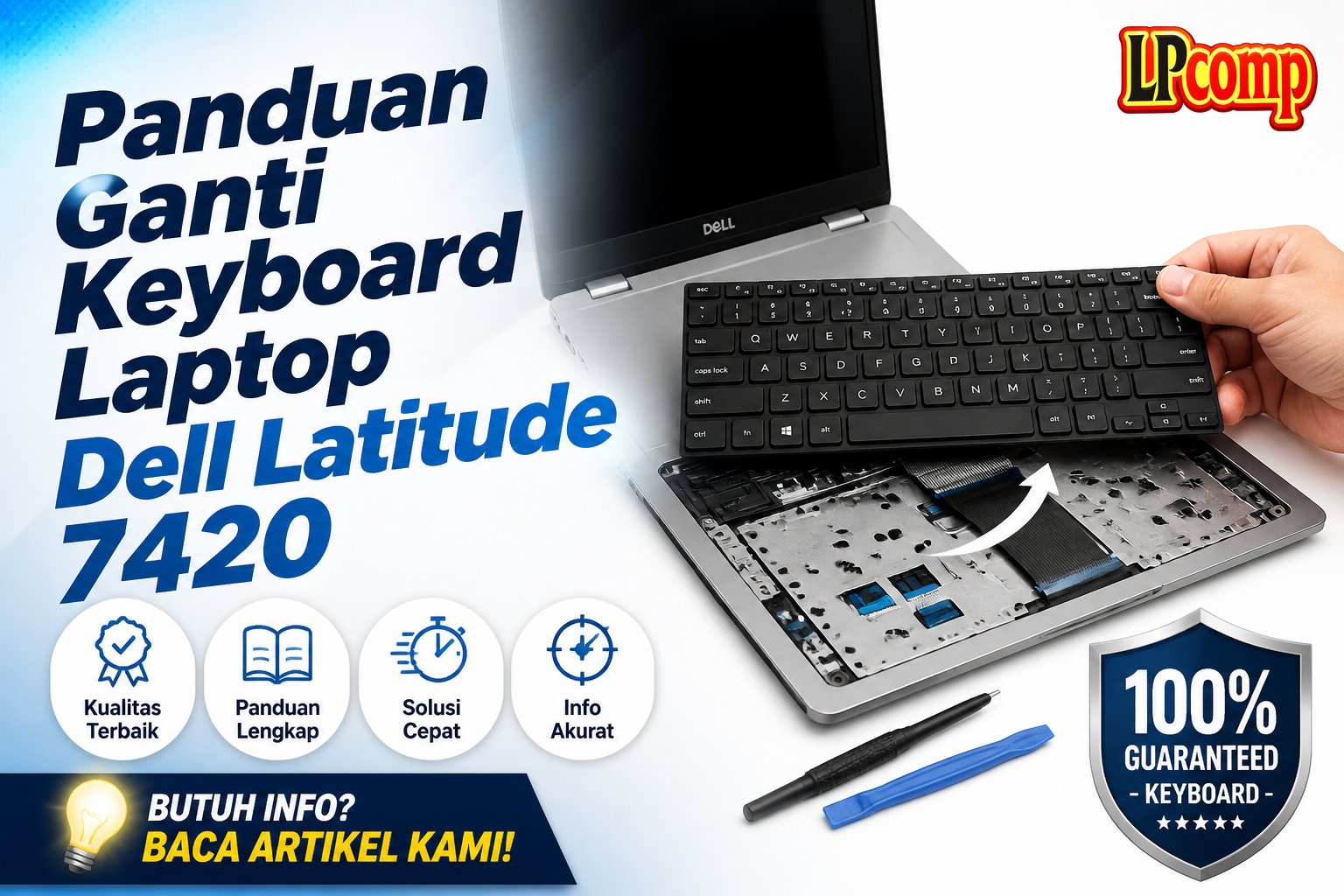
Keyboard laptop Dell Latitude 7420 rusak atau tidak responsif? Artikel ini memberikan panduan lengkap untuk mengganti keyboard secara mandiri. Proses ini mirip dengan perakitan ulang laptop.
Alat yang dibutuhkan: obeng Phillips, spudger plastik, pinset, dan alat pengangkat kabel.
Langkah 1: Menghilangkan Penutup Belakang Laptop
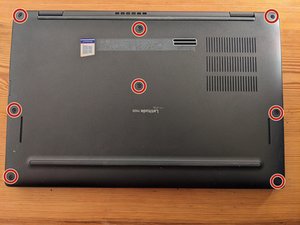
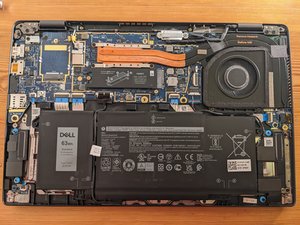
Langkah pertama adalah menghilangkan penutup belakang laptop. Gunakan obeng Phillips ukuran PH1 untuk melepas 8 buah sekrup yang terletak di bagian belakang laptop.
- Gunakan spudger plastik atau kuku untuk memisahkan penutup belakang dari frame laptop.
- Perhatikan bagian atas laptop, karena ini adalah titik awal untuk membuka penutup.
⚠️ Pastikan tidak menggunakan alat tajam yang bisa merusak casing laptop.
Langkah 2: Menghubungkan Kembali Baterai
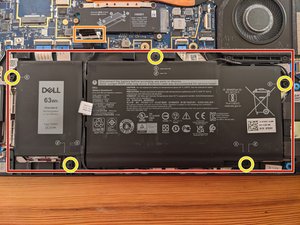
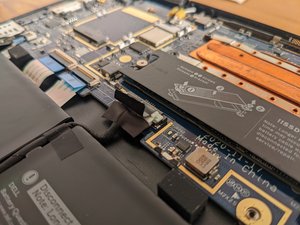
Kemudian, lepaskan kabel baterai dengan menariknya ke atas. Pastikan strap penarik berada dalam posisi yang benar agar tidak terputus.
- Gunakan obeng Phillips PH1 untuk melepas 5 sekrup yang lebih panjang.
- Jangan campur sekrup ini dengan sekrup lain agar tidak terjadi kesalahan saat memasang kembali.
⚠️ Pastikan baterai terlepas sepenuhnya sebelum melanjutkan ke langkah berikutnya.
Langkah 3: Menghubungkan Kabel Speaker
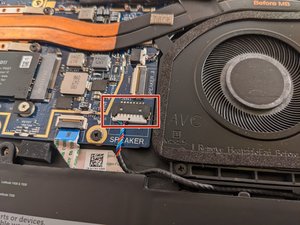
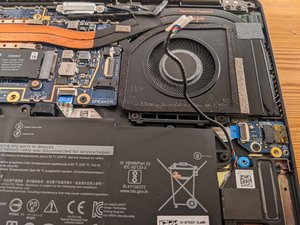
Kabel speaker perlu dilepas dengan menariknya ke arah diri sendiri secara horizontal. Setelah itu, angkat baterai ke atas secara vertikal.
- Periksa kabel untuk memastikan tidak ada kerusakan fisik.
- Jika kabel terasa kaku, jangan dipaksa—pastikan semua komponen sudah terlepas.
⚠️ Jangan menarik kabel dengan kekuatan berlebihan untuk menghindari kerusakan.
Langkah 4: Menghubungkan Kabel Ribbon
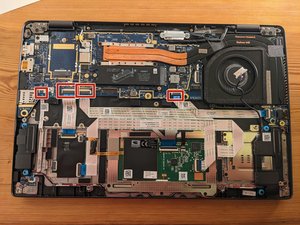
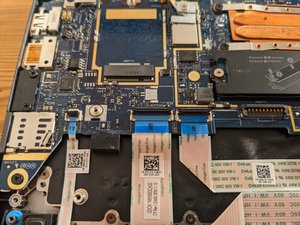
Kabel ribbon perlu dilepas dengan menariknya ke arah diri sendiri setelah mengangkat penjepit hitam yang mengunci kabel.
- Buka penjepit dengan menariknya ke atas.
- Lepaskan kabel dengan lembut dan hati-hati.
⚠️ Jangan menekan kabel terlalu keras untuk mencegah kerusakan pada port.
Langkah 5: Menghubungkan Jack Headphone
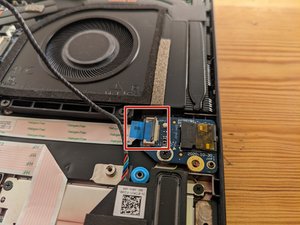
Jack headphone perlu dilepas dengan memperhatikan posisi papan kecil yang terhubung. Pastikan semua kabel terlepas sebelum melanjutkan.
- Gunakan pinset untuk memisahkan komponen dengan lembut.
- Periksa apakah ada kabel yang masih terhubung.
⚠️ Jangan memaksa jika komponen terasa kaku.
Langkah 6: Menghubungkan Kipas Pendingin
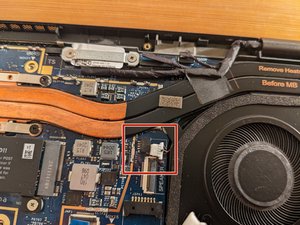
Kipas pendingin perlu dilepas dengan menariknya ke arah kanan secara horizontal. Pastikan tidak ada kabel yang masih terhubung.
- Periksa apakah kipas masih terikat pada motherboard.
- Jika kipas terasa kaku, pastikan semua kabel sudah dilepas.
⚠️ Jangan menarik kipas terlalu keras untuk menghindari kerusakan.
Langkah 7: Menghilangkan Papan Konektor
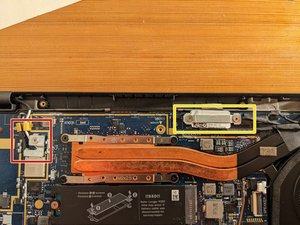
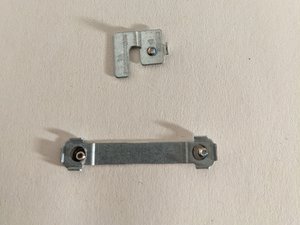
Papan konektor perlu dilepas dengan menggunakan obeng JIS00 atau J00. Pastikan semua sekrup terlepas sebelum memisahkan papan.
- Gunakan obeng dengan ukuran yang tepat untuk menghindari kerusakan pada papan.
- Periksa apakah ada kabel yang masih terhubung.
⚠️ Jangan memaksa jika papan terasa kaku.
Langkah 8: Menghilangkan Papan Konektor Lainnya
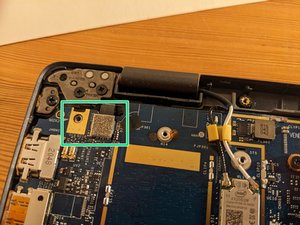
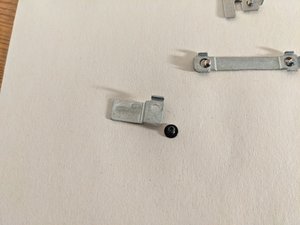
Papan konektor lainnya juga perlu dilepas dengan menggunakan obeng JIS00 atau J00. Pastikan semua sekrup terlepas sebelum memisahkan papan.
- Gunakan obeng dengan ukuran yang tepat untuk menghindari kerusakan pada papan.
- Periksa apakah ada kabel yang masih terhubung.
⚠️ Jangan memaksa jika papan terasa kaku.
Langkah 9: Menghubungkan Kabel Lainnya
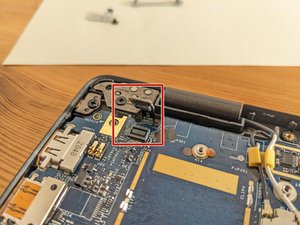
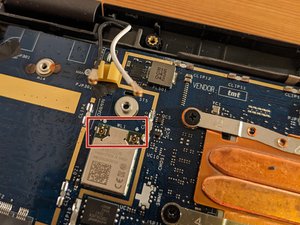
Kabel lainnya perlu dilepas dengan menariknya ke atas secara vertikal dan ke luar secara horizontal. Pastikan semua kabel terlepas sebelum melanjutkan.
- Periksa apakah kabel masih terhubung pada motherboard.
- Jika kabel terasa kaku, pastikan semua komponen sudah terlepas.
⚠️ Jangan menarik kabel terlalu keras untuk menghindari kerusakan.
Langkah 10: Menghilangkan Penyekat Panas
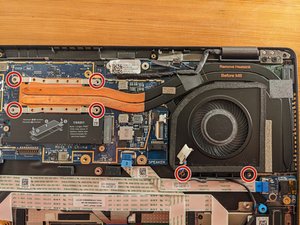
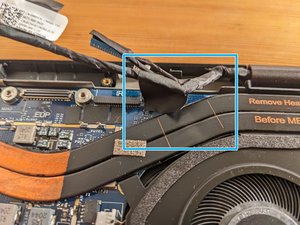
Penyekat panas perlu dilepas dengan melepas 6 sekrup menggunakan obeng PH1. Jika thermal paste sudah kering, penyekat mungkin menempel kuat pada motherboard.
- Gunakan spudger plastik untuk mengangkat penyekat secara perlahan.
- Jangan memaksa jika penyekat terasa kaku.
⚠️ Pastikan tidak merusak motherboard saat mengangkat penyekat.
Langkah 11: Menghilangkan Sekrup Motherboard
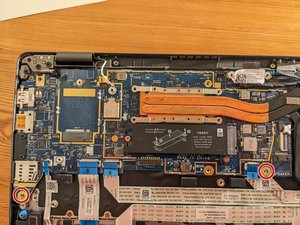
Sekrup motherboard perlu dilepas dengan menggunakan obeng PH1. Pastikan semua sekrup terlepas sebelum memisahkan motherboard.
- Gunakan obeng dengan ukuran yang tepat untuk menghindari kerusakan pada motherboard.
- Periksa apakah ada kabel yang masih terhubung.
⚠️ Jangan memaksa jika sekrup terasa kaku.
Langkah 12: Menghilangkan Sekrup USB-C
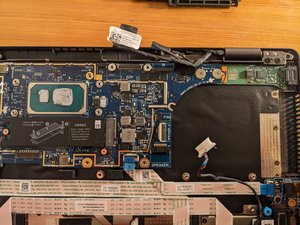
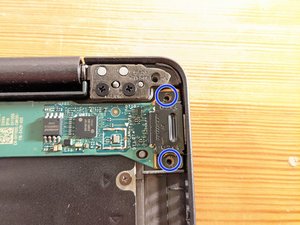
Sekrup USB-C perlu dilepas dengan menggunakan obeng PH1. Pastikan semua sekrup terlepas sebelum memisahkan komponen.
- Gunakan obeng dengan ukuran yang tepat untuk menghindari kerusakan pada komponen.
- Jangan campur sekrup ini dengan sekrup lain agar tidak terjadi kesalahan saat memasang kembali.
⚠️ Pastikan semua sekrup terlepas sebelum melanjutkan.
Pertanyaan yang Sering Ditanyakan
Apakah saya bisa mengganti keyboard sendiri?
Ya, jika kamu memiliki alat dan kesabaran. Pastikan kamu mengikuti panduan dengan cermat untuk menghindari kerusakan pada komponen lain.
Apakah semua laptop Dell Latitude 7420 memiliki cara ganti keyboard yang sama?
Secara umum sama, tetapi bisa sedikit berbeda tergantung versi laptop. Pastikan kamu memeriksa model laptop kamu terlebih dahulu.
Apakah saya perlu mengganti komponen lain jika hanya keyboard yang rusak?
Tidak, selama kamu mengikuti langkah-langkah dengan hati-hati, hanya keyboard yang perlu diganti.
Tips & Penutup
💡 Pastikan kamu mengambil foto setiap langkah untuk memudahkan pemasangan kembali. Jika kamu ragu atau tidak yakin melakukan sendiri, LPComp menyediakan spare part berkualitas dan layanan konsultasi teknis gratis — kunjungi lpcomp.my.id atau toko Shopee kami.
- Kabel Konek HDD SSD Dell Inspiron 15 5555 5558 5559 5000 NBX0001QE00 · Rp120.000
- Kabel Flexible HDD SSD Flex SATA Dell Inspiron 14 3465 3467 3468 3478 · Rp169.000
- Kabel Power Jack DC Dell XPS 15 9550 9560 9650 9530 · Rp83.000
- Kabel Power Jack DC Dell Inspiron 17 5000 5555 5558 5559 5758 5759 575 · Rp85.000



