
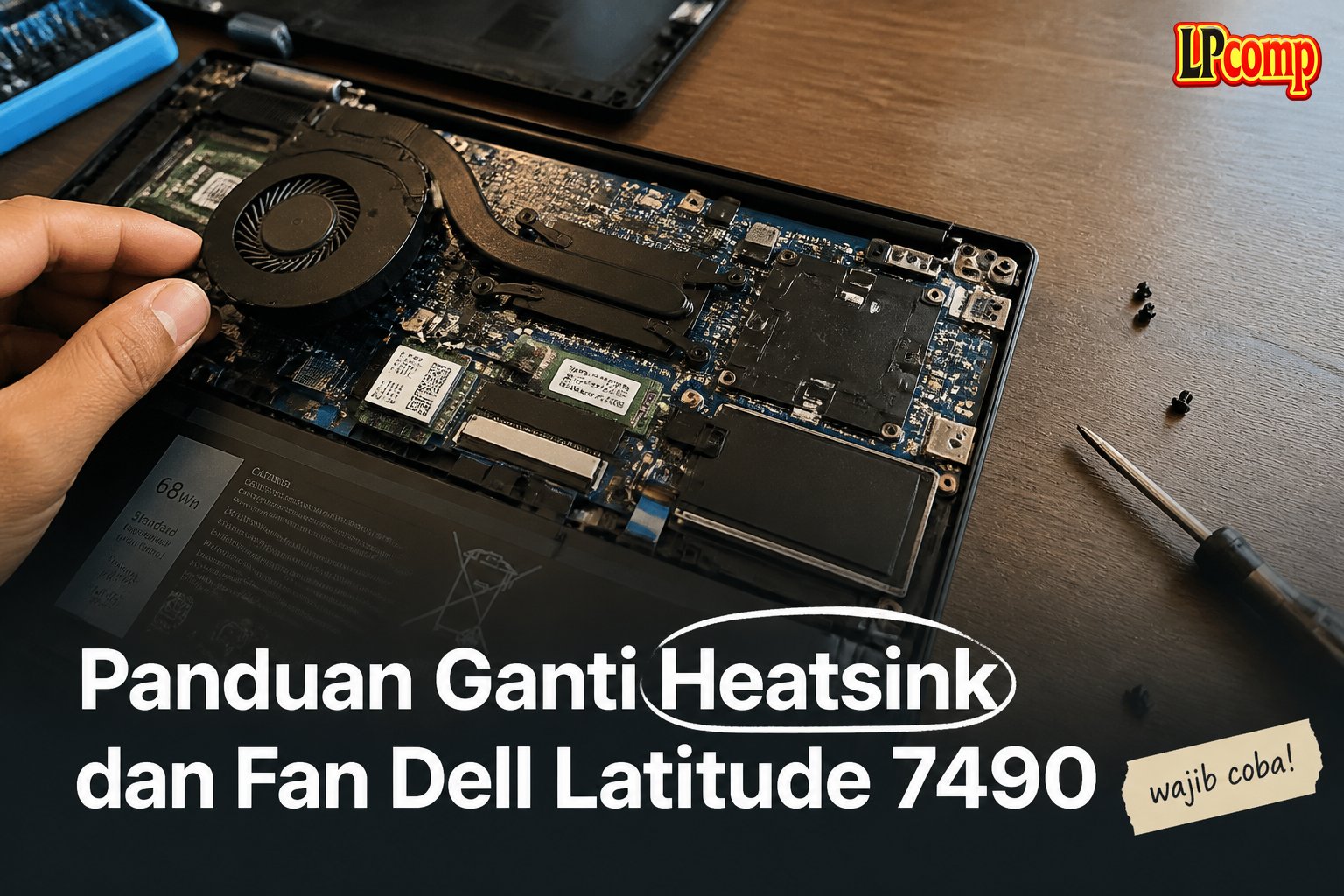
Laptop Dell Latitude 7490 mengalami panas berlebihan atau bising? Solusinya adalah mengganti heatsink dan fan yang sudah rusak. Proses ini memakan waktu sekitar 30-45 menit dan memiliki tingkat kesulitan sedang.
Alat yang dibutuhkan: obeng Phillips, spudger plastik, pinset, dan penjepit kabel.
Langkah 1: Persiapkan Laptop untuk Dilepas
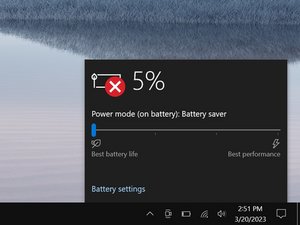
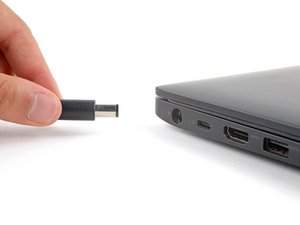
Pastikan laptop dalam kondisi mati total dan tidak terhubung ke apapun. Biarkan baterai terisi kurang dari 25% untuk menghindari risiko kebakaran jika terjadi kerusakan.
- Matikan laptop dan lepaskan semua kabel.
- Periksa kembali apakah tidak ada bagian yang masih terhubung.
⚠️ Jangan mencoba mengganti spare part jika baterai masih terisi penuh.
Langkah 2: Lepaskan Sekrup Penahan Tutup Belakang
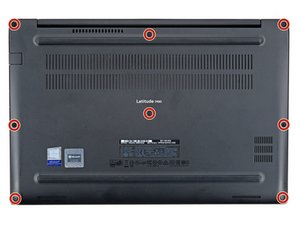
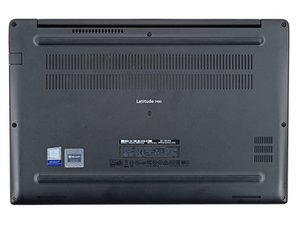
Gunakan obeng Phillips untuk melepas delapan sekrup yang mengunci tutup belakang laptop. Pastikan semua sekrup dilepas secara lengkap.
- Lepaskan sekrup satu per satu secara hati-hati.
- Jangan mengganti sekrup dengan yang tidak sesuai ukuran.
⚠️ Jangan memaksa melepas sekrup jika masih terkunci.
Langkah 3: Lepaskan Klik Plastik di Sisi Kanan
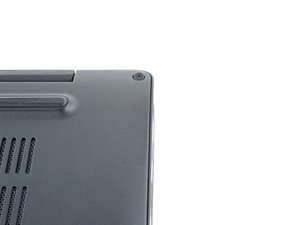
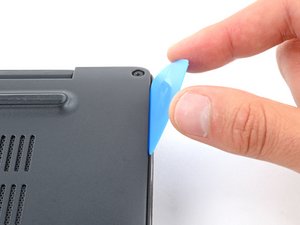
Gunakan spudger plastik untuk menyisipkan di sudut kanan atas antara tutup belakang dan frame laptop. Tekan perlahan untuk melepaskan klip plastik.
- Gerakkan spudger ke bawah sepanjang sisi kanan.
- Lanjutkan ke sudut bawah kanan untuk melepaskan klip lain.
⚠️ Jangan menekan terlalu keras untuk menghindari kerusakan klip.
Langkah 4: Lepaskan Klik di Sisi Kiri dan Depan
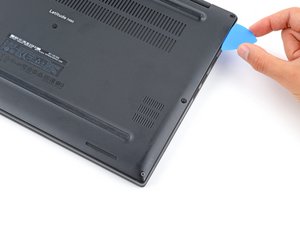
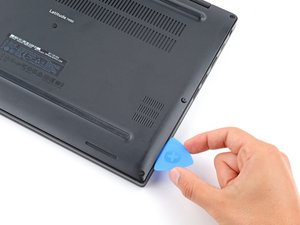
Setelah klip di sisi kanan dilepas, lanjutkan ke sisi kiri dan depan. Gunakan spudger plastik untuk melepaskan klip yang masih terkunci.
- Lepaskan klip di sisi kiri dengan gerakan perlahan.
- Kemudian lepaskan klip di bagian depan dan atas.
⚠️ Pastikan semua klip dilepas sebelum mencoba melepas tutup belakang.
Langkah 5: Angkat Tutup Belakang dengan Hati-hati
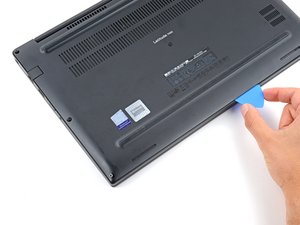
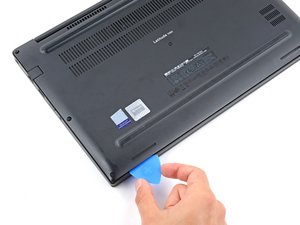
Setelah semua klip dilepas, angkat tutup belakang secara perlahan. Pastikan tidak ada kabel atau komponen lain yang masih terhubung.
- Periksa kabel yang terhubung ke motherboard.
- Lepaskan kabel dengan penjepit kabel jika diperlukan.
⚠️ Jangan menarik kabel secara langsung untuk menghindari kerusakan.
Pertanyaan yang Sering Ditanyakan
Apakah saya bisa mengganti heatsink dan fan sendiri?
Ya, jika kamu memiliki alat dan kemampuan dasar servis laptop. Pastikan kamu mengikuti panduan dengan teliti.
Apakah semua laptop Dell Latitude 7490 memiliki desain yang sama?
Sebagian besar model Dell Latitude 7490 memiliki desain serupa, tetapi pastikan kamu memeriksa model spesifik sebelum membeli spare part.
Apakah penggantian heatsink dan fan memengaruhi garansi laptop?
Ya, jika dilakukan sendiri, garansi laptop mungkin tidak berlaku. Pastikan kamu memahami risikonya sebelum memulai.
Tips & Penutup
💡 Pastikan kamu mengambil foto setiap langkah untuk memudahkan proses pemasangan kembali. Jika kamu ragu atau tidak yakin melakukan sendiri, LPComp menyediakan spare part berkualitas dan layanan konsultasi teknis gratis — kunjungi lpcomp.my.id atau toko Shopee kami.
- Kabel Konek HDD SSD Dell Inspiron 15 5555 5558 5559 5000 NBX0001QE00 · Rp120.000
- Kabel Flexible HDD SSD Flex SATA Dell Inspiron 14 3465 3467 3468 3478 · Rp169.000
- Kabel Power Jack DC Dell XPS 15 9550 9560 9650 9530 · Rp83.000
- Kabel Power Jack DC Dell Inspiron 17 5000 5555 5558 5559 5758 5759 575 · Rp85.000



