
Display laptop Dell Vostro 3450 rusak? Ganti dengan langkah-langkah sederhana dan alat dasar. Proses ini memakan waktu sekitar 30-45 menit dan memiliki tingkat kesulitan sedang.
Alat yang dibutuhkan: obeng Phillips, spudger plastik, alat pengangkat kabel, dan alat perekat.
Langkah 1: Mengunci Baterai
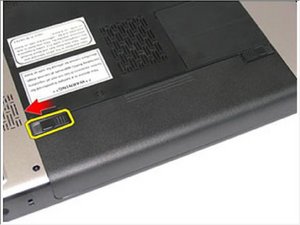
Lepaskan baterai dengan menggeser kunci penguncian di sisi kiri dan kanan laptop. Pastikan baterai dalam posisi terlepas sebelum melanjutkan.
- Cari tombol penguncian baterai di bagian bawah laptop.
- Geser tombol ke posisi terbuka hingga terdengar klik.
⚠️ Jangan mencabut baterai saat laptop sedang menyala untuk menghindari kerusakan.
Langkah 2: Mengangkat Baterai
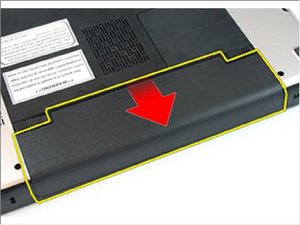
Setelah baterai terkunci, tarik baterai ke arah luar laptop secara perlahan. Pastikan baterai terlepas sepenuhnya dari slotnya.
- Pastikan tidak ada kabel atau komponen lain yang masih terhubung.
- Jika baterai terasa kaku, periksa kembali penguncian.
⚠️ Jangan memaksa baterai jika masih terasa tertahan.
Langkah 3: Mengangkat Penjepit Keyboard
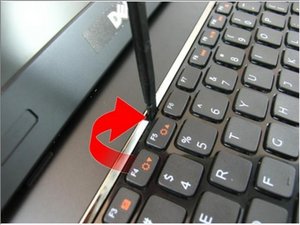
Cari dan angkat penjepit keyboard ketiga dengan spudger plastik. Penjepit ini biasanya terletak di bagian bawah keyboard.
- Pastikan spudger tidak terlalu keras untuk menghindari kerusakan.
- Keluarkan penjepit dengan perlahan.
⚠️ Jangan menekan terlalu keras untuk menghindari kerusakan pada komponen di bawahnya.
Langkah 4: Mengangkat Penjepit Keempat
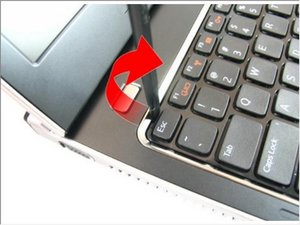
Setelah penjepit ketiga terlepas, lanjutkan dengan mengangkat penjepit keempat di bagian yang sama. Pastikan penjepit terlepas sepenuhnya.
- Cari penjepit keempat di sebelah penjepit ketiga.
- Gunakan spudger untuk mengangkatnya secara perlahan.
⚠️ Jika penjepit terasa kaku, periksa apakah ada kabel yang masih terhubung.
Langkah 5: Mengangkat Keyboard
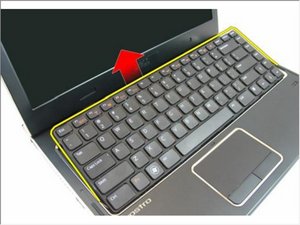
Dengan penjepit terlepas, tarik keyboard ke atas dari bagian palm rest. Pastikan keyboard terlepas dengan sempurna.
- Periksa apakah ada kabel yang masih terhubung.
- Jika masih ada kabel, lepaskan terlebih dahulu.
⚠️ Jangan memaksa keyboard jika masih terasa tertahan.
Langkah 6: Menghubungkan Kabel Keyboard
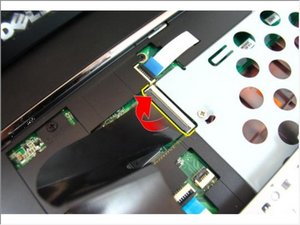
Lepaskan kabel keyboard dengan melepaskan kunci pengunci di bagian sistem board. Pastikan kabel terlepas sepenuhnya.
- Cari kabel keyboard di bagian bawah keyboard.
- Lepaskan kunci pengunci dan tarik kabel ke arah luar.
⚠️ Jangan menarik kabel secara langsung tanpa melepaskan kunci pengunci.
Langkah 7: Menghubungkan Kabel Touchpad dan Fingerprint
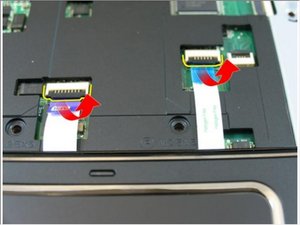
Lepaskan kabel touchpad dan fingerprint dengan melepaskan kunci pengunci di bagian sistem board. Pastikan kabel terlepas sepenuhnya.
- Cari kabel touchpad dan fingerprint di bagian bawah keyboard.
- Lepaskan kunci pengunci dan tarik kabel ke arah luar.
⚠️ Jangan menarik kabel secara langsung tanpa melepaskan kunci pengunci.
Langkah 8: Menghubungkan Kabel Tombol Power
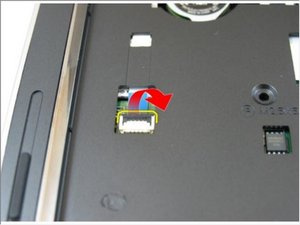
Lepaskan kabel tombol power dengan melepaskan kunci pengunci di bagian sistem board. Pastikan kabel terlepas sepenuhnya.
- Cari kabel tombol power di bagian bawah keyboard.
- Lepaskan kunci pengunci dan tarik kabel ke arah luar.
⚠️ Jangan menarik kabel secara langsung tanpa melepaskan kunci pengunci.
Langkah 9: Menghubungkan Kabel Hotkey
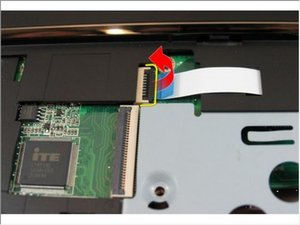
Lepaskan kabel hotkey dengan melepaskan kunci pengunci di bagian sistem board. Pastikan kabel terlepas sepenuhnya.
- Cari kabel hotkey di bagian bawah keyboard.
- Lepaskan kunci pengunci dan tarik kabel ke arah luar.
⚠️ Jangan menarik kabel secara langsung tanpa melepaskan kunci pengunci.
Langkah 10: Mengangkat Sisi Kanan Palm Rest
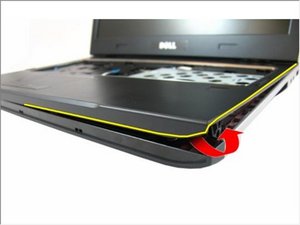
Cari dan angkat sisi kanan palm rest dengan spudger plastik. Pastikan sisi kanan terlepas sepenuhnya.
- Cari penjepit di bagian sisi kanan.
- Gunakan spudger untuk mengangkatnya secara perlahan.
⚠️ Jangan menekan terlalu keras untuk menghindari kerusakan.
Langkah 11: Mengangkat Sisi Kiri Palm Rest
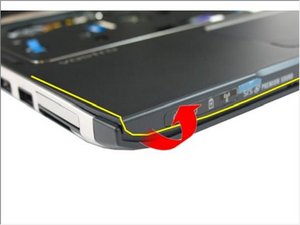
Cari dan angkat sisi kiri palm rest dengan spudger plastik. Pastikan sisi kiri terlepas sepenuhnya.
- Cari penjepit di bagian sisi kiri.
- Gunakan spudger untuk mengangkatnya secara perlahan.
⚠️ Jangan menekan terlalu keras untuk menghindari kerusakan.
Langkah 12: Mengangkat Palm Rest
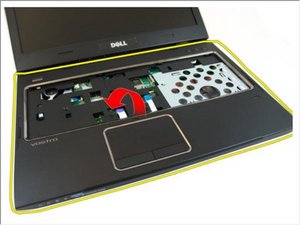
Dengan sisi kiri dan kanan terlepas, angkat palm rest dari laptop. Pastikan palm rest terlepas sepenuhnya.
- Periksa apakah ada kabel yang masih terhubung.
- Jika masih ada kabel, lepaskan terlebih dahulu.
⚠️ Jangan memaksa palm rest jika masih terasa tertahan.
Pertanyaan yang Sering Ditanyakan
Apakah saya bisa mengganti display sendiri?
Ya, Anda bisa mengganti display sendiri dengan mengikuti panduan langkah demi langkah dan menggunakan alat yang tepat.
Apakah semua laptop Dell Vostro 3450 memiliki cara penggantian yang sama?
Secara umum sama, tetapi periksa model spesifik Anda untuk memastikan kompatibilitas.
Apakah saya perlu mengganti komponen lain selain display?
Jika display rusak, biasanya hanya display yang perlu diganti. Namun, pastikan tidak ada kerusakan pada kabel atau sistem board.
Tips & Penutup
💡 Pastikan semua kabel terlepas sepenuhnya sebelum mengangkat komponen. Jika kamu ragu atau tidak yakin melakukan sendiri, LPComp menyediakan spare part berkualitas dan layanan konsultasi teknis gratis — kunjungi lpcomp.my.id atau toko Shopee kami.
- Kabel Konek HDD SSD Dell Inspiron 15 5555 5558 5559 5000 NBX0001QE00 · Rp120.000
- Kabel Flexible HDD SSD Flex SATA Dell Inspiron 14 3465 3467 3468 3478 · Rp169.000
- Kabel Power Jack DC Dell XPS 15 9550 9560 9650 9530 · Rp83.000
- Kabel Power Jack DC Dell Inspiron 17 5000 5555 5558 5559 5758 5759 575 · Rp85.000



