
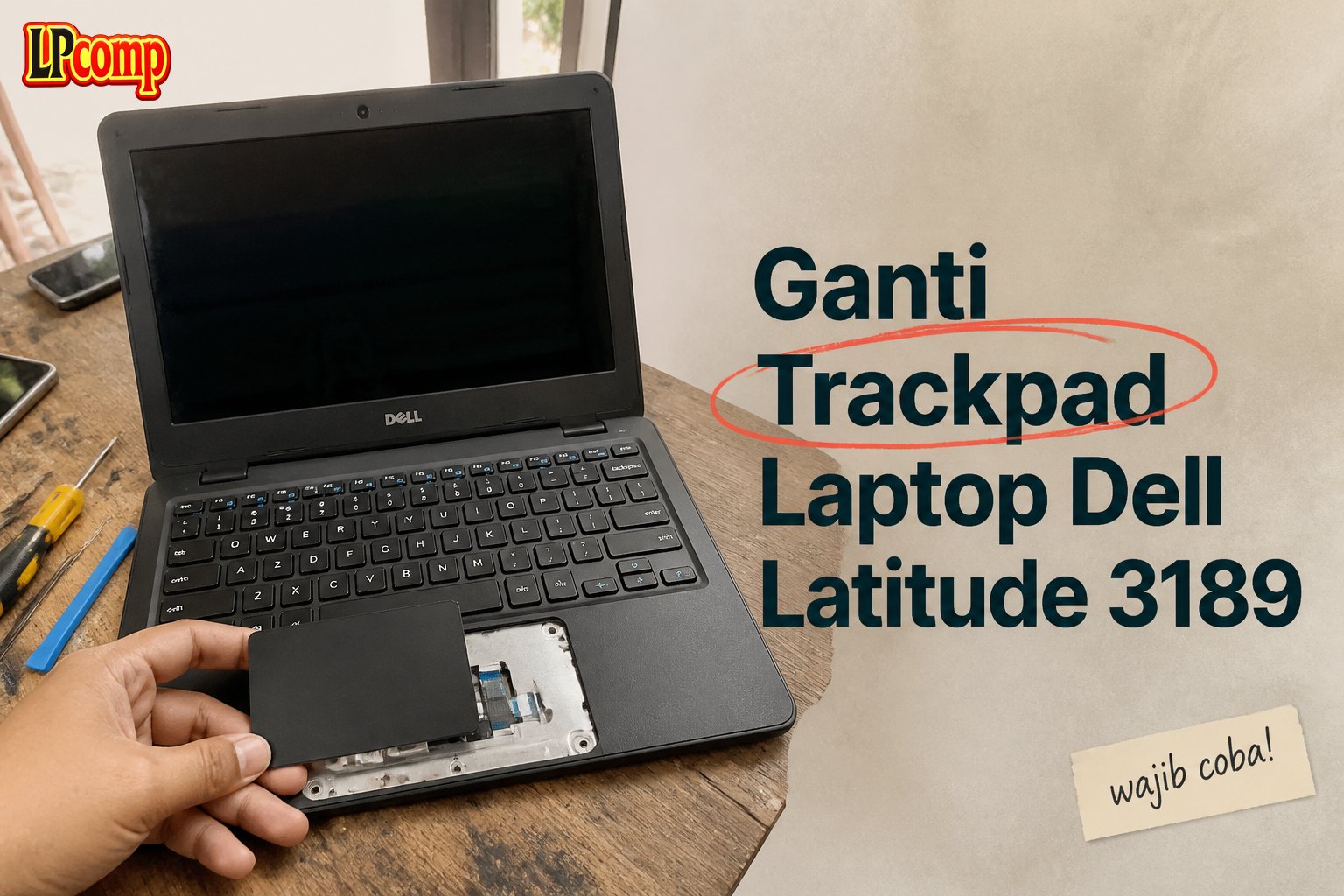
Trackpad laptop Dell Latitude 3189 tidak merespons? Solusinya adalah mengganti komponen tersebut. Proses ini memakan waktu sekitar 30-45 menit dan memiliki tingkat kesulitan sedang.
Alat yang dibutuhkan: obeng Phillips, spudger plastik, alat pengangkat kabel, dan handuk microfiber.
Langkah 1: Matikan Laptop dan Lepaskan Screws Bawah
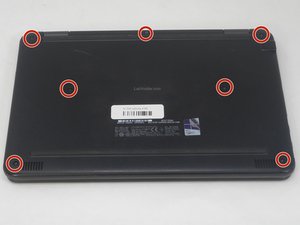
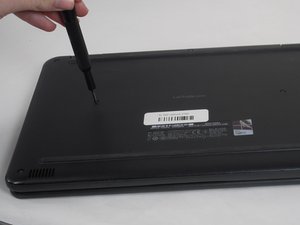
Pertama, pastikan laptop dalam keadaan mati dan tidak terhubung ke sumber daya. Gunakan obeng Phillips untuk melepas tujuh screws yang mengunci bagian bawah laptop.
- Periksa semua screws untuk memastikan tidak ada yang terlewat.
- Jangan mencoba melepas bagian bawah sebelum semua screws dilepas.
⚠️ Jika salah satu screw masih terkunci, jangan memaksakan. Pastikan semua sudah longgar.
Langkah 2: Lepaskan Bagian Bawah Laptop dengan Spudger
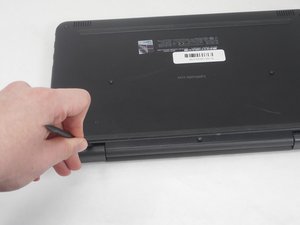
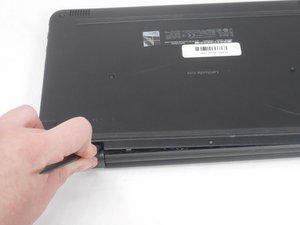
Setelah semua screws dilepas, masukkan spudger plastik ke celah antara bagian bawah dan tubuh laptop di area engsel di bagian belakang.
- Tekan dengan lembut ke atas untuk memisahkan bagian bawah.
- Jangan menggunakan alat logam karena bisa merusak casing.
⚠️ Jika merasa ada hambatan, pastikan semua screws sudah dilepas dengan benar.
Langkah 3: Angkat Bagian Bawah dan Pastikan Tidak Ada Kabel Terhubung
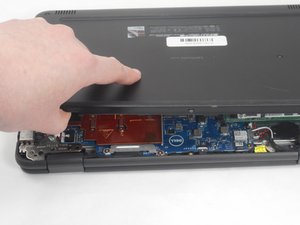
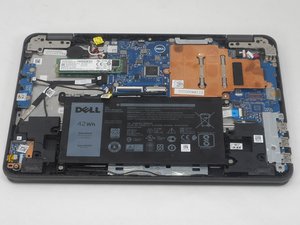
Setelah bagian bawah terlepas, angkat perlahan ke atas. Pastikan tidak ada kabel yang masih terhubung atau terjepit.
- Periksa area di sekitar motherboard untuk memastikan tidak ada kabel yang tersisa.
- Jika ada kabel yang masih terhubung, lepaskan dengan hati-hati.
⚠️ Jangan menarik kabel secara langsung, gunakan alat pengangkat kabel untuk menghindari kerusakan.
Langkah 4: Lepaskan Baterai dan Siapkan Ruang Kerja
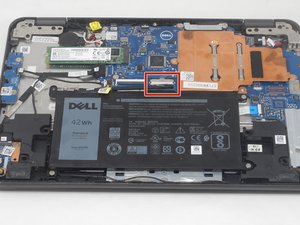
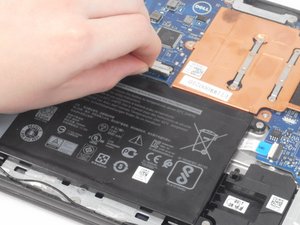
Sebelum memulai pekerjaan di dalam laptop, pastikan baterai sudah dilepas. Cari connector baterai yang terhubung ke motherboard.
- Tarik connector baterai dengan lembut ke arah yang ditunjukkan.
- Jangan menarik kabelnya, hanya connector yang perlu dilepas.
⚠️ Jika connector terasa kaku, pastikan tidak ada kabel lain yang masih terhubung.
Pertanyaan yang Sering Ditanyakan
Apakah saya bisa mengganti trackpad sendiri?
Ya, Anda bisa melakukannya sendiri jika sudah memahami langkah-langkahnya. Pastikan Anda memiliki alat dan keahlian dasar dalam servis laptop.
Apakah penggantian trackpad memengaruhi garansi laptop?
Jika Anda mengganti spare part sendiri, garansi laptop mungkin tidak berlaku. Untuk mempertahankan garansi, sebaiknya gunakan layanan resmi.
Bagaimana jika trackpad masih tidak berfungsi setelah diganti?
Jika trackpad masih tidak berfungsi, kemungkinan ada masalah pada kabel atau motherboard. Periksa koneksi kabel atau konsultasikan ke teknisi.
Tips & Penutup
💡 Pastikan semua komponen terlepas dengan benar sebelum memasang spare part baru. Jika kamu ragu atau tidak yakin melakukan sendiri, LPComp menyediakan spare part berkualitas dan layanan konsultasi teknis gratis — kunjungi lpcomp.my.id atau toko Shopee kami.
- Baut Casing Bawah Dell Inspiron 3480 3580 3501 3451 3148 5410 5402 557 · Rp10.236
- Baut Casing Bawah Laptop Dell XPS 13 15 16 17 Semua Seri Back Cover Sc · Rp10.457
- Baut Casing Bawah Dell Vostro 3401 3490 3405 3583 3510 3580 5402 5490 · Rp10.236
- Baut Laptop Dell Latitude Back Cover Casing Bawah Sekrup Screw Noteboo · Rp6.000



