
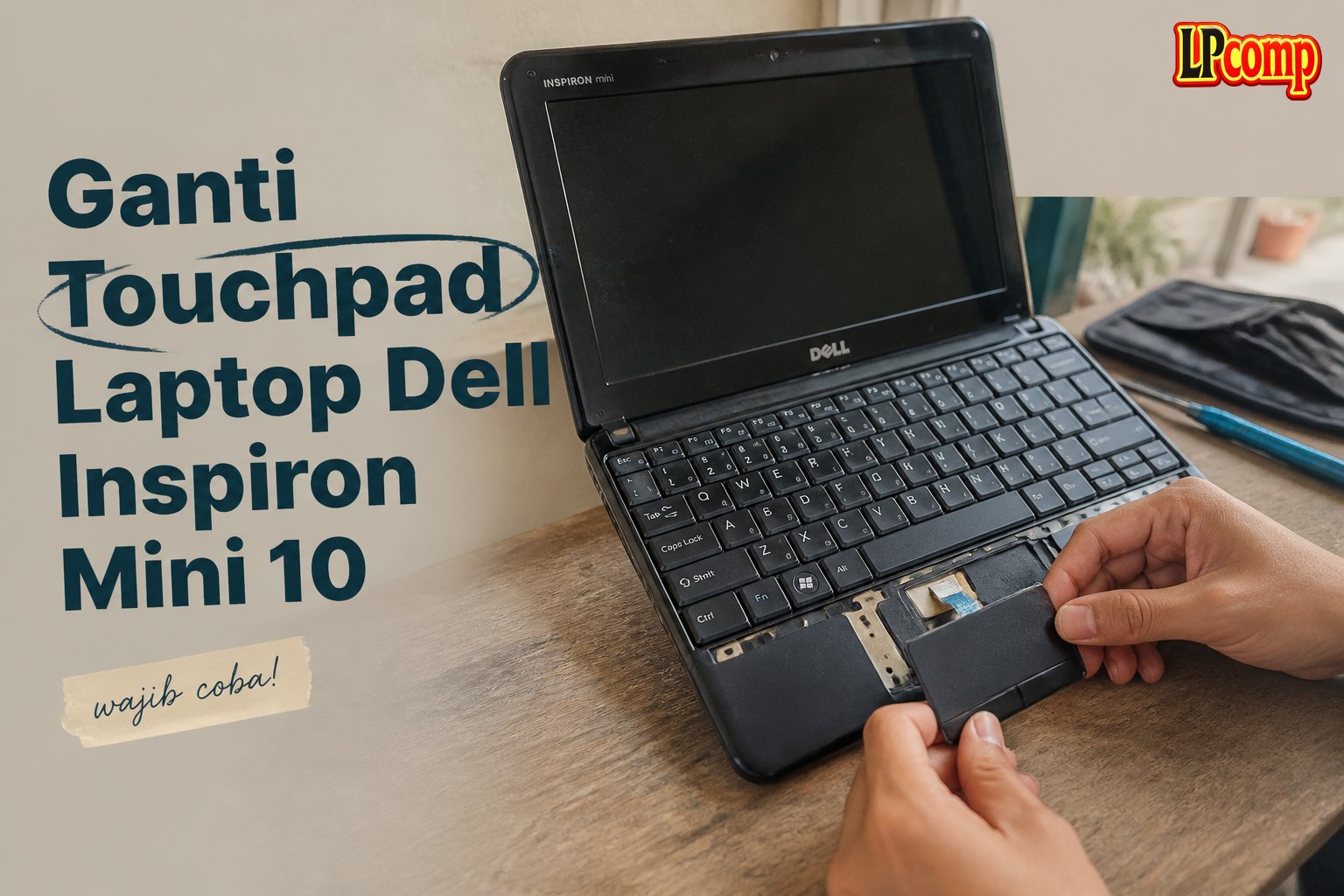
Touchpad laptop tidak berfungsi? Panduan ini akan membantu Anda menggantinya sendiri dengan aman dan efisien.
Estimasi waktu pengerjaan sekitar 30-45 menit dengan tingkat kesulitan sedang.
Alat yang dibutuhkan: obeng Phillips, spudger plastik, dan alat pengangkat lembut.
Langkah 1: Matikan Laptop dan Buka Baterai
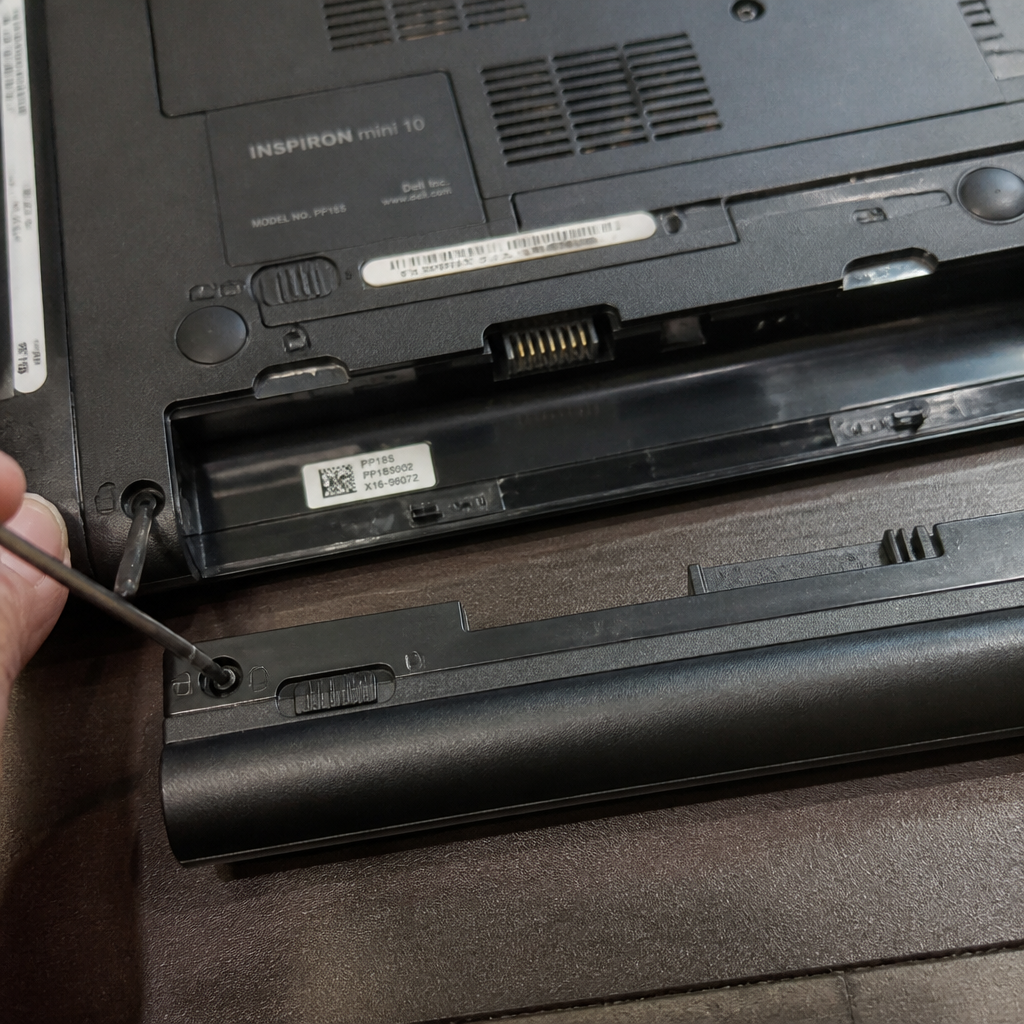
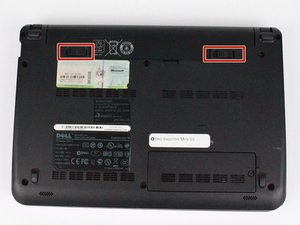
Pastikan laptop dalam keadaan mati untuk menghindari kerusakan pada komponen elektronik.
- Lebih dahulu, tarik penguncinya ke arah tepi untuk melepas baterai.
- Kemudian, angkat baterai dengan lembut ke atas dan keluarkan dari slotnya.
⚠️ Jangan mencabut kabel atau komponen lain selama proses ini untuk mencegah kerusakan.
Langkah 2: Buka Panel Palm Rest
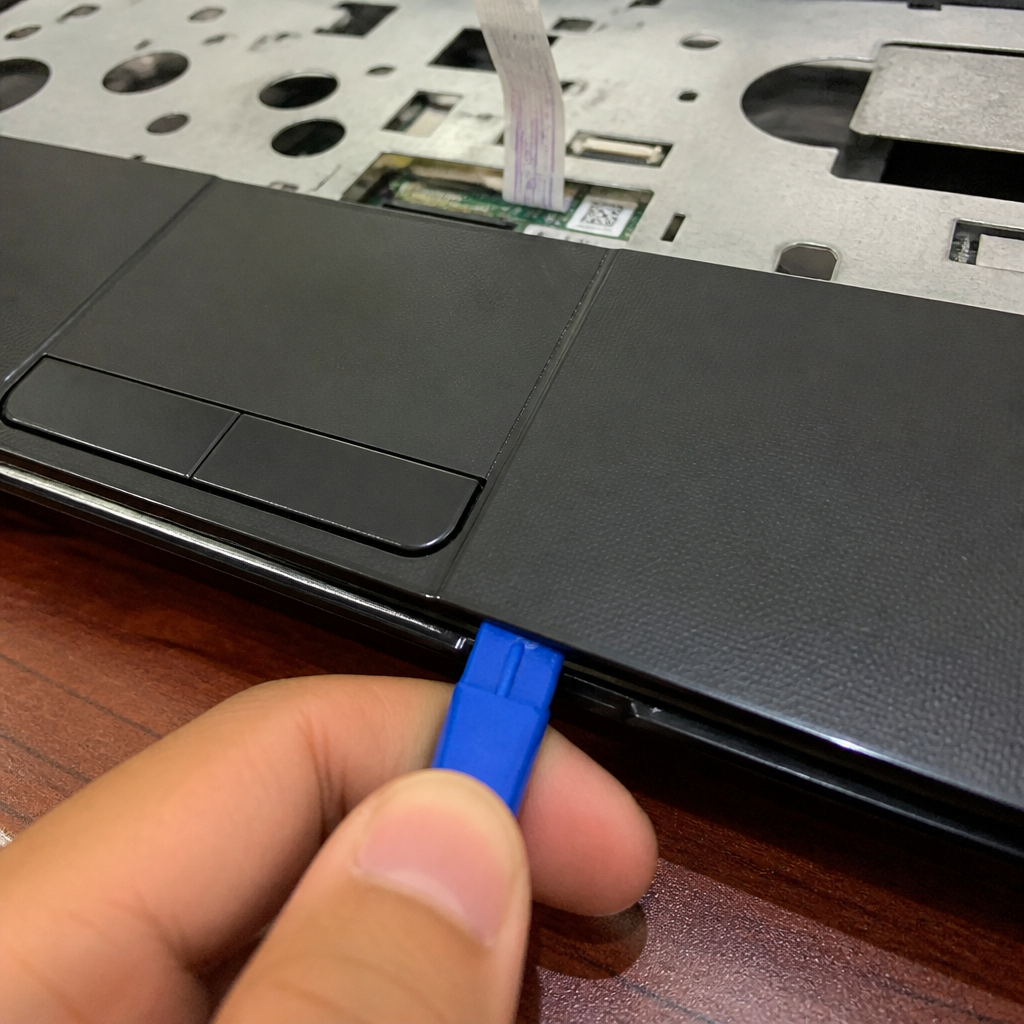
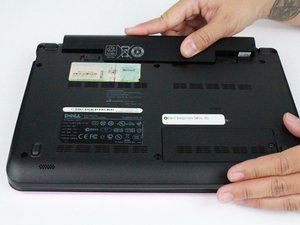
Putar bagian palm rest ke bawah agar akses ke komponen di dalamnya lebih mudah.
- Cari dan lepas empat baut berukuran 3mm dengan obeng Phillips 0.
- Setelah baut dilepas, angkat panel palm rest dengan hati-hati.
⚠️ Jangan menarik terlalu keras untuk menghindari kerusakan pada kabel internal.
Langkah 3: Lepaskan Touchpad Lama
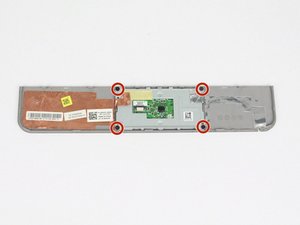
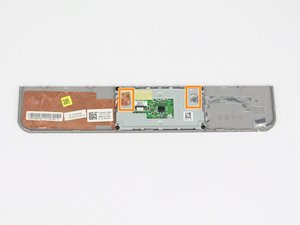
Cari dan lepas foil tembaga serta perak di atas touchpad untuk mengakses kabelnya.
- Pisahkan kabel touchpad dari soketnya dengan spudger plastik.
- Angkat touchpad dari tempatnya dengan lembut.
⚠️ Pastikan tidak ada kabel yang terjepit atau terlepas selama proses ini.
Langkah 4: Pasang Touchpad Baru
Letakkan touchpad baru ke dalam slotnya dan pastikan posisi kabelnya benar.
- Kencangkan kabel touchpad ke soketnya dengan hati-hati.
- Setelah itu, pasang kembali foil tembaga dan perak.
⚠️ Pastikan semua kabel terhubung dengan baik sebelum memasang kembali panel.
Langkah 5: Pasang Kembali dan Uji
Setelah touchpad terpasang, pasang kembali panel palm rest dan bautnya.
- Masukkan baterai ke dalam slotnya dan kunci kembali.
- Nyalakan laptop dan uji apakah touchpad berfungsi dengan baik.
⚠️ Jika touchpad tidak berfungsi, periksa kembali penghubungan kabel dan posisi touchpad.
Pertanyaan yang Sering Ditanyakan
Apakah semua laptop Dell Inspiron Mini 10 memiliki cara penggantian touchpad yang sama?
Sebagian besar model memiliki proses serupa, tetapi pastikan untuk memeriksa model spesifik Anda sebelum memulai.
Apakah saya perlu mengganti komponen lain selain touchpad?
Tidak, selama touchpad dan kabelnya dalam kondisi baik, tidak perlu mengganti komponen lain.
Apakah penggantian ini bisa dilakukan oleh pemula?
Ya, selama mengikuti panduan dengan hati-hati dan menggunakan alat yang tepat.
Tips & Penutup
💡 Pastikan tangan Anda bersih dan bebas dari debu sebelum memulai. Jika kamu ragu atau tidak yakin melakukan sendiri, LPComp menyediakan spare part berkualitas dan layanan konsultasi teknis gratis — kunjungi lpcomp.my.id atau toko Shopee kami.
- Baut Casing Bawah Dell Inspiron 3480 3580 3501 3451 3148 5410 5402 557 · Rp10.236
- Baut Casing Bawah Laptop Dell XPS 13 15 16 17 Semua Seri Back Cover Sc · Rp10.457
- Baut Casing Bawah Dell Vostro 3401 3490 3405 3583 3510 3580 5402 5490 · Rp10.236
- Baut Laptop Dell Latitude Back Cover Casing Bawah Sekrup Screw Noteboo · Rp6.000



