
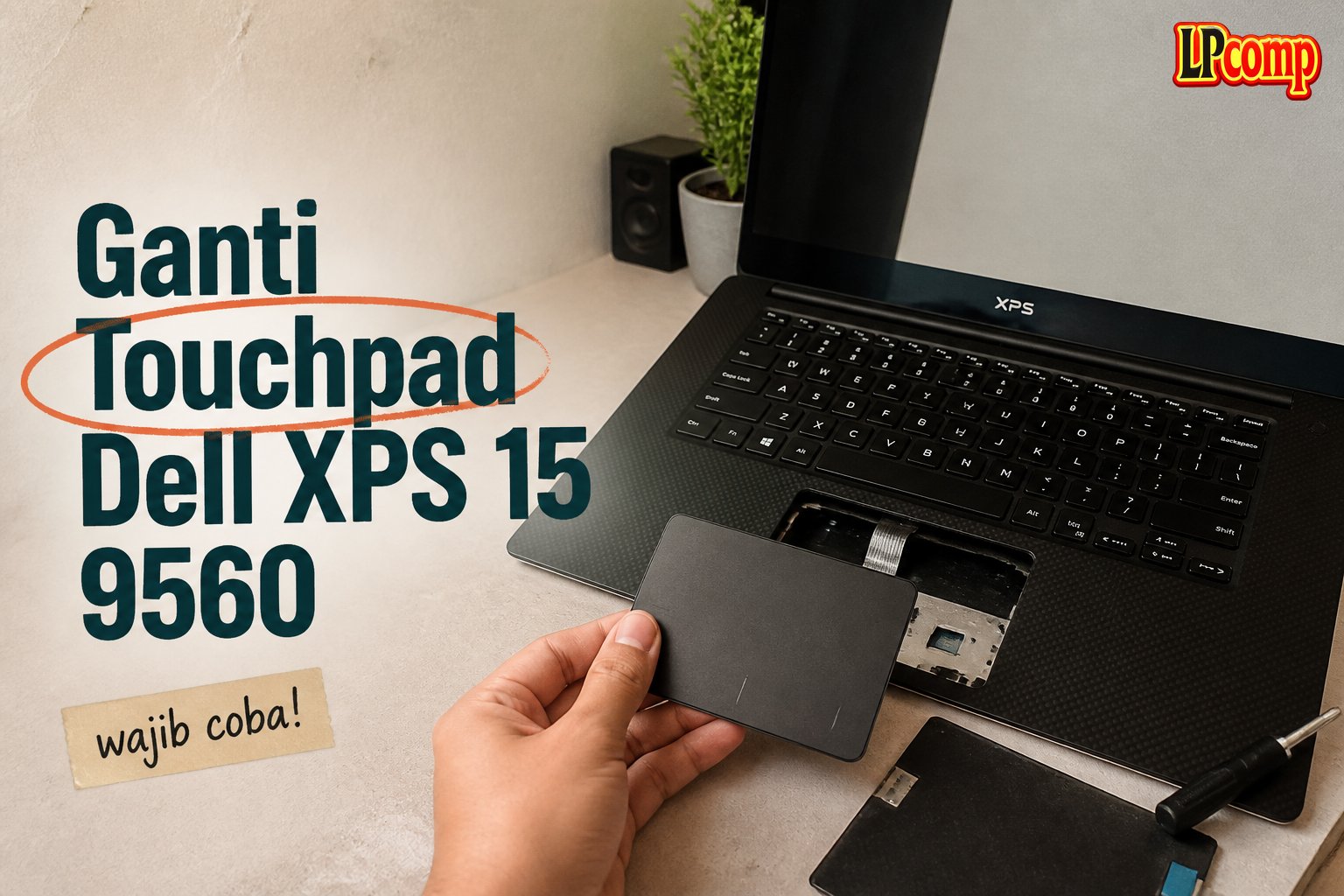
Touchpad yang rusak atau tidak responsif bisa mengganggu penggunaan laptop. Panduan ini membantu Anda mengganti touchpad Dell XPS 15 9560 dengan langkah-langkah yang jelas.
Alat yang dibutuhkan: obeng Phillips, spudger plastik, screwdriver T5, dan scribe.
Langkah 1: Persiapan Awal Sebelum Servis

Sebelum memulai, pastikan laptop dalam keadaan mati. Cabut kabel charger dan perangkat eksternal. Jika memungkinkan, kosongkan baterai hingga di bawah 25% untuk menghindari risiko arus listrik.
- Matikan laptop sepenuhnya.
- Cabut semua kabel dan perangkat eksternal.
- Kosongkan baterai hingga di bawah 25%.
⚠️ Jangan mencoba servis saat laptop masih menyala untuk menghindari kerusakan pada komponen internal.
Langkah 2: Menghilangkan Screws di Panel Belakang
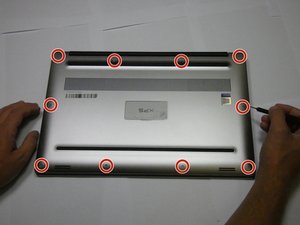
Gunakan screwdriver T5 untuk menghilangkan 10 buah screw berukuran 4.0 mm di bagian belakang laptop. Screws ini mengunci panel bawah laptop.
- Gunakan T5 Torx screwdriver.
- Periksa semua posisi screw agar tidak terlewat.
⚠️ Jangan memaksa saat melepas screw untuk menghindari kerusakan pada panel.
Langkah 3: Menghilangkan Screws di Bawah Logo XPS
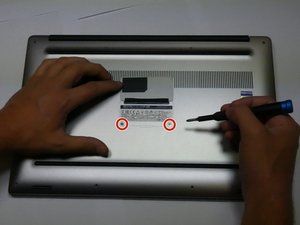
Buka tutup logo XPS dengan menekan lembut ke bawah. Gunakan obeng Phillips untuk menghilangkan dua buah screw 5 mm yang berada di bawahnya.
- Buka tutup logo dengan lembut.
- Gunakan obeng Phillips untuk melepas screw.
⚠️ Jangan menekan terlalu keras untuk menghindari kerusakan pada casing.
Langkah 4: Mengangkat Panel Bawah Laptop
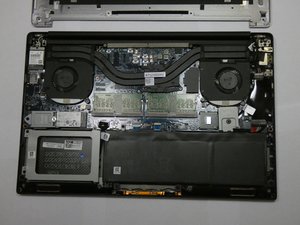
Gunakan scribe atau alat serupa untuk mengangkat panel bawah laptop secara perlahan. Pastikan tidak ada bagian yang masih terkunci.
- Gunakan scribe dengan hati-hati.
- Periksa kembali apakah semua screw sudah dilepas.
⚠️ Jangan memaksa panel untuk menghindari retak pada casing.
Langkah 5: Menghubungkan dan Memisahkan Kabel Ribbon
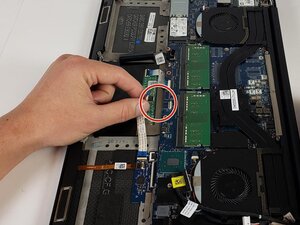
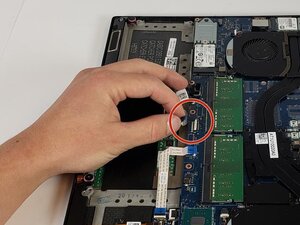
Cabut kabel ribbon putih yang terhubung ke papan kontrol. Gunakan spudger atau kuku untuk mengangkat tab pengunci dari konektor.
- Cabut kabel ribbon dengan hati-hati.
- Gunakan spudger untuk mengangkat tab pengunci.
⚠️ Jangan menarik kabel secara langsung untuk menghindari kerusakan pada konektor.
Langkah 6: Mengganti Touchpad
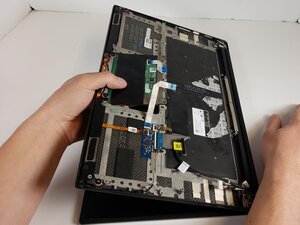
Lepaskan touchpad dari keyboard dengan menariknya ke arah atas. Pastikan semua kabel sudah terlepas sebelum memisahkan touchpad.
- Lepaskan touchpad dengan lembut.
- Periksa kabel yang terhubung untuk memastikan tidak ada yang tertinggal.
⚠️ Jangan menarik terlalu keras untuk menghindari kerusakan pada keyboard.
Pertanyaan yang Sering Ditanyakan
Apakah saya bisa mengganti touchpad sendiri?
Ya, jika Anda memiliki alat dan keahlian dasar. Namun, jika ragu, sebaiknya bawa ke teknisi profesional.
Apakah semua model Dell XPS 15 9560 memiliki cara penggantian yang sama?
Secara umum sama, tetapi pastikan Anda memeriksa model spesifik laptop Anda sebelum memulai.
Apakah penggantian touchpad memengaruhi garansi laptop?
Ya, jika dilakukan sendiri. Untuk menjaga garansi, sebaiknya gunakan layanan resmi.
Tips & Penutup
💡 Pastikan semua komponen terlepas dengan benar sebelum memasang touchpad baru. Jika kamu ragu atau tidak yakin melakukan sendiri, LPComp menyediakan spare part berkualitas dan layanan konsultasi teknis gratis — kunjungi lpcomp.my.id atau toko Shopee kami.
- Baut Casing Bawah Dell Inspiron 3480 3580 3501 3451 3148 5410 5402 557 · Rp10.236
- Baut Casing Bawah Laptop Dell XPS 13 15 16 17 Semua Seri Back Cover Sc · Rp10.457
- Baut Casing Bawah Dell Vostro 3401 3490 3405 3583 3510 3580 5402 5490 · Rp10.236
- Baut Laptop Dell Latitude Back Cover Casing Bawah Sekrup Screw Noteboo · Rp6.000



