
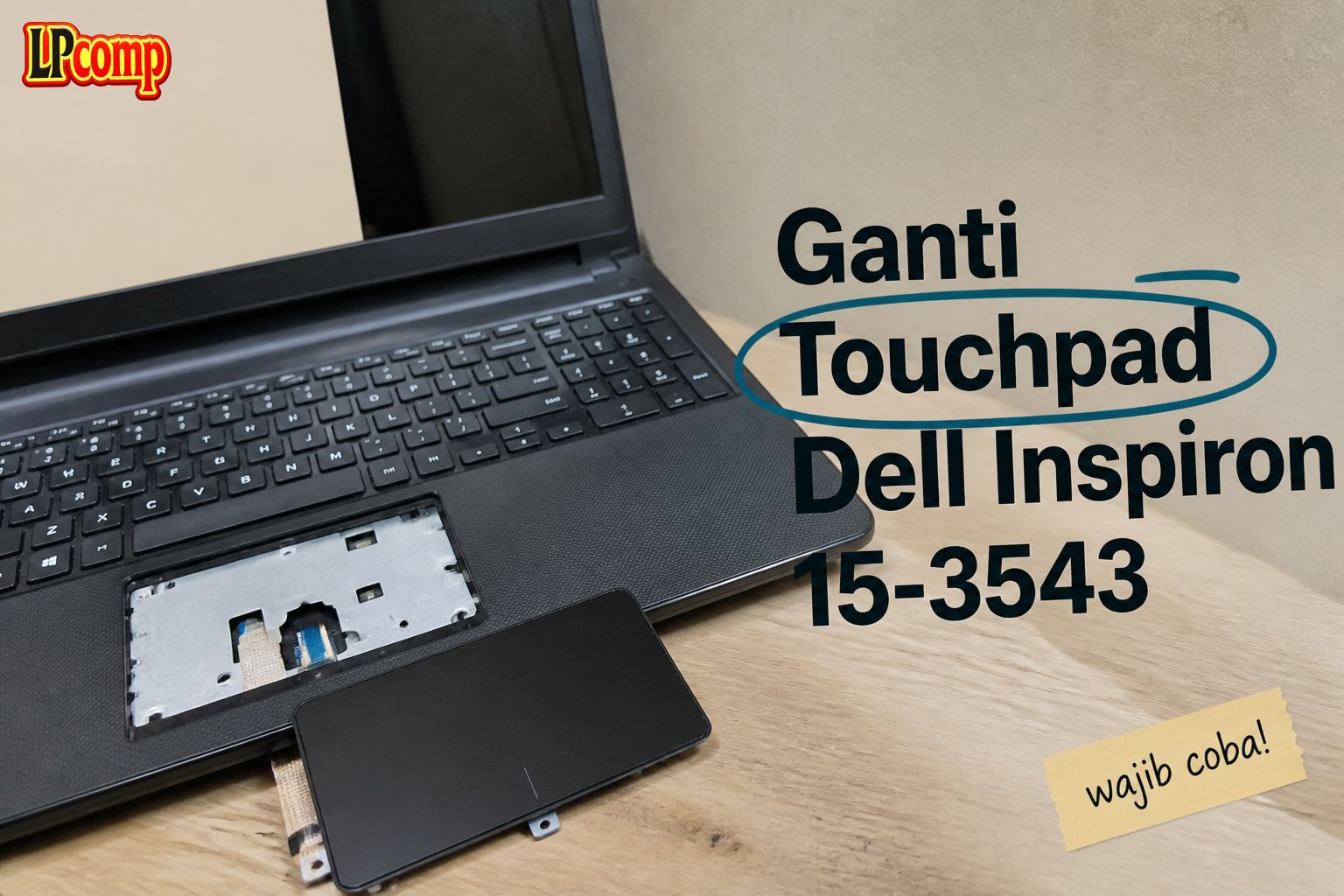
Apakah touchpad di laptop Dell Inspiron 15-3543 Anda tidak berfungsi dengan baik, lengket, atau tidak responsif? Jika ya, maka panduan ini akan membantu Anda memperbaiki masalah tersebut dengan mengganti touchpad.
Langkah 1: Buka Bagian Bawah Laptop
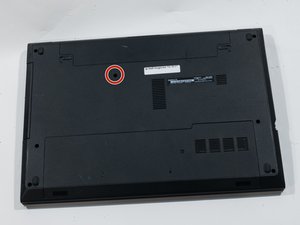
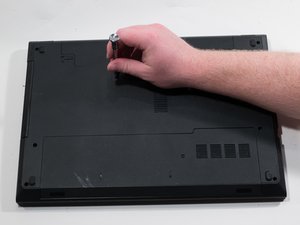
Flip laptop Anda sehingga bagian bawah menghadap ke atas. Gunakan screwdriver Phillips #0 untuk melepas sekrup 4,0mm di sebelah kanan drive disk.
Langkah 2: Keluar Drive Disk
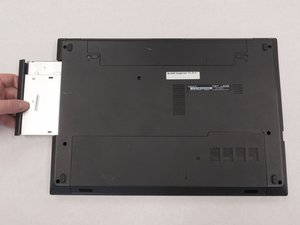
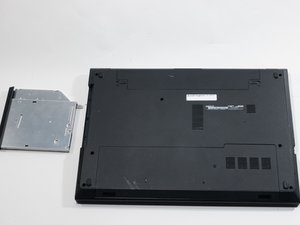
Tarik drive disk keluar dan letakkan di samping.
Langkah 3: Melepas Sekrup Belakang
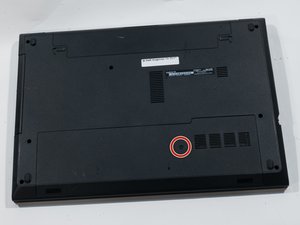
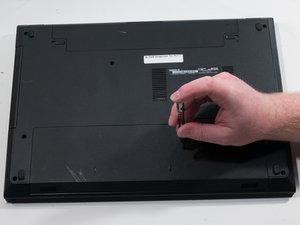
Gunakan screwdriver Phillips #0 untuk melepas sekrup 2,0mm di belakang laptop di sebelah ventilasi.
Langkah 4: Mengeluarkan Panel
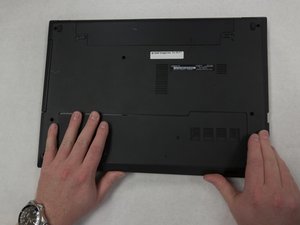
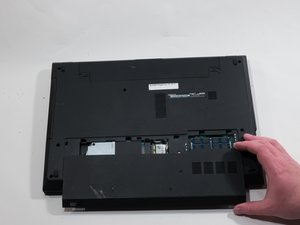
Geser panel ke bawah dengan meletakkan tangan di atasnya dan menggunakan sedikit kekuatan.
Langkah 5: Melepas Sekrup Hard Drive
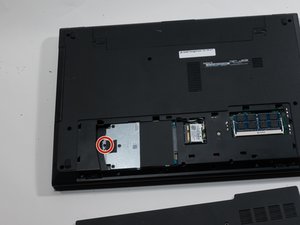
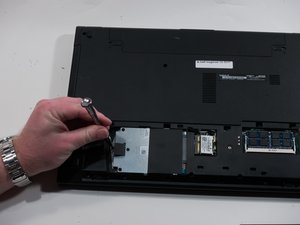
Gunakan screwdriver Phillips #0 untuk melepas sekrup 2,0mm di sebelah tab hitam pada hard drive di bagian bawah kiri laptop.
Langkah 6: Mengeluarkan Hard Drive
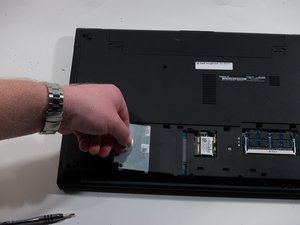
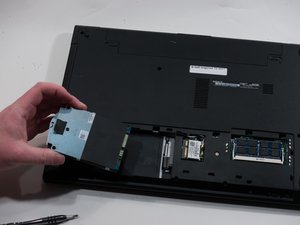
Tarik tab hitam ke atas dan ke kiri untuk mengeluarkan hard drive. Letakkan hard drive di samping setelah dilepas.
Langkah 7: Membuka Keyboard
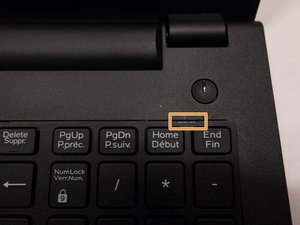
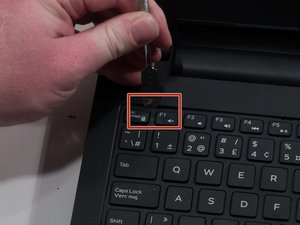
Balik laptop dan buka. Anda akan melihat 5 notches di atas keyboard. Masukkan ujung metal spudger di antara notches untuk melepas keyboard.
Langkah 8: Mengeluarkan Keyboard
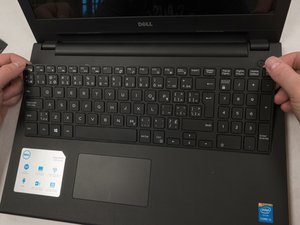
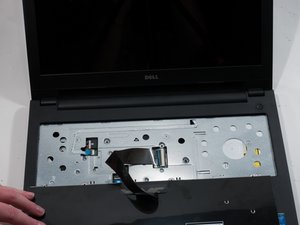
Tarik keyboard ke atas dari atas dengan perlahan-lahan agar tidak merusak kabel pita.
Langkah 9: Melepas Kabel Pita
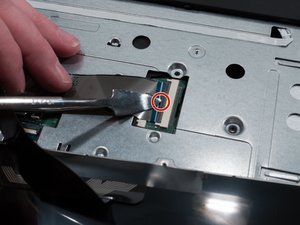
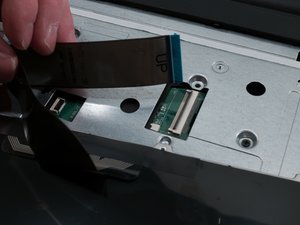
Gunakan metal spudger untuk melepas kunci kabel pita. Setelah kunci dilepas, Anda dapat menarik kabel pita keluar dan meletakkan keyboard di samping.
Langkah 10: Mengeluarkan Baterai
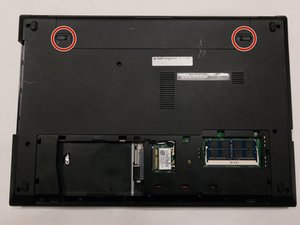
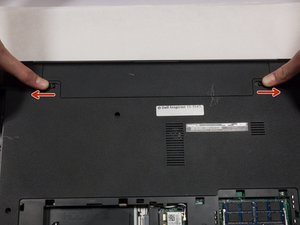
Balik laptop sehingga bagian bawah menghadap ke atas. Tekan kedua kunci baterai ke luar.
Langkah 11: Mengganti Touchpad
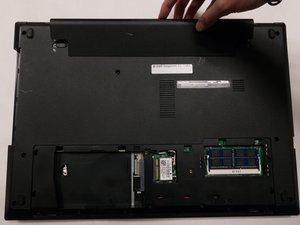
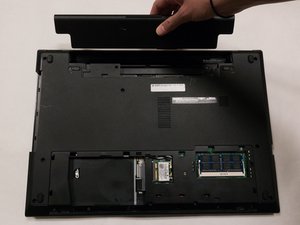
Tarik bagian atas baterai ke atas dan keluar. Setelah baterai dilepas, Anda dapat mengganti touchpad dengan yang baru.
Tips & Catatan
⚠️ Pastikan Anda telah mematikan laptop sebelum memulai proses penggantian touchpad. 💡 Jika Anda tidak yakin dengan kemampuan Anda, sebaiknya Anda meminta bantuan dari seorang profesional.
- Kabel Konek HDD SSD Dell Inspiron 15 5555 5558 5559 5000 NBX0001QE00 · Rp120.000
- Kabel Flexible HDD SSD Flex SATA Dell Inspiron 14 3465 3467 3468 3478 · Rp169.000
- Kabel Power Jack DC Dell XPS 15 9550 9560 9650 9530 · Rp83.000
- Kabel Power Jack DC Dell Inspiron 17 5000 5555 5558 5559 5758 5759 575 · Rp85.000
Pertanyaan yang Sering Ditanyakan (FAQ)
Apa yang harus saya lakukan jika saya tidak menemukan sekrup belakang pada laptop Dell Inspiron 15-3543?
Jika Anda tidak menemukan sekrup belakang, pastikan Anda telah membuka bagian bawah laptop dengan benar. Anda juga dapat memeriksa manual pengguna laptop Anda untuk informasi lebih lanjut tentang lokasi sekrup. Jika masih tidak menemukan, silakan hubungi kami untuk bantuan lebih lanjut.
Berapa lama waktu yang dibutuhkan untuk mengganti touchpad pada laptop Dell Inspiron 15-3543?
Waktu yang dibutuhkan untuk mengganti touchpad dapat bervariasi tergantung pada kemampuan Anda dalam melakukan perbaikan. Namun, secara umum, Anda dapat membutuhkan sekitar 30-60 menit untuk menyelesaikan proses ini. Pastikan Anda telah membaca tutorial ini dengan teliti sebelum memulai.
Apakah saya harus memiliki kemampuan teknis yang tinggi untuk mengganti touchpad pada laptop Dell Inspiron 15-3543?
Mengganti touchpad memerlukan beberapa kemampuan teknis dasar, seperti membuka bagian bawah laptop dan melepas komponen. Namun, jika Anda telah membaca tutorial ini dengan teliti dan memiliki peralatan yang diperlukan, Anda dapat melakukan perbaikan ini sendiri. Jika Anda merasa tidak nyaman, sebaiknya Anda meminta bantuan dari teknisi profesional.



