
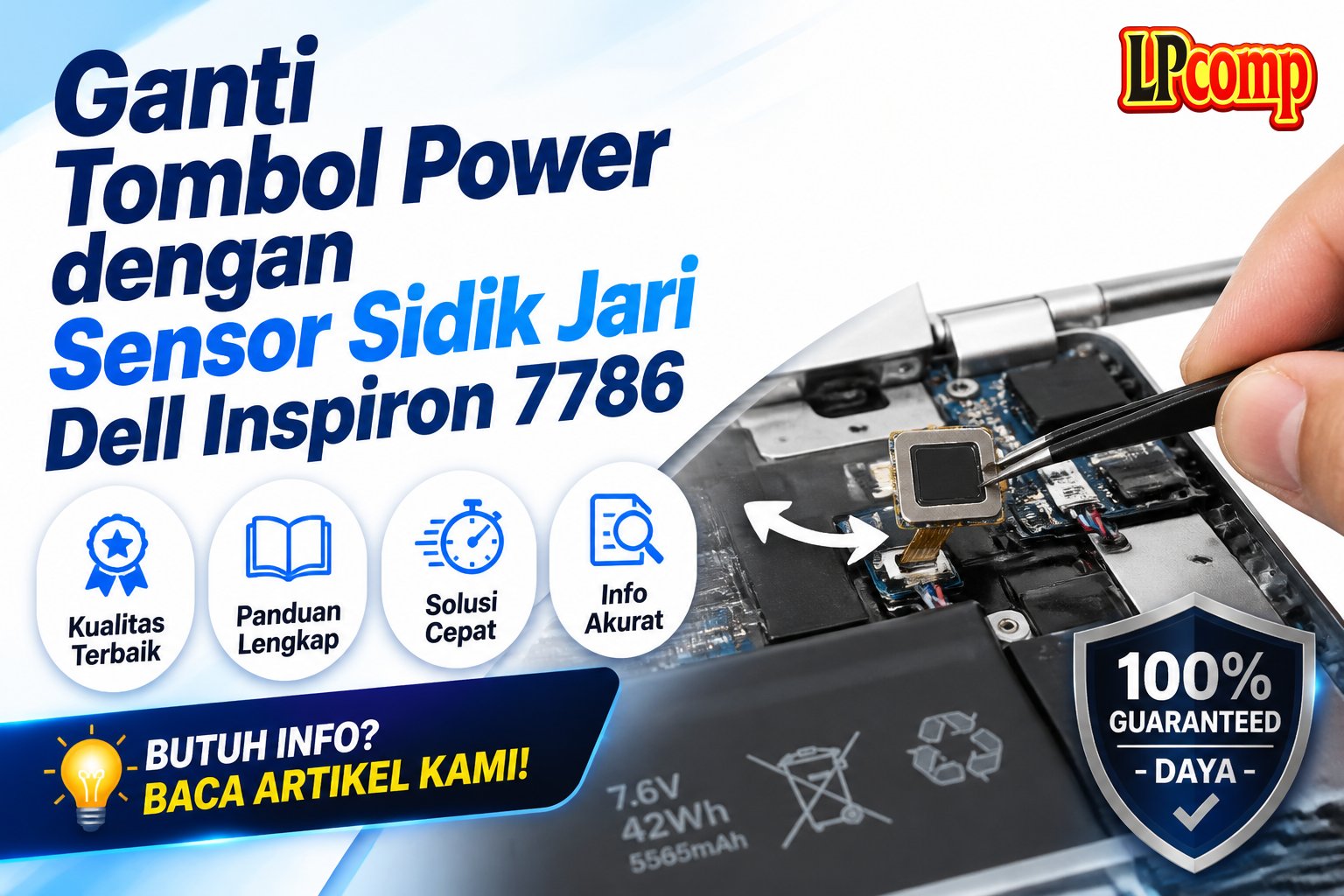
Tombol power dengan sensor sidik jari pada Dell Inspiron 7786 bisa rusak atau tidak berfungsi. Ganti komponen ini untuk memperbaiki masalah login atau tombol yang tidak responsif.
Alat yang dibutuhkan: obeng Phillips, spudger plastik, alat pemanas (opsional).
Langkah 1: Menghapus Screws di Tutup Bawah
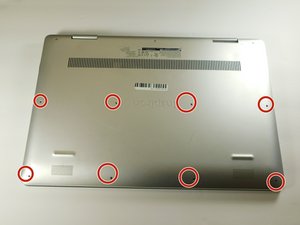
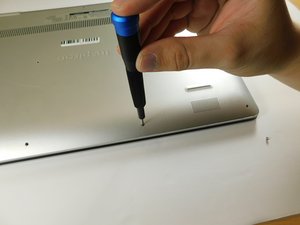
Gunakan obeng Phillips ukuran 0 untuk melepas delapan buah screw M2 berukuran 5mm yang mengunci tutup bawah laptop. Pastikan semua screw dilepas dengan hati-hati agar tidak terjatuh atau hilang.
- Periksa area di sekitar kaki laptop untuk memastikan semua screw sudah dilepas.
- Jangan melepas screw yang berada di dekat engsel, hanya longgarkan saja.
⚠️ Jangan melepas screw yang tidak terlihat, karena bisa menyebabkan kerusakan pada komponen internal.
Langkah 2: Mengendurkan Screws di Area Engsel
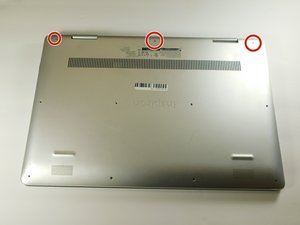
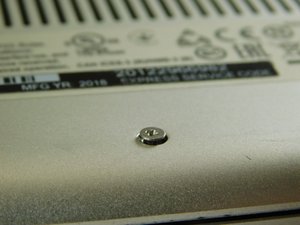
Longgarkan tiga buah screw yang terletak di dekat engsel menggunakan obeng Phillips ukuran 0. Screws ini tidak boleh dilepas, hanya dikendurkan agar tutup bawah bisa dibuka.
- Gunakan gerakan putar perlahan untuk menghindari kerusakan pada screw.
- Pastikan tidak ada bagian yang terkunci akibat screw yang terlalu kencang.
⚠️ Jika screw terlalu kencang, gunakan alat pemanas untuk melunakkan baut yang terkunci.
Langkah 3: Membuka Tutup Bawah Laptop
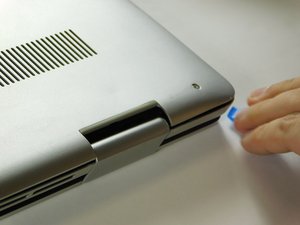
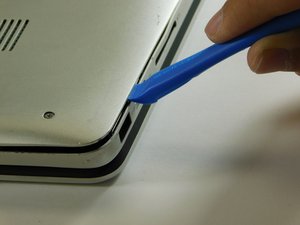
Gunakan spudger plastik untuk mengangkat tutup bawah dari celah dekat engsel. Mulai dari bagian dekat engsel, dan perlahan dorong ke atas sepanjang tepi.
- Jangan mulai dari sisi speaker, karena bisa merusak kabel internal.
- Pastikan spudger tidak terlalu keras untuk menghindari kerusakan pada casing.
⚠️ Jika tutup bawah terasa terkunci, jangan memaksa. Periksa kembali apakah semua screw sudah dilepas.
Langkah 4: Mengangkat Tutup Bawah
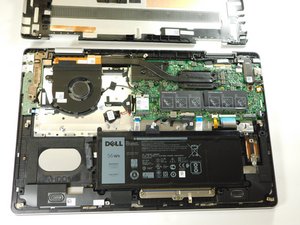
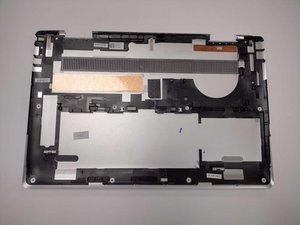
Setelah semua screw dilepas dan tutup bawah sudah terangkat, angkat tutup bawah secara perlahan dari laptop. Pastikan tidak ada kabel atau komponen yang terjepit.
- Gunakan tangan yang lembut untuk menghindari kerusakan pada kabel.
- Periksa apakah ada kabel yang masih terhubung ke motherboard.
⚠️ Jika kabel terjepit, lepaskan terlebih dahulu sebelum mengangkat tutup.
Langkah 5: Menghapus Screws di Bracket
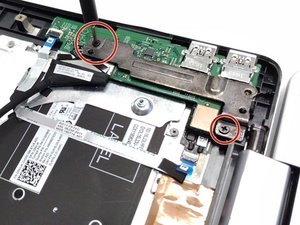
Setelah tutup bawah terbuka, cari dua buah screw yang mengunci bracket di sisi kiri laptop. Gunakan obeng Phillips ukuran 0 untuk melepasnya.
- Periksa area di sekitar bracket untuk memastikan tidak ada screw tambahan.
- Jangan melepas bagian lain yang tidak terkait dengan bracket.
⚠️ Jika bracket terasa terkunci, pastikan semua screw sudah dilepas sebelum mencoba mengangkatnya.
Langkah 6: Mengangkat Panel Display
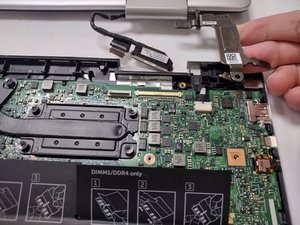
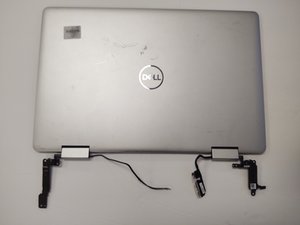
Setelah bracket dilepas, angkat panel display secara perlahan dari bagian utama laptop. Pastikan tidak ada kabel yang masih terhubung.
- Gunakan tangan yang lembut untuk menghindari kerusakan pada kabel.
- Periksa apakah ada kabel yang masih terhubung ke motherboard.
⚠️ Jika kabel terjepit, lepaskan terlebih dahulu sebelum mengangkat panel display.
Pertanyaan yang Sering Ditanyakan
Apakah saya bisa mengganti tombol ini sendiri?
Ya, jika kamu memiliki pengalaman dasar dalam servis laptop. Pastikan kamu memahami langkah-langkah dan memiliki alat yang diperlukan.
Apakah tombol ini bisa rusak karena penggunaan yang sering?
Ya, tombol power dengan sensor sidik jari bisa rusak akibat penggunaan yang terlalu sering atau tekanan berlebihan.
Apakah saya perlu mengganti seluruh panel display?
Tidak, hanya tombol power dan sensor sidik jari yang perlu diganti. Panel display bisa tetap digunakan jika tidak rusak.
Tips & Penutup
💡 Pastikan kamu mengambil foto atau mencatat posisi kabel sebelum memulai pekerjaan. Jika kamu ragu atau tidak yakin melakukan sendiri, LPComp menyediakan spare part berkualitas dan layanan konsultasi teknis gratis — kunjungi lpcomp.my.id atau toko Shopee kami.
- Baut Casing Bawah Dell Inspiron 3480 3580 3501 3451 3148 5410 5402 557 · Rp10.236
- Baut Casing Bawah Laptop Dell XPS 13 15 16 17 Semua Seri Back Cover Sc · Rp10.457
- Baut Casing Bawah Dell Vostro 3401 3490 3405 3583 3510 3580 5402 5490 · Rp10.236
- Baut Laptop Dell Latitude Back Cover Casing Bawah Sekrup Screw Noteboo · Rp6.000



