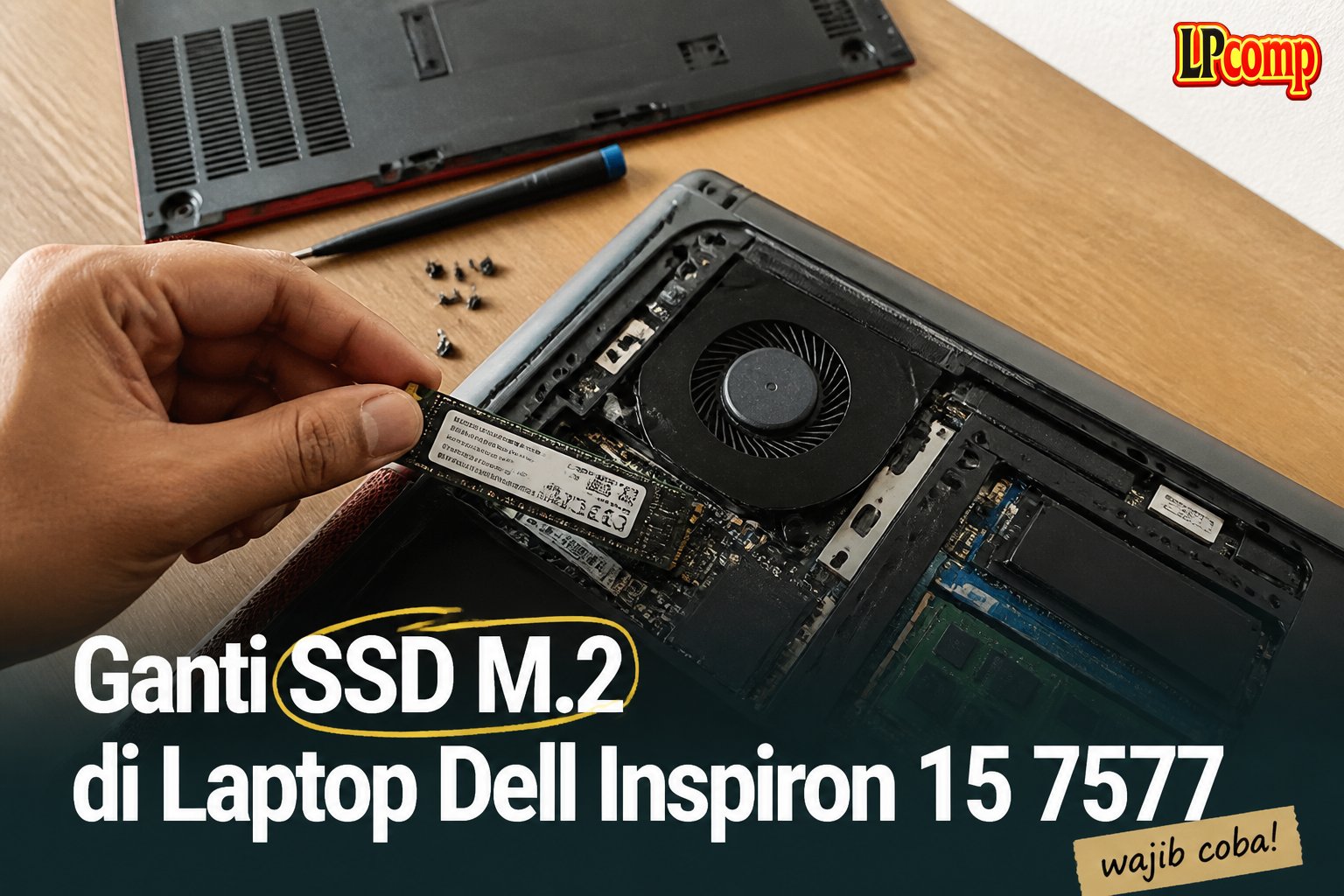
Jika laptop Dell Inspiron 15 7577 tidak bisa masuk ke desktop atau ruang penyimpanan habis, ganti SSD M.2 bisa jadi solusinya. Proses ini memakan waktu sekitar 15-20 menit dan tidak terlalu sulit.
Alat yang dibutuhkan: obeng Phillips, spudger plastik, dan penjepit kabel.
Langkah 1: Buka Panel Bawah Laptop
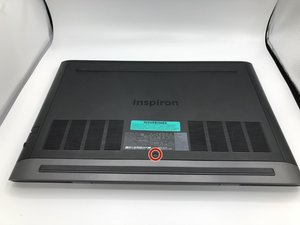
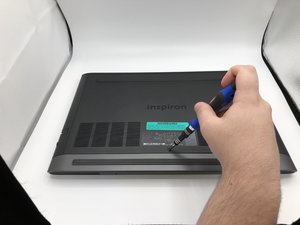
Letakkan laptop dengan bagian bawah menghadap ke atas. Cari dan lepas satu buah sekrup yang terletak di bagian tengah panel bawah.
- Gunakan obeng Phillips untuk melepas sekrup.
- Periksa area sekitar sekrup untuk memastikan tidak ada komponen lain yang terhalang.
⚠️ Pastikan laptop dalam keadaan mati sebelum membuka panel untuk menghindari kerusakan.
Langkah 2: Lepaskan Panel Bawah
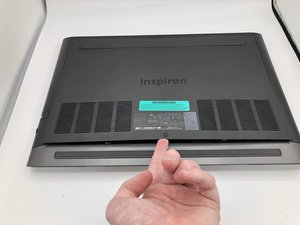
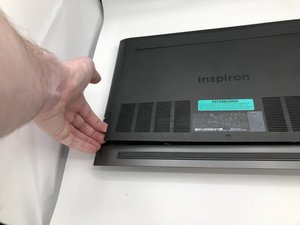
Setelah sekrup dilepas, letakkan jari di bawah area sekrup dan geser ke sepanjang tepi untuk melepaskan kait-kait yang menahan panel.
- Terdapat 6 kait di setiap sisi panel.
- Ada 2 kait tambahan di tepi dekat sekrup.
⚠️ Jangan menekan terlalu keras untuk menghindari kerusakan pada kait atau panel.
Langkah 3: Lepaskan Sekrup SSD M.2
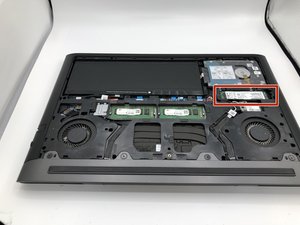
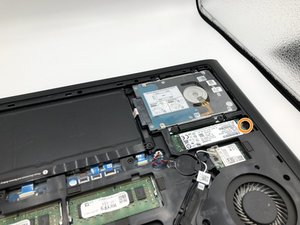
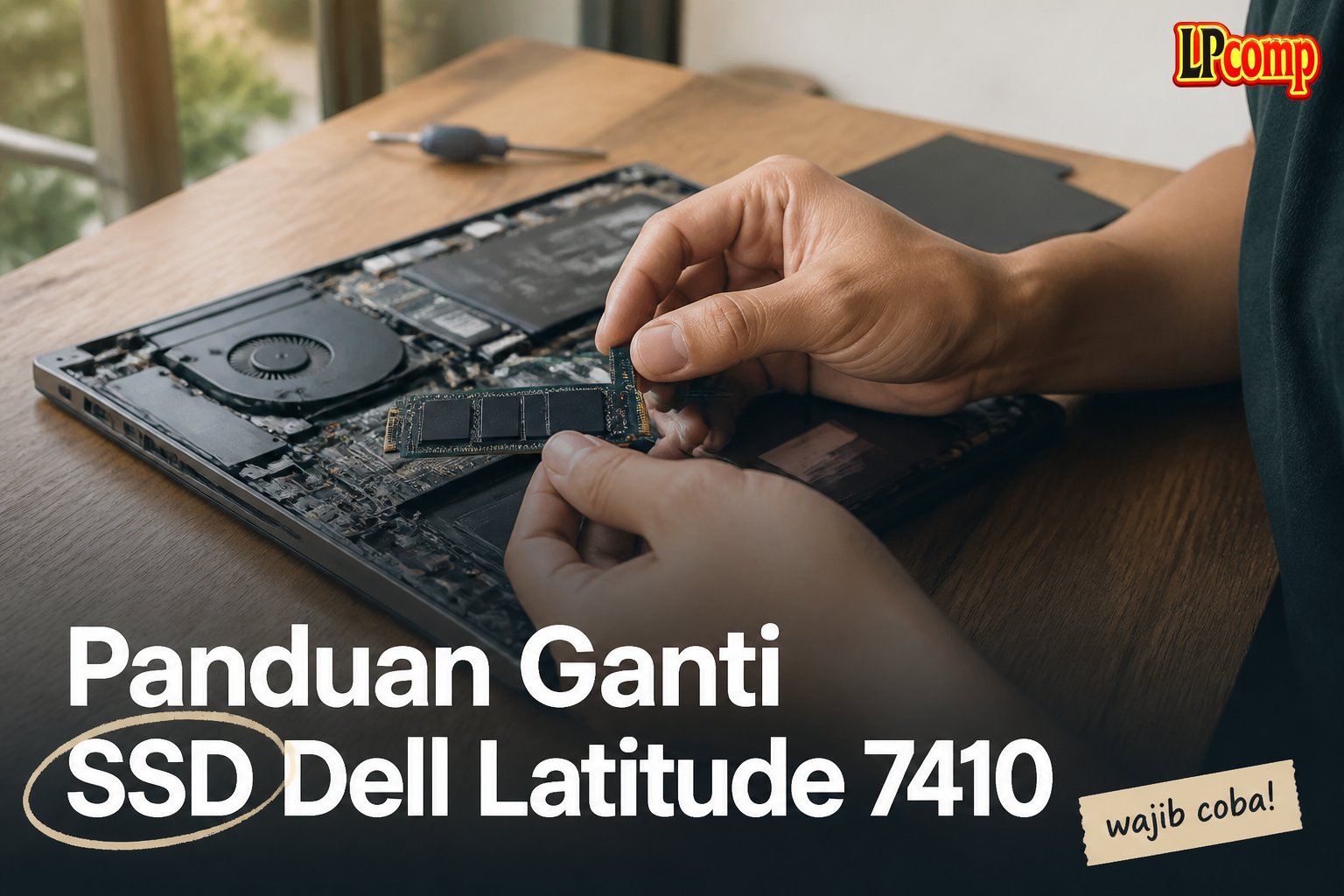
Cari SSD M.2 yang berada di sebelah baterai, di bawah hard drive. Lepaskan sekrup kecil yang terletak di ujung SSD.
- Pastikan sekrup dilepas sepenuhnya.
- Jangan menggerakkan SSD sebelum sekrup dilepas.
⚠️ Jika sekrup terlalu kencang, gunakan obeng dengan lembut untuk menghindari kerusakan.
Langkah 4: Lepaskan SSD Lama
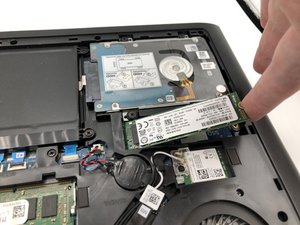
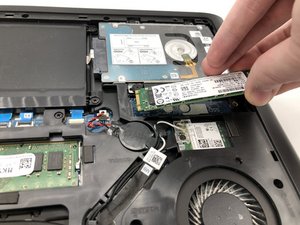
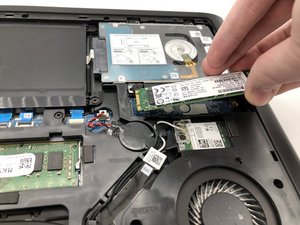
Setelah sekrup dilepas, angkat ujung SSD yang berada di sisi sekrup. Pegang SSD dari kedua sisi panjang dan tarik keluar perlahan.
- Periksa pola keying (pembatas) pada SSD untuk memastikan arah penempatan yang benar.
- Jangan memaksa jika SSD tidak mudah dikeluarkan.
⚠️ Jangan menarik kabel atau komponen lain yang terhubung ke SSD.
Langkah 5: Pasang SSD Baru
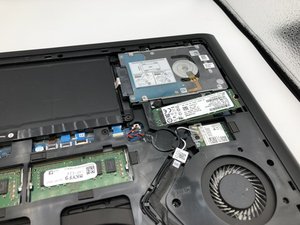
Posisikan SSD baru dengan pola keying sesuai dengan slot. Masukkan SSD ke dalam slot dengan sudut yang tepat.
- Tekan perlahan hingga SSD terpasang kuat.
- Setelah terpasang, kencangkan sekrup di ujung SSD.
⚠️ Pastikan SSD terpasang dengan benar untuk menghindari masalah booting atau kerusakan.
Pertanyaan yang Sering Ditanyakan
Apakah semua laptop Dell Inspiron 7577 bisa diganti SSD-nya?
Ya, semua model Dell Inspiron 15 7577 memiliki slot M.2 yang bisa diganti. Pastikan SSD yang digunakan kompatibel dengan ukuran dan keying.
Apakah saya perlu menginstal ulang sistem operasi setelah mengganti SSD?
Tidak selalu. Jika SSD baru sudah terisi data atau sistem operasi, laptop akan langsung booting. Jika belum, kamu perlu menginstal ulang sistem operasi.
Apakah penggantian SSD akan memengaruhi garansi laptop?
Jika kamu mengganti SSD sendiri, garansi laptop mungkin tidak berlaku lagi. Untuk memastikan, konsultasikan dengan pihak Dell atau toko resmi.
Tips & Penutup
💡 Pastikan SSD baru kompatibel dengan laptop sebelum membeli. Jika kamu ragu atau tidak yakin melakukan sendiri, LPComp menyediakan spare part berkualitas dan layanan konsultasi teknis gratis — kunjungi lpcomp.my.id atau toko Shopee kami.
- Baut SSD NVMe M.2 Dell Inspiron Latitude Vostro XPS - Baut Stabil Pres · Rp6.000
- Kabel Konek HDD SSD Dell Inspiron 15 5555 5558 5559 5000 NBX0001QE00 · Rp120.000
- Kabel Flexible HDD SSD Flex SATA Dell Inspiron 14 3465 3467 3468 3478 · Rp169.000
- Kabel Power Jack DC Dell XPS 15 9550 9560 9650 9530 · Rp83.000