
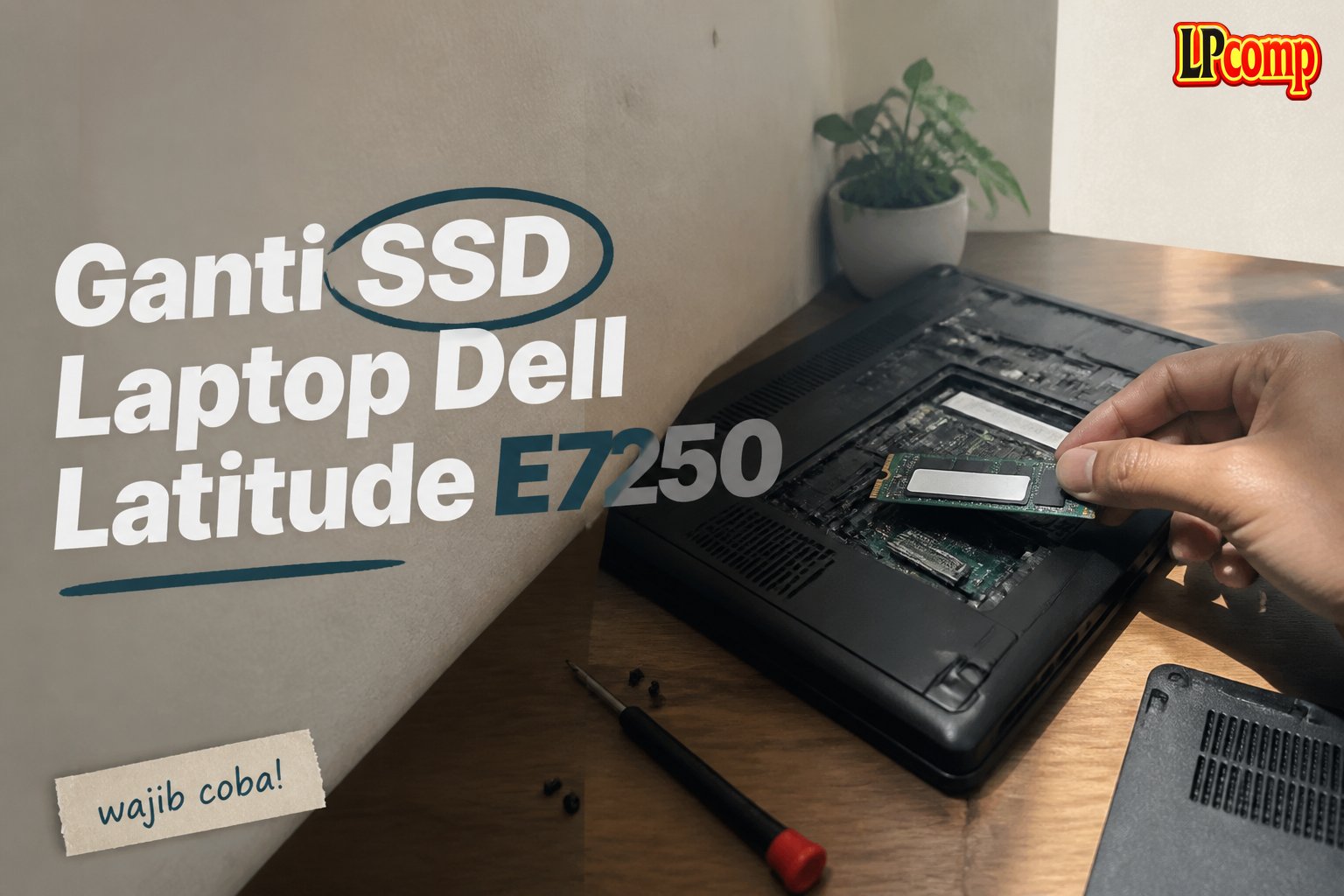
Ganti SSD laptop Dell Latitude E7250 bisa dilakukan sendiri dengan alat sederhana. Proses ini memakan waktu sekitar 20-30 menit dan memiliki tingkat kesulitan sedang.
Alat yang dibutuhkan: obeng Phillips, spudger plastik, pinset, dan SSD baru.
Langkah 1: Mengeluarkan Baterai
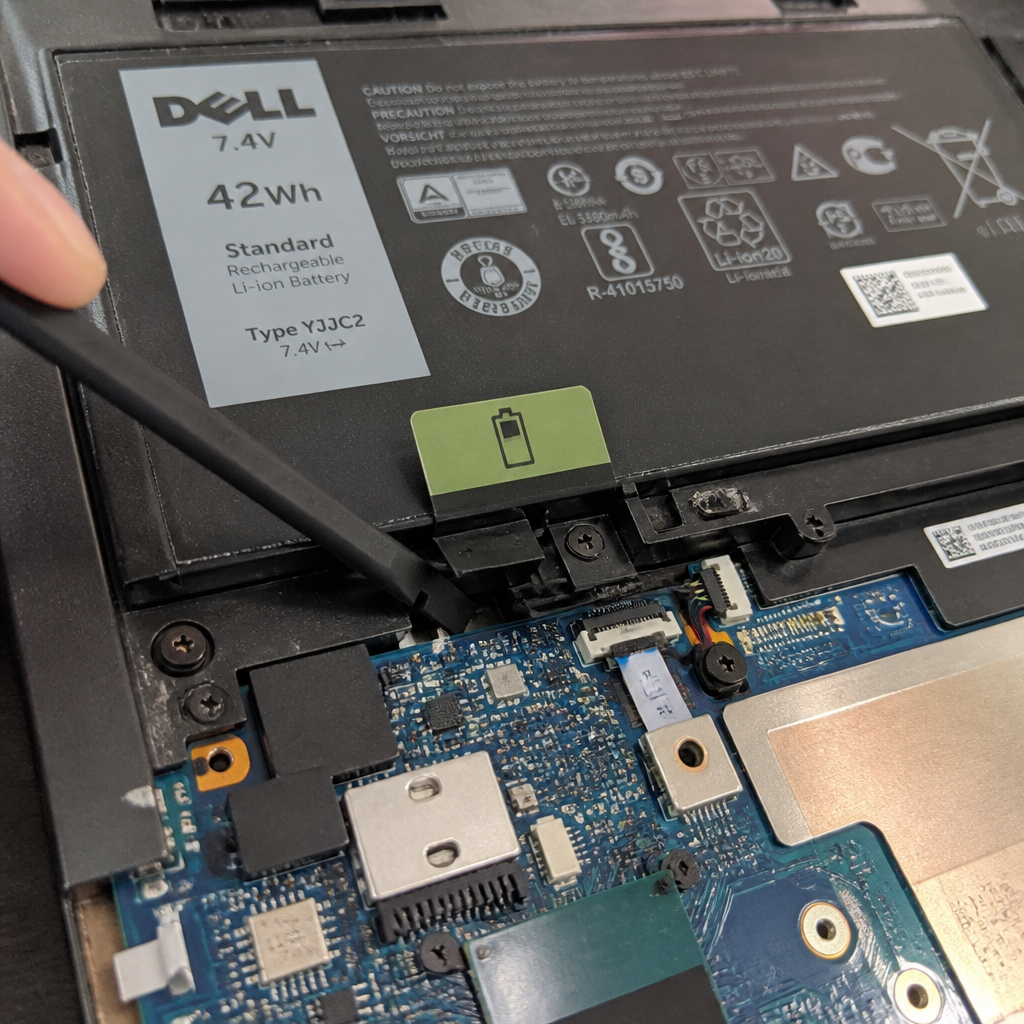
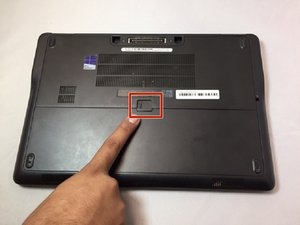
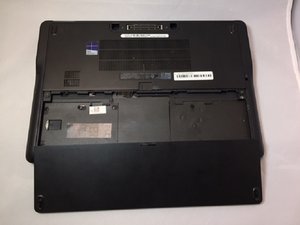
Pertama, pastikan laptop dalam keadaan mati. Lalu, geser tombol pelepas baterai ke arah kanan hingga terbuka sepenuhnya. Setelah itu, baterai akan sedikit terangkat dari casing laptop.
- Gunakan ujung obeng untuk membantu menarik baterai jika terasa kaku.
- Hindari menekan bagian lain di sekitar baterai untuk mencegah kerusakan.
⚠️ Pastikan laptop benar-benar mati sebelum mengeluarkan baterai untuk menghindari risiko pendek.
Langkah 2: Mengakses SSD
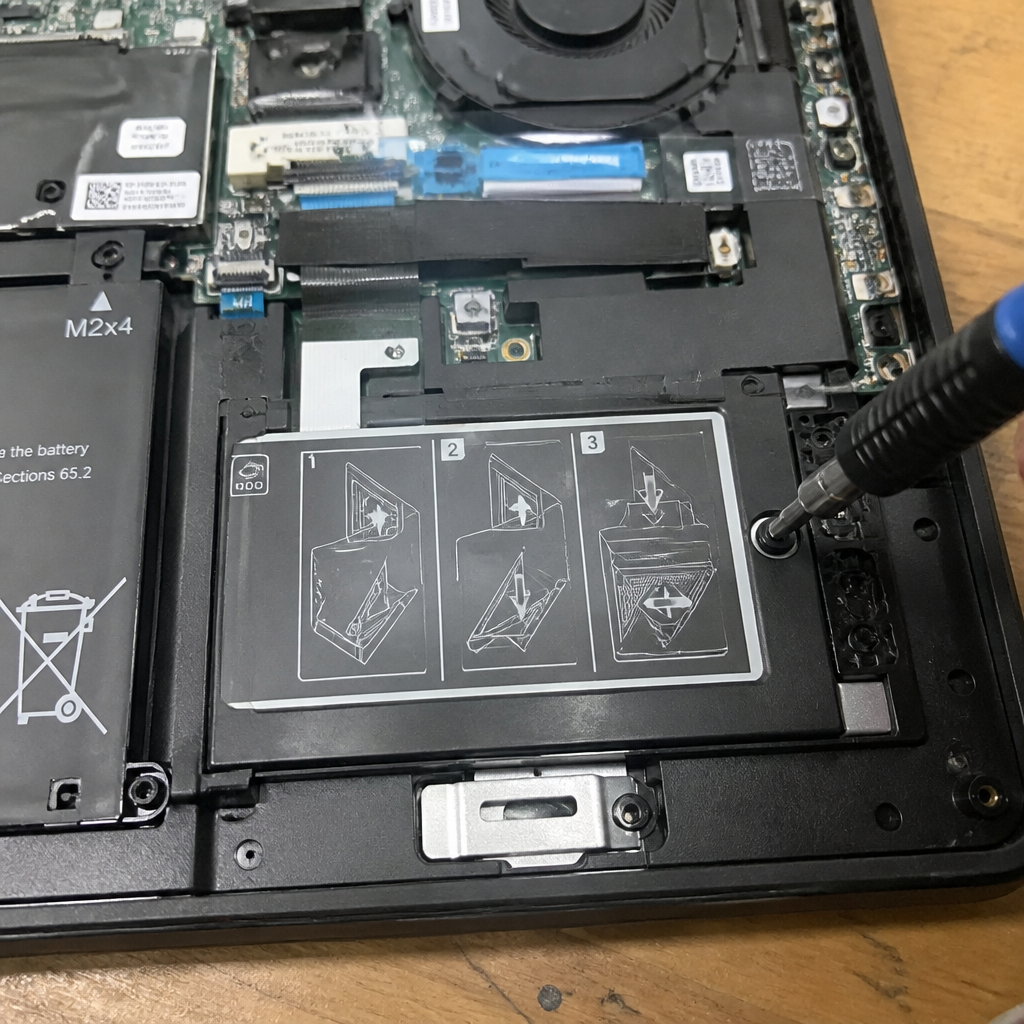
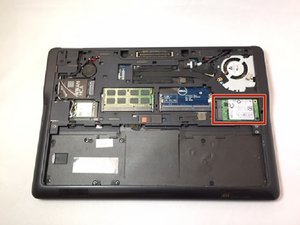
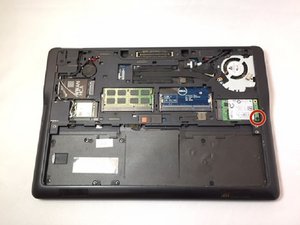
Setelah baterai dilepas, cari bagian belakang laptop di sisi kanan. SSD terletak di sana dan dipegang oleh satu buah sekrup kecil.
- Gunakan obeng Phillips untuk melepas sekrup tersebut.
- Setelah sekrup dilepas, SSD akan sedikit terangkat ke atas dan bisa diangkat dengan lembut.
⚠️ Jangan menarik SSD terlalu keras, karena bisa merusak kabel penghubung di dalam laptop.
Langkah 3: Mengganti SSD
Setelah SSD lama dilepas, siapkan SSD baru yang sudah dipasang dengan kabel data dan daya. Pastikan SSD baru kompatibel dengan Dell Latitude E7250.
- Tarik kabel data dan daya dari SSD lama dengan hati-hati.
- Sambungkan kabel yang sama ke SSD baru, lalu pasang ke slot yang tersedia.
⚠️ Pastikan kabel terhubung dengan kuat untuk menghindari masalah booting atau kehilangan data.
Langkah 4: Memasang Kembali dan Uji
Setelah SSD baru terpasang, pasang kembali sekrup yang sebelumnya dilepas. Pastikan sekrup kembali ke posisi semula agar tidak mengganggu komponen lain.
- Setelah sekrup dipasang, masukkan baterai kembali ke dalam casing.
- Nyalakan laptop dan periksa apakah SSD baru terdeteksi dengan baik.
⚠️ Jika laptop tidak menyala atau SSD tidak terdeteksi, periksa kabel dan pastikan semua komponen terpasang dengan benar.
Pertanyaan yang Sering Ditanyakan
Apakah semua model Dell Latitude E7250 bisa diganti SSD-nya?
Ya, hampir semua model Dell Latitude E7250 memiliki slot SSD yang bisa diganti. Namun, pastikan SSD yang dipilih kompatibel dengan laptop Anda.
Apakah saya perlu menginstal ulang sistem operasi setelah mengganti SSD?
Ya, jika SSD baru belum terinstal sistem operasi, Anda perlu menginstal ulang Windows atau sistem operasi lain yang digunakan sebelumnya.
Apakah proses ini bisa merusak laptop?
Jika dilakukan dengan hati-hati dan sesuai panduan, risiko kerusakan sangat kecil. Namun, kesalahan saat memasang kabel atau sekrup bisa menyebabkan masalah.
Tips & Penutup
💡 Pastikan semua komponen terpasang dengan benar dan tidak ada kabel yang terlepas. Jika kamu ragu atau tidak yakin melakukan sendiri, LPComp menyediakan spare part berkualitas dan layanan konsultasi teknis gratis — kunjungi lpcomp.my.id atau toko Shopee kami.
- Baut SSD NVMe M.2 Dell Inspiron Latitude Vostro XPS - Baut Stabil Pres · Rp6.000
- Kabel Konek HDD SSD Dell Inspiron 15 5555 5558 5559 5000 NBX0001QE00 · Rp120.000
- Kabel Flexible HDD SSD Flex SATA Dell Inspiron 14 3465 3467 3468 3478 · Rp169.000
- Kabel Power Jack DC Dell XPS 15 9550 9560 9650 9530 · Rp83.000



