
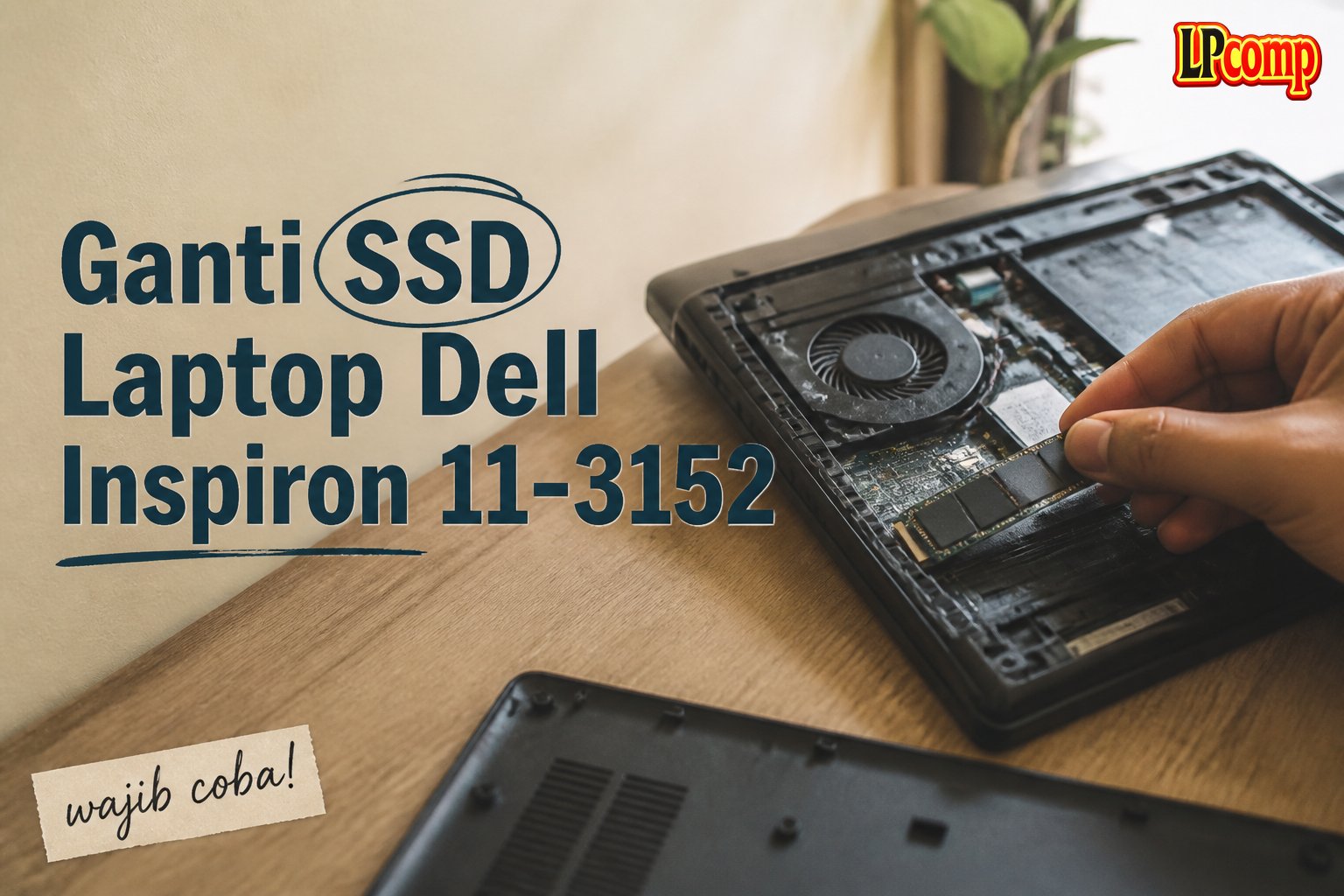
Ganti SSD laptop Dell Inspiron 11-3152 bisa dilakukan sendiri dengan alat sederhana. Proses ini membantu meningkatkan kecepatan booting dan penyimpanan data.
Alat yang dibutuhkan: obeng Phillips, spudger plastik, dan pinset.
Langkah 1: Balikkan Laptop
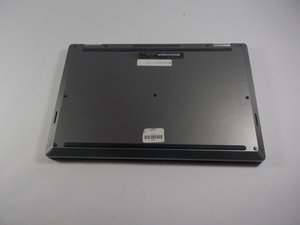
Pertama, balikkan laptop ke bagian bawah agar akses ke bagian belakang bisa dilakukan. Pastikan laptop berada di permukaan datar dan stabil untuk menghindari kerusakan.
- Periksa bagian belakang laptop untuk menemukan tutup belakang.
- Jangan menekan bagian yang tidak terlihat untuk menghindari kerusakan komponen internal.
⚠️ Pastikan laptop dalam keadaan mati sebelum memulai proses penggantian.
Langkah 2: Lepaskan Screws Tutup Belakang
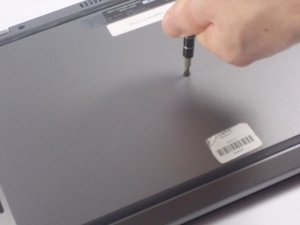
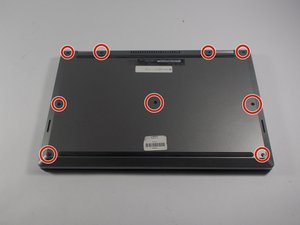
Lepaskan sembilan sekrup berukuran 5mm yang terdapat di bagian belakang laptop menggunakan obeng Phillips ukuran #0. Pastikan semua sekrup dilepas agar tutup bisa dilepas.
- Kelompokkan sekrup agar tidak tercecer.
- Jangan mencabut kabel atau komponen lain selama proses ini.
⚠️ Jangan memakai obeng yang terlalu besar untuk menghindari kerusakan sekrup atau bagian laptop.
Langkah 3: Lepaskan Tutup Belakang
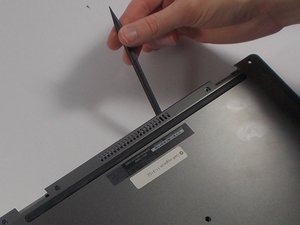
Setelah semua sekrup dilepas, gunakan spudger plastik untuk mengangkat tutup belakang dari sisi kiri, kanan, dan bawah. Tutup akan terlepas setelah ditekan dengan lembut.
- Gunakan spudger dengan hati-hati untuk menghindari kerusakan pada casing.
- Jika tutup terasa kaku, coba lepaskan dari sisi yang berbeda.
⚠️ Jangan memaksa tutup jika masih terkunci untuk menghindari kerusakan.
Langkah 4: Lepaskan Baterai
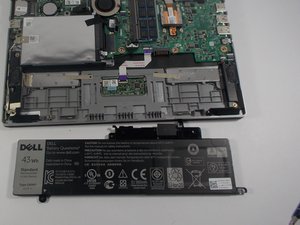
Lepaskan baterai dengan menariknya dari sisi yang terdapat kaitan. Pastikan baterai dilepas sepenuhnya agar tidak terjadi hubungan pendek saat proses berlangsung.
- Periksa kabel baterai untuk memastikan tidak terkait dengan komponen lain.
- Jangan mencabut kabel baterai jika tidak yakin.
⚠️ Pastikan laptop dalam keadaan mati sebelum melepas baterai.
Langkah 5: Lepaskan Tape SSD
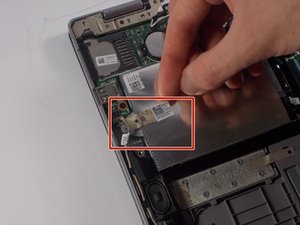
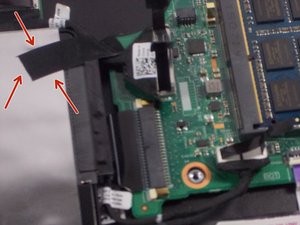
Lepaskan tape yang menempel pada SSD dengan menariknya secara perlahan menggunakan jari. Pastikan tape dilepas sepenuhnya agar SSD bisa diangkat.
- Jangan menarik terlalu keras untuk menghindari kerusakan pada SSD.
- Jika tape terasa menempel kuat, gunakan pinset untuk membantu proses.
⚠️ Jangan memakai alat tajam untuk menghindari kerusakan pada SSD.
Langkah 6: Angkat SSD dari Laptop
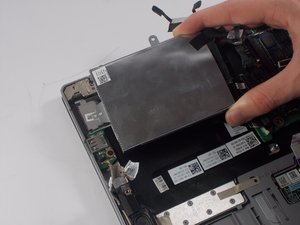
Setelah tape dilepas, angkat SSD dari slotnya dengan lembut. Pastikan SSD dilepas sepenuhnya agar tidak tertinggal di dalam laptop.
- Periksa apakah ada kabel atau komponen lain yang masih terhubung.
- Jika terdapat kabel, lepaskan terlebih dahulu sebelum mengangkat SSD.
⚠️ Jangan memaksa SSD jika masih terkunci untuk menghindari kerusakan.
Pertanyaan yang Sering Ditanyakan
Apakah saya bisa mengganti SSD sendiri?
Ya, Anda bisa mengganti SSD sendiri dengan mengikuti panduan langkah demi langkah. Pastikan Anda memiliki alat yang diperlukan dan memahami prosesnya.
Apakah penggantian SSD memengaruhi garansi laptop?
Ya, penggantian SSD oleh pihak ketiga bisa memengaruhi garansi. Pastikan Anda memahami risiko ini sebelum memulai.
Apakah semua model laptop bisa diganti SSD-nya?
Tidak semua model laptop bisa diganti SSD-nya. Pastikan Anda memeriksa panduan servis laptop terlebih dahulu.
Tips & Penutup
💡 Pastikan Anda mengambil foto setiap langkah untuk memudahkan proses pemasangan kembali. Jika kamu ragu atau tidak yakin melakukan sendiri, LPComp menyediakan spare part berkualitas dan layanan konsultasi teknis gratis — kunjungi lpcomp.my.id atau toko Shopee kami.
- Baut SSD NVMe M.2 Dell Inspiron Latitude Vostro XPS - Baut Stabil Pres · Rp6.000
- Kabel Konek HDD SSD Dell Inspiron 15 5555 5558 5559 5000 NBX0001QE00 · Rp120.000
- Kabel Flexible HDD SSD Flex SATA Dell Inspiron 14 3465 3467 3468 3478 · Rp169.000
- Kabel Power Jack DC Dell XPS 15 9550 9560 9650 9530 · Rp83.000



