
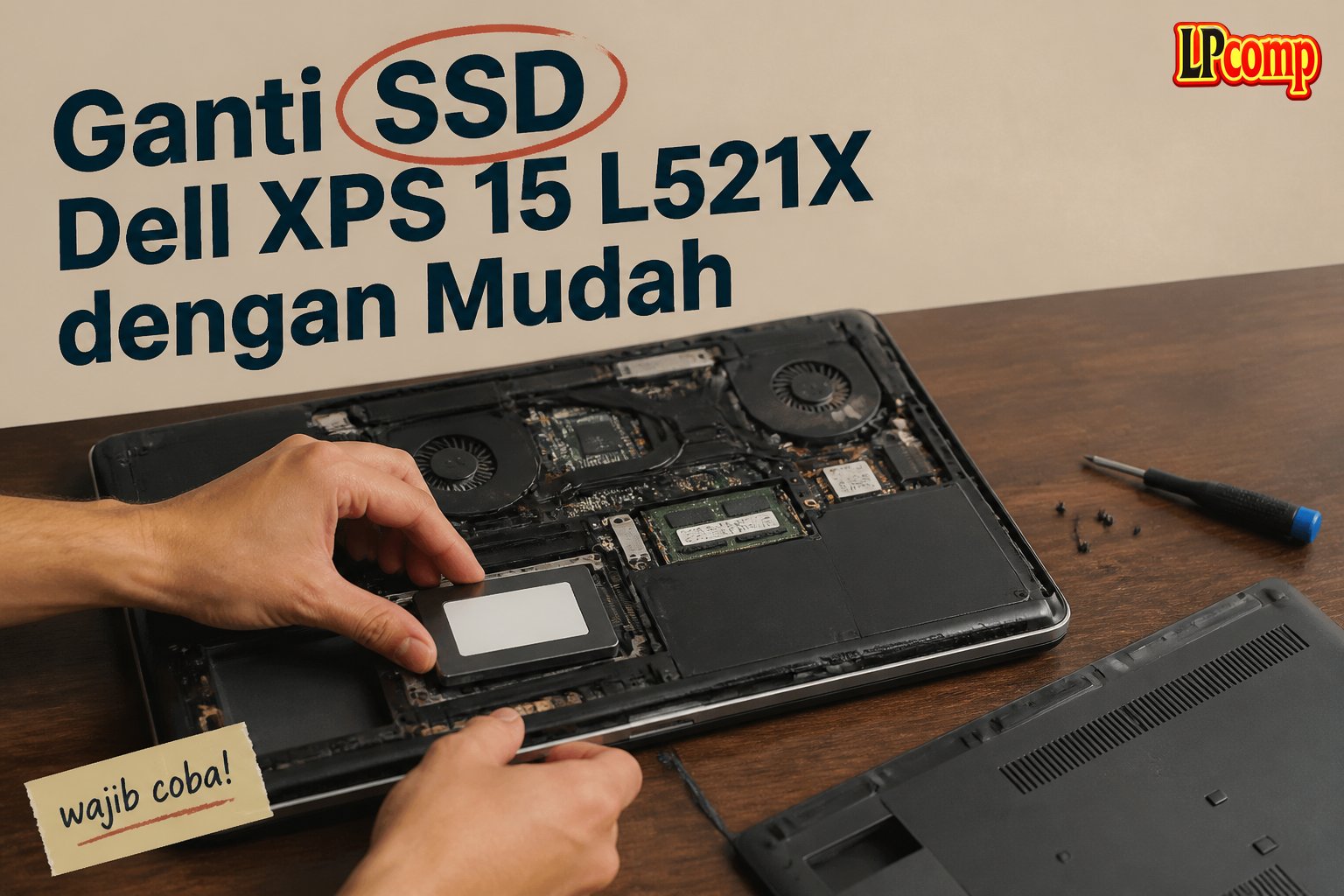
Ganti SSD Dell XPS 15 L521X bisa dilakukan dengan cepat dan mudah. Proses ini hanya membutuhkan beberapa langkah sederhana dan alat dasar.
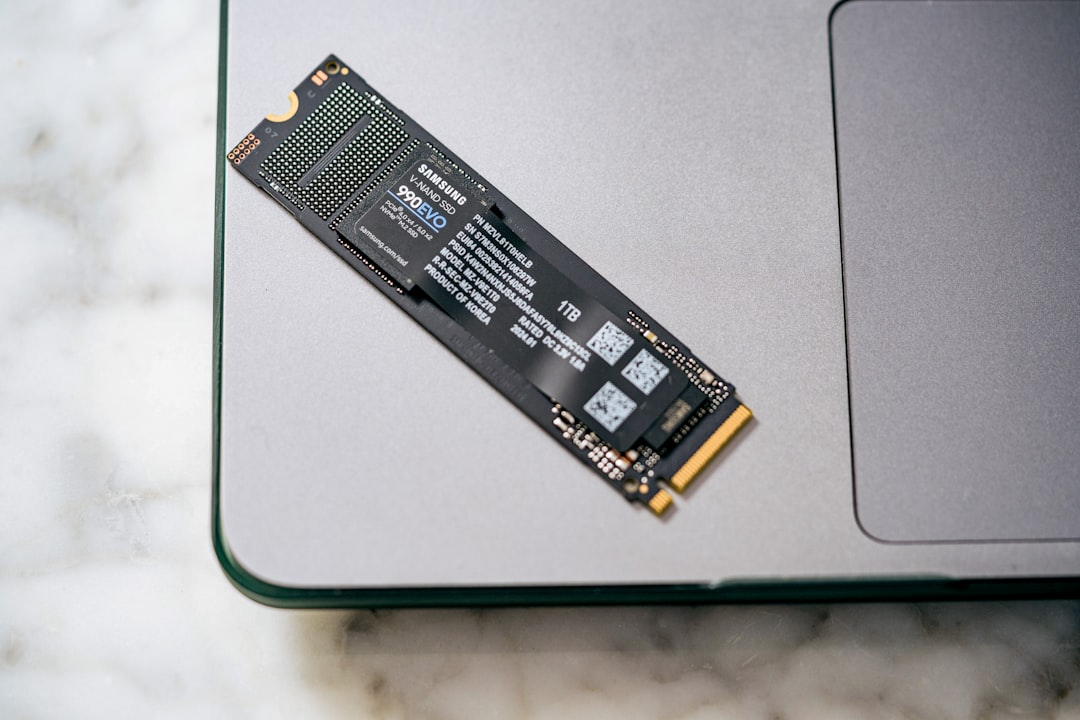
Alat yang dibutuhkan: obeng Phillips, spudger plastik, obeng Torx T5, dan alat pengangkat kabel.
Langkah 1: Persiapan dan Pembukaan Casing
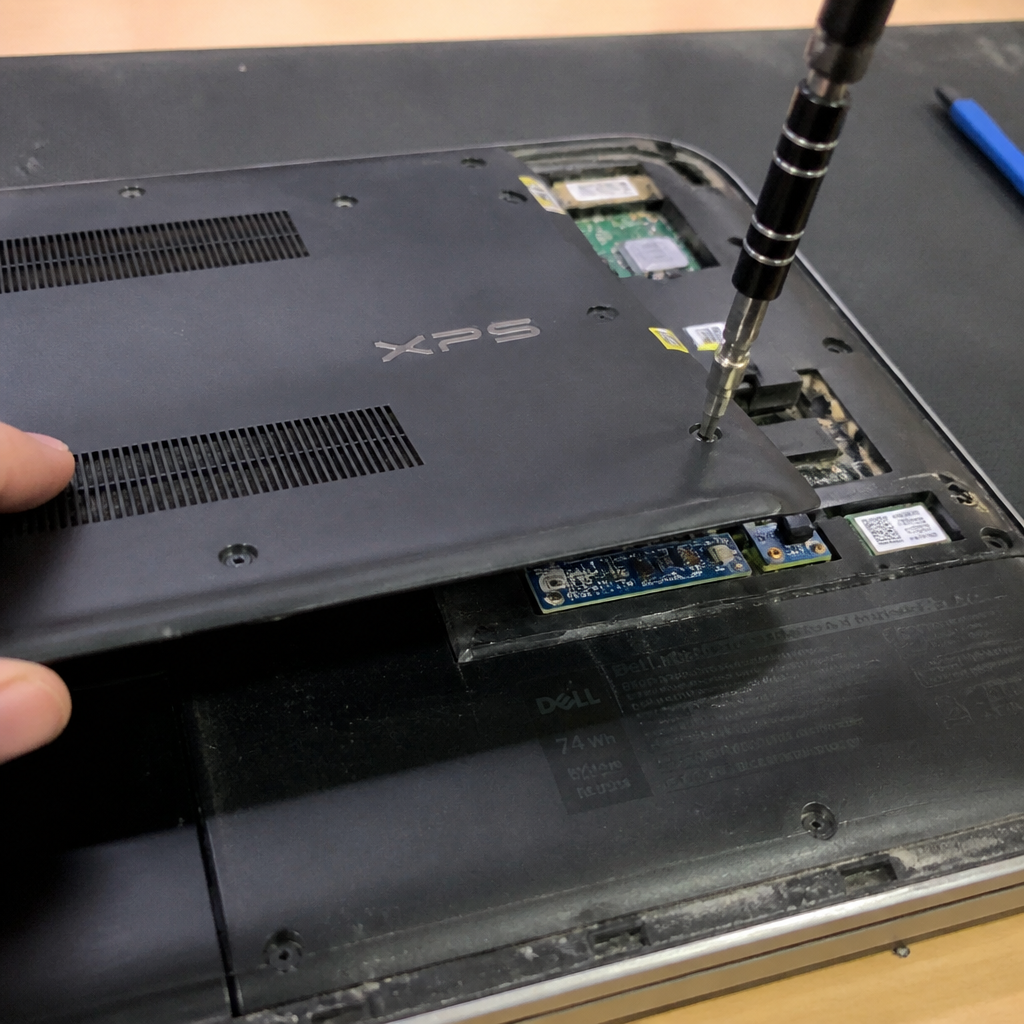
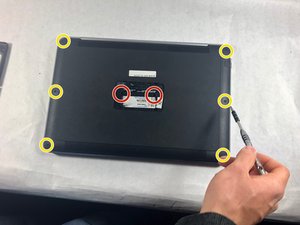
Pertama, pastikan laptop dalam keadaan mati dan terlepas dari sumber daya. Buka casing laptop dengan menghilangkan semua sekrup yang terlihat di bagian bawah.
- Cari dan lepas dua sekrup Torx T5 berukuran 0,3 cm.
- Cari dan lepas enam sekrup Phillips berukuran 0,3 cm menggunakan obeng Phillips #0.
⚠️ Pastikan semua sekrup dilepas dengan hati-hati agar tidak terjatuh ke dalam casing laptop.
Langkah 2: Mengakses SSD dan Mengganti
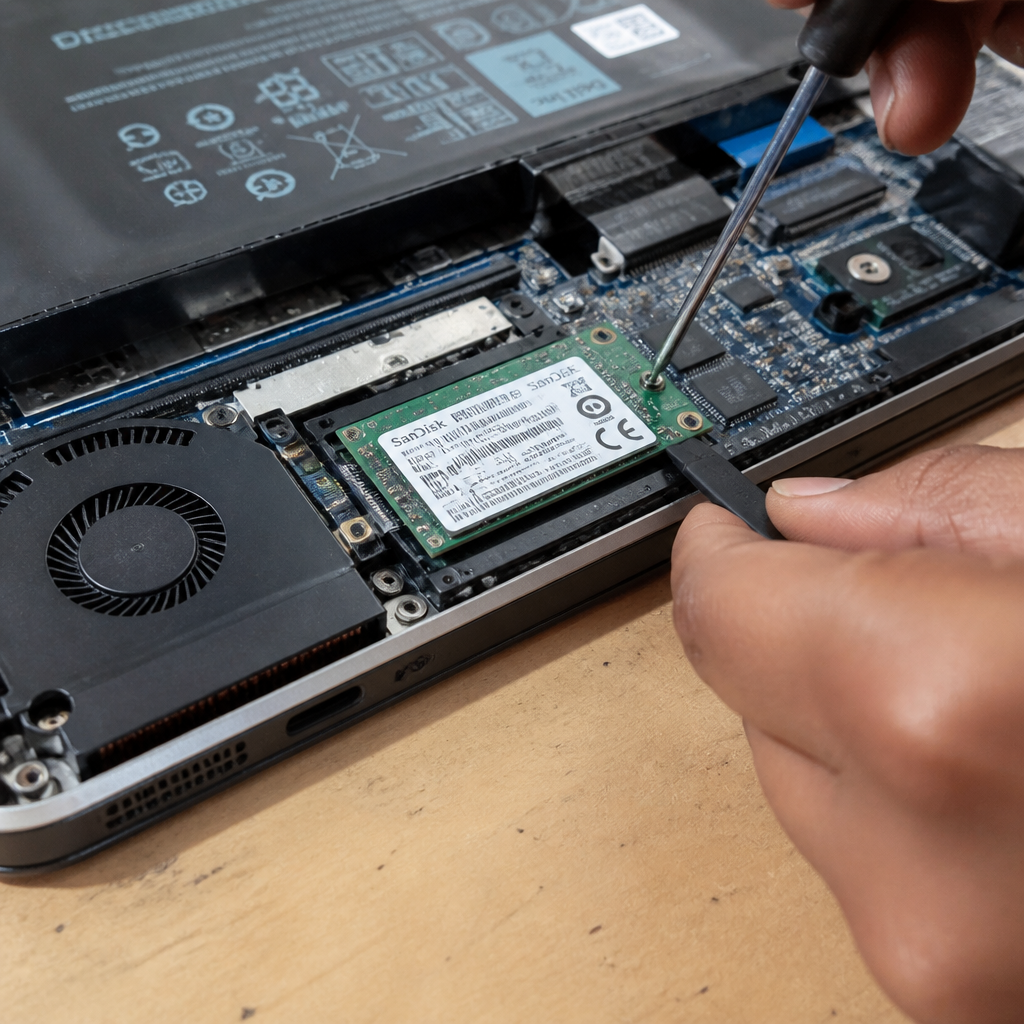
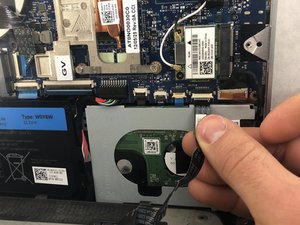
Setelah semua sekrup dilepas, lepaskan panel bawah laptop dengan lembut menggunakan spudger plastik.
- Cari kabel indikator baterai dan lepaskan dengan alat pengangkat kabel.
- Lepaskan pengait yang mengunci SSD dan angkat perangkat penyimpanan dari slotnya.
⚠️ Jangan memaksa saat mengangkat SSD agar tidak merusak kabel atau slot.
Langkah 3: Pasang SSD Baru dan Penutupan
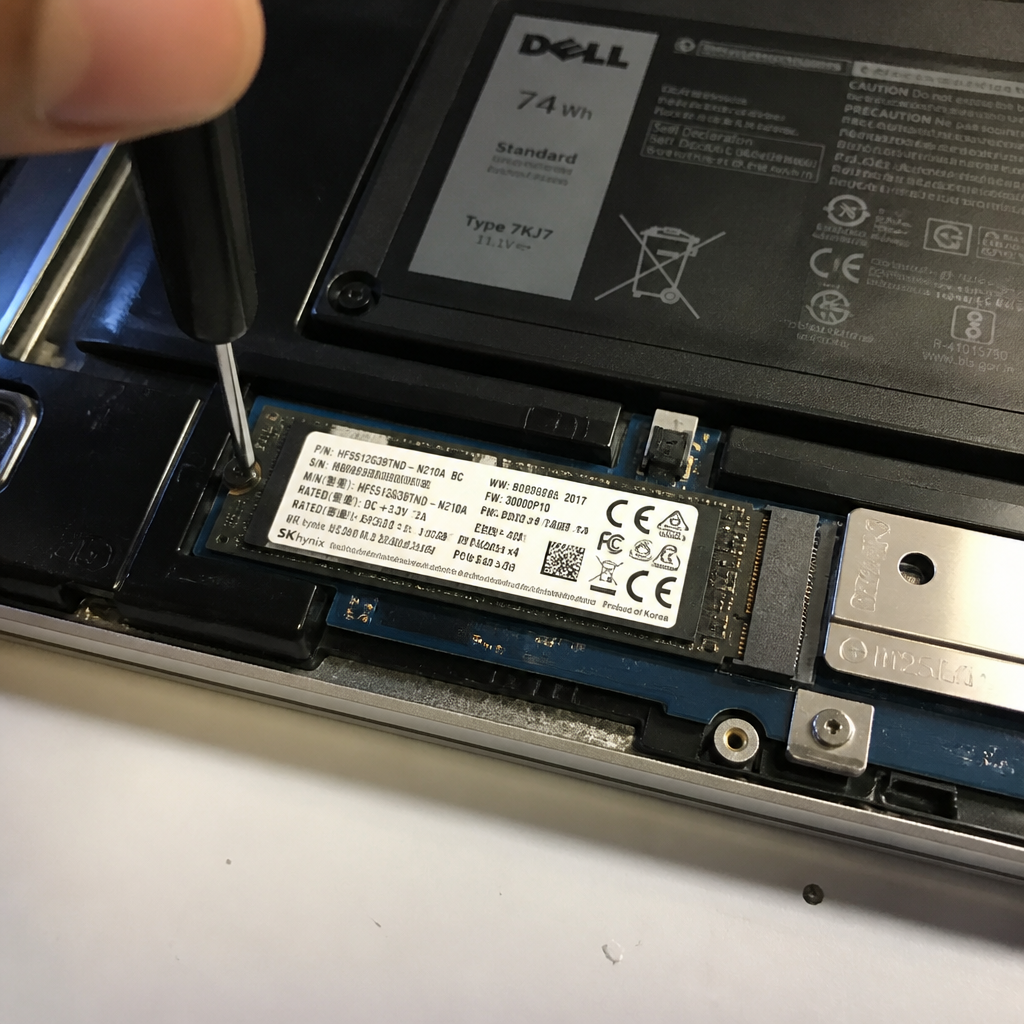
Setelah SSD lama dilepas, masukkan SSD baru ke dalam slot dengan posisi yang benar.
- Kencangkan pengait yang mengunci SSD baru.
- Kembali pasang kabel indikator baterai dan panel bawah laptop.
⚠️ Pastikan semua komponen kembali dipasang dengan rapi agar tidak mengganggu kinerja laptop.
Pertanyaan yang Sering Ditanyakan
Apakah saya perlu menginstal ulang Windows setelah mengganti SSD?
Jika SSD baru kosong, Anda perlu menginstal ulang Windows atau memindahkan data dari SSD lama ke SSD baru menggunakan alat cloning.
Apakah semua model Dell XPS 15 bisa diganti SSD-nya?
Sebagian besar model Dell XPS 15 bisa diganti SSD-nya, tetapi pastikan model Anda kompatibel dengan SSD M.2 NVMe.
Apakah saya bisa melakukannya sendiri tanpa bantuan teknisi?
Ya, proses ini bisa dilakukan sendiri dengan panduan yang jelas dan alat sederhana.
Tips & Penutup
💡 Pastikan SSD baru kompatibel dengan laptop Anda sebelum membeli. Jika kamu ragu atau tidak yakin melakukan sendiri, LPComp menyediakan spare part berkualitas dan layanan konsultasi teknis gratis — kunjungi lpcomp.my.id atau toko Shopee kami.
- Baut SSD NVMe M.2 Dell Inspiron Latitude Vostro XPS - Baut Stabil Pres · Rp6.000
- Kabel Konek HDD SSD Dell Inspiron 15 5555 5558 5559 5000 NBX0001QE00 · Rp120.000
- Kabel Flexible HDD SSD Flex SATA Dell Inspiron 14 3465 3467 3468 3478 · Rp169.000
- Kabel Power Jack DC Dell XPS 15 9550 9560 9650 9530 · Rp83.000



