
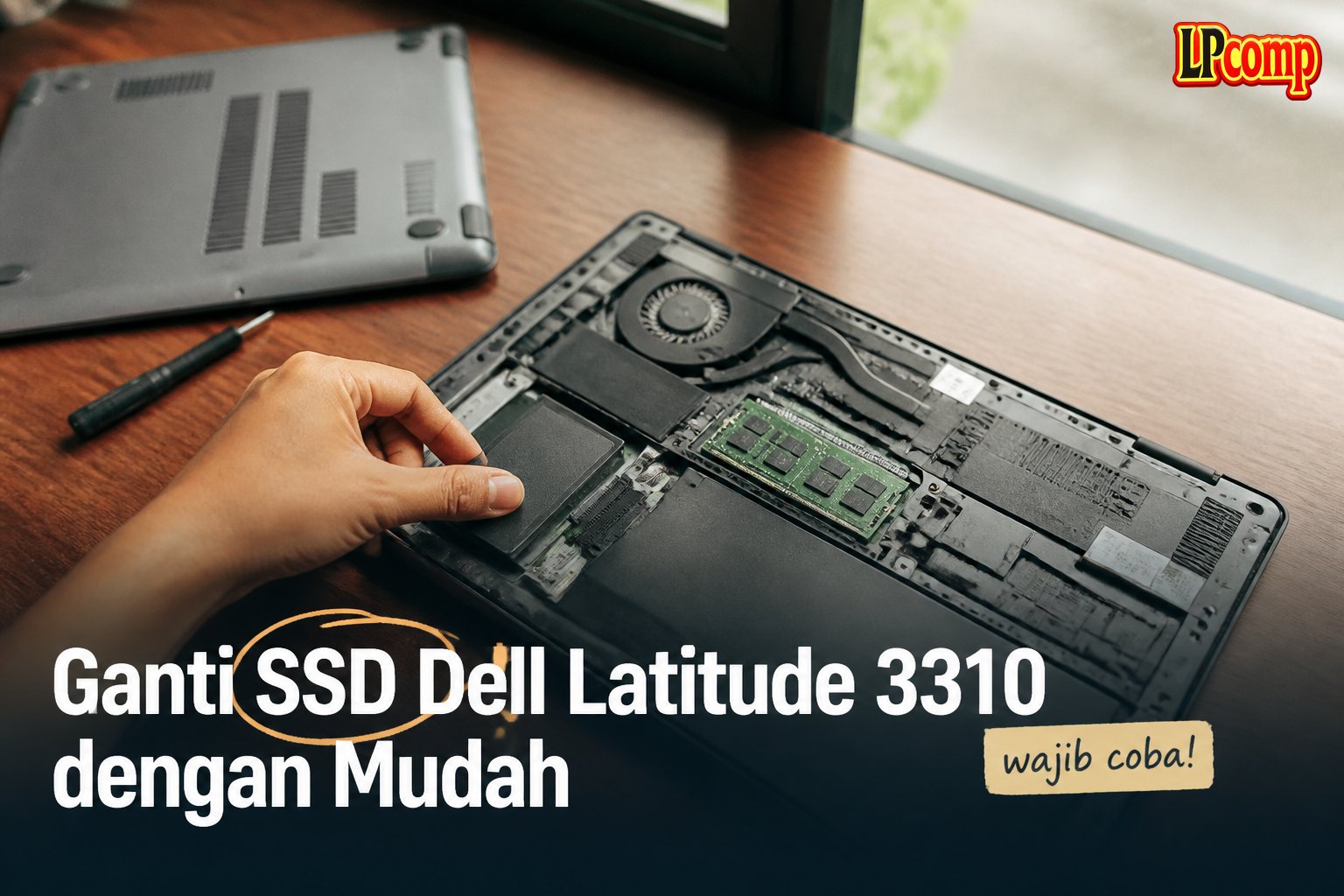
Perlu upgrade penyimpanan atau ganti SSD rusak di Dell Latitude 3310? Panduan ini akan membantumu melakukannya dengan aman dan efisien.
Estimasi waktu: 20-30 menit. Tingkat kesulitan: sedang. Alat yang dibutuhkan: obeng Phillips, spudger plastik, alat buka casing laptop.
Langkah 1: Membuka Tutup Bawah Laptop
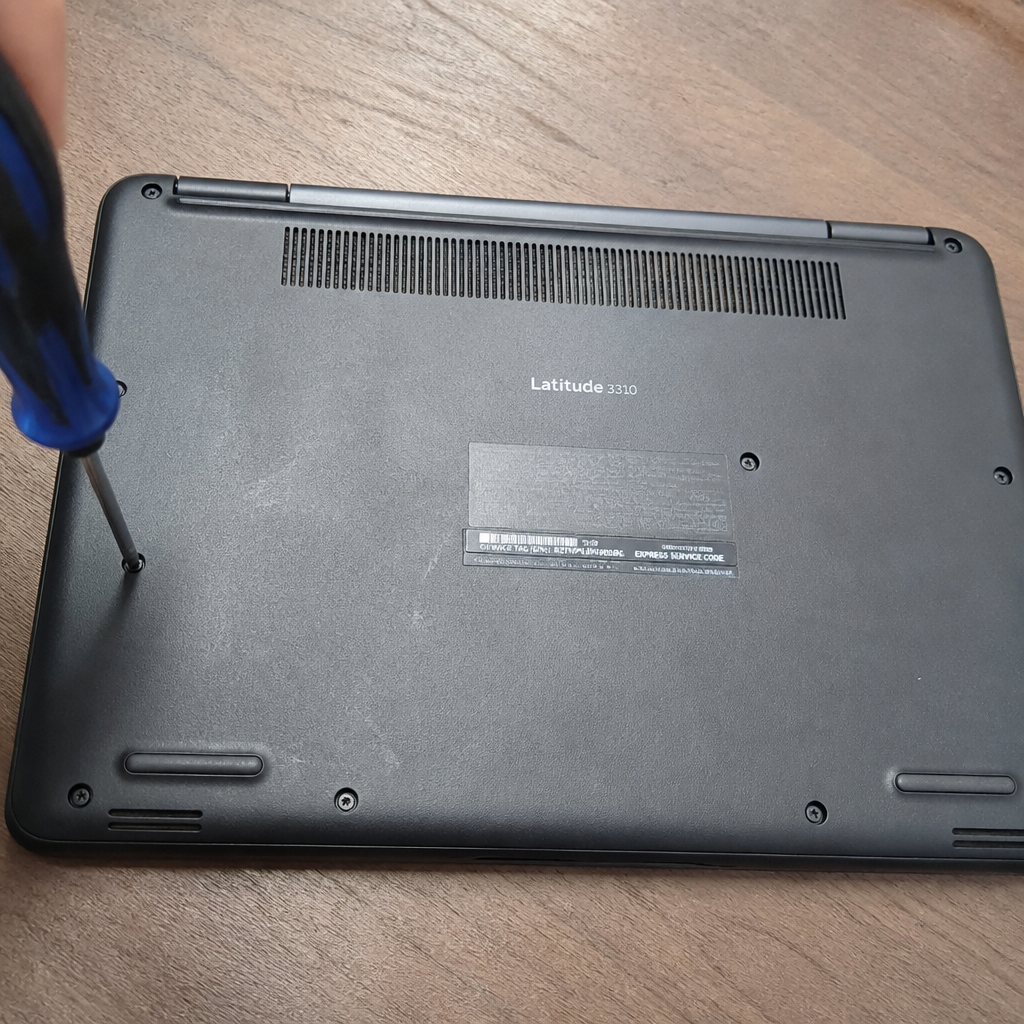
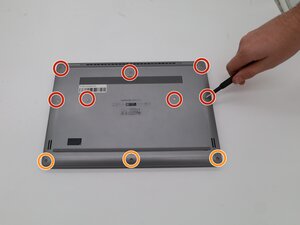
Untuk membuka tutup bawah, pertama kamu harus melepas sejumlah skru. Pastikan kamu menggunakan obeng Phillips ukuran 1 untuk mengangkat 7 skru berukuran 8.0 mm dan 3 skru berukuran 5.0 mm.
- Lepaskan semua skru dengan hati-hati agar tidak terjatuh ke dalam laptop.
- Simpan skru dalam wadah kecil untuk mencegah kehilangan.
⚠️ Jangan memaksa melepas skru jika belum terlepas sepenuhnya, karena bisa merusak lubang tempat skru.
Langkah 2: Membuka Casing Laptop
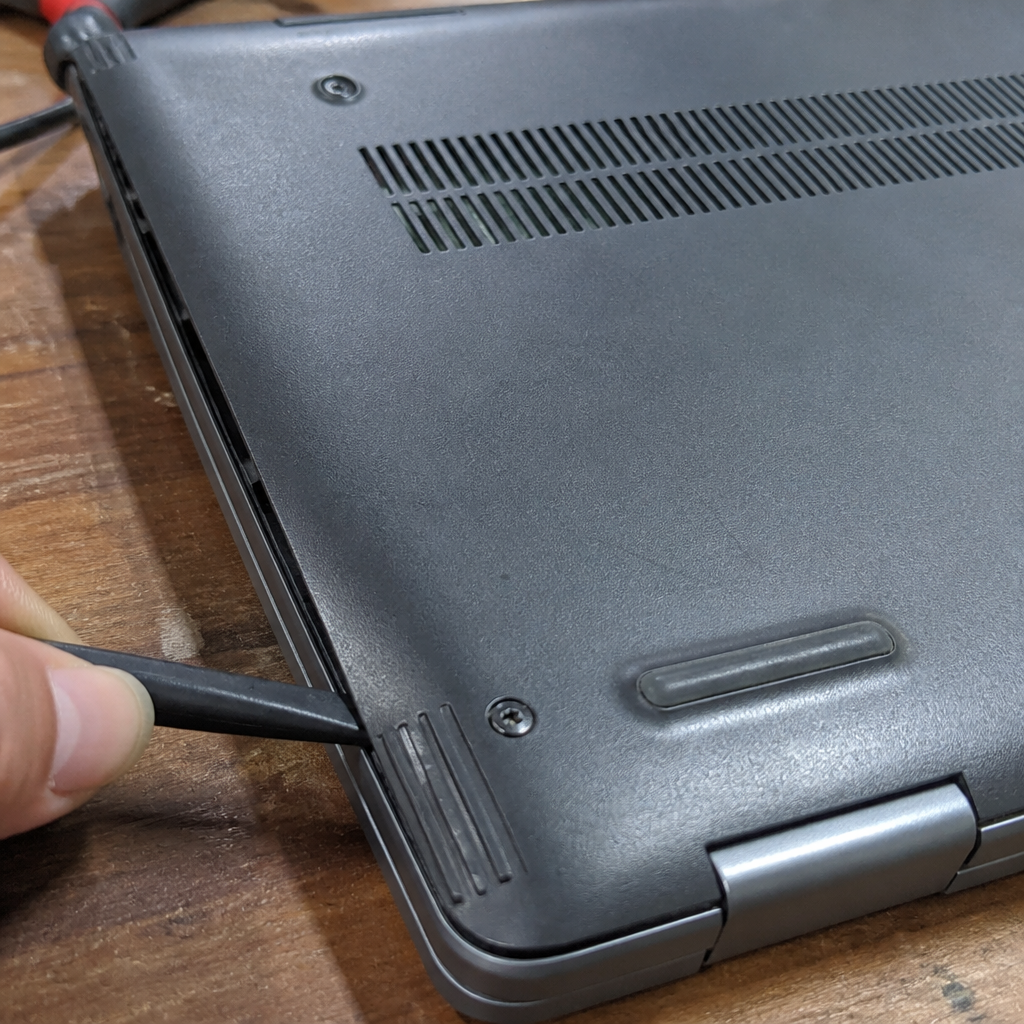
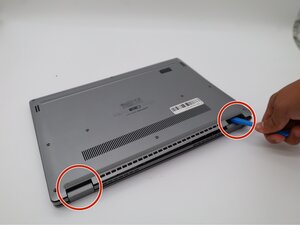
Setelah semua skru dilepas, gunakan alat spudger plastik untuk menekan sisi tutup bawah laptop. Mulailah dari sudut yang tidak ada skru, lalu perlahan geser ke sepanjang tepi.
- Perhatikan klip plastik yang tersembunyi di sekitar tepi casing.
- Jangan menekan terlalu keras untuk menghindari kerusakan pada klip.
⚠️ Jika kamu merasa ada hambatan, periksa kembali apakah ada skru yang masih tertinggal.
Langkah 3: Mengganti SSD
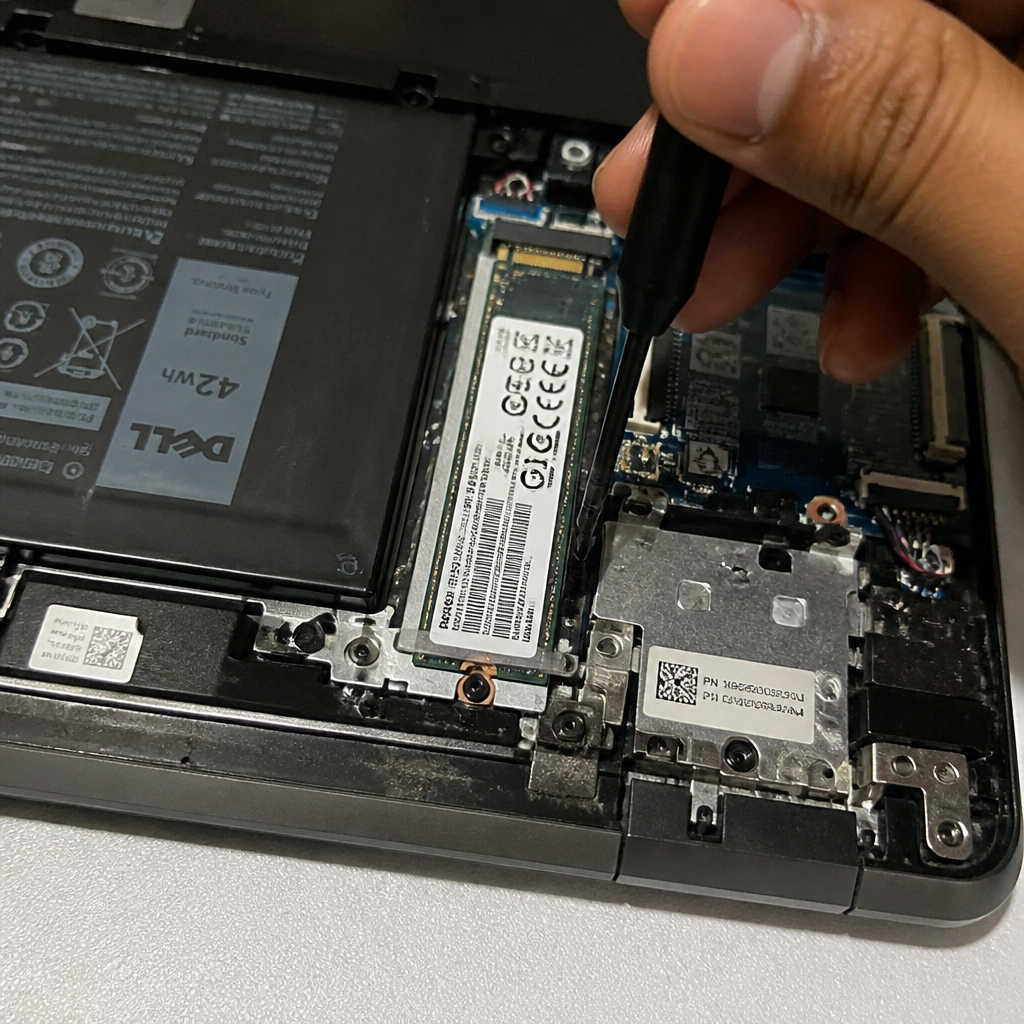
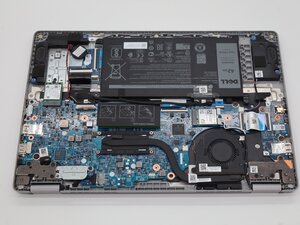
Setelah tutup bawah terbuka, kamu akan melihat SSD M.2 yang terpasang di dalam laptop. Pastikan kamu mengambil foto atau mencatat posisi kabel sebelum melepasnya.
- Lepaskan kabel penghubung SSD dengan hati-hati.
- Angkat SSD dengan alat spudger atau obeng kecil, lalu pasang SSD baru dengan posisi yang benar.
⚠️ Pastikan SSD baru kompatibel dengan Dell Latitude 3310 dan memiliki ukuran yang sesuai.
Pertanyaan yang Sering Ditanyakan
Apakah semua model Dell Latitude 3310 memiliki SSD M.2?
Jika kamu membeli laptop baru, kemungkinan besar sudah dilengkapi SSD M.2. Namun, untuk model tertentu, kamu mungkin perlu memeriksa spesifikasi terlebih dahulu.
Apakah saya bisa mengganti SSD sendiri tanpa bantuan teknisi?
Ya, kamu bisa melakukannya sendiri dengan mengikuti panduan ini. Pastikan kamu memahami langkah-langkahnya dan siapkan alat yang diperlukan.
Apakah ganti SSD akan memengaruhi garansi laptop?
Jika kamu mengganti SSD sendiri, garansi laptop mungkin tidak berlaku lagi. Pastikan kamu memahami risikonya sebelum memulai.
Tips & Penutup
💡 Pastikan kamu mematikan laptop dan melepas baterai sebelum memulai pekerjaan. Jika kamu ragu atau tidak yakin melakukan sendiri, LPComp menyediakan spare part berkualitas dan layanan konsultasi teknis gratis — kunjungi lpcomp.my.id atau toko Shopee kami.
- Baut SSD NVMe M.2 Dell Inspiron Latitude Vostro XPS - Baut Stabil Pres · Rp6.000
- Kabel Konek HDD SSD Dell Inspiron 15 5555 5558 5559 5000 NBX0001QE00 · Rp120.000
- Kabel Flexible HDD SSD Flex SATA Dell Inspiron 14 3465 3467 3468 3478 · Rp169.000
- Kabel Power Jack DC Dell XPS 15 9550 9560 9650 9530 · Rp83.000



