
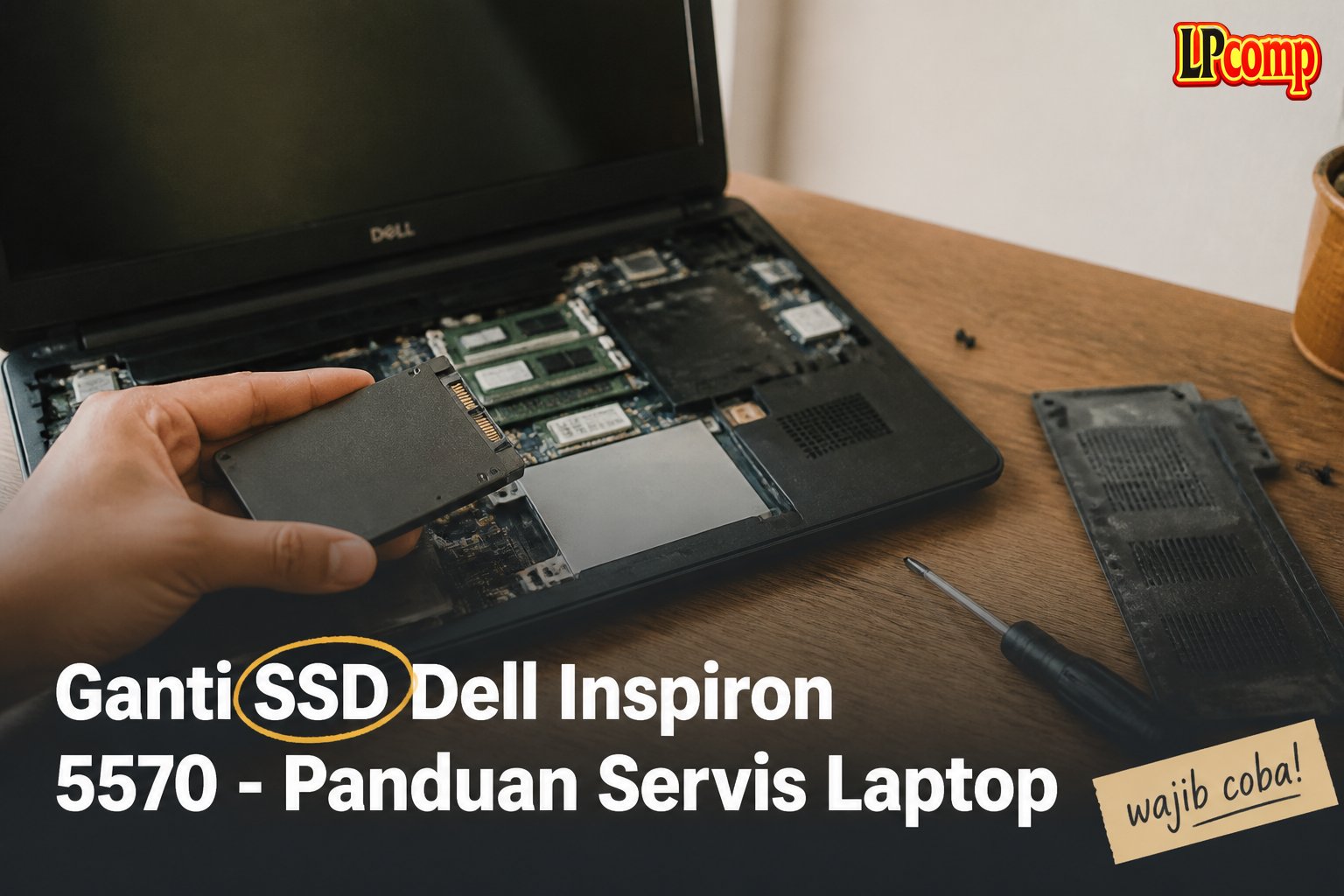
Perlu mengganti SSD Dell Inspiron 5570? Panduan ini membantu Anda mengganti SSD dengan aman dan cepat dalam waktu sekitar 30 menit. Tingkat kesulitan sedang, cocok untuk pemula yang ingin belajar servis laptop.
Alat yang dibutuhkan: obeng Phillips, spudger plastik, dan kabel USB untuk backup data.
Langkah 1: Lepaskan tutup belakang laptop
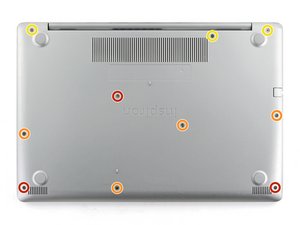
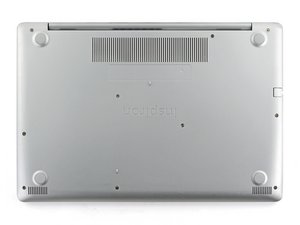
Sebelum memulai, pastikan baterai laptop dalam kondisi bawah 25% untuk mengurangi risiko korsleting. Matikan laptop terlebih dahulu. Gunakan obeng Phillips untuk melepas tujuh buah sekrup yang memegang tutup belakang: tiga buah sekrup berukuran 5 mm.
- Pastikan laptop dalam kondisi mati sebelum melepas sekrup.
- Gunakan obeng Phillips yang ukurannya tepat untuk menghindari kerusakan.
- Jangan melepas sekrup terlalu cepat untuk menghindari kehilangan.
⚠️ Jangan melepas sekrup tanpa memastikan laptop sudah mati dan baterai dalam kondisi aman.
Langkah 2: Lepaskan sudut depan tutup belakang
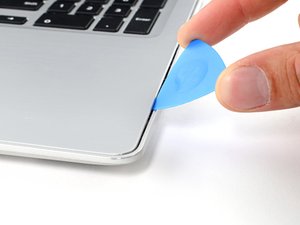
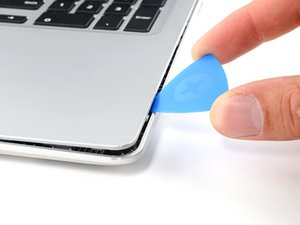
Balikkan laptop ke posisi vertikal dan buka layar agar keyboard terlihat. Masukkan spudger plastik di antara sudut depan kanan tutup belakang dan kerangka laptop. Tarik ke atas perlahan untuk melepaskan klem penahan.
- Pastikan spudger tidak terlalu keras untuk menghindari kerusakan pada bagian dalam.
- Perlahan tarik ke atas hingga klem terlepas sepenuhnya.
- Gunakan cahaya terang untuk melihat klem yang tersembunyi.
⚠️ Jangan memaksakan tarikan jika klem tidak terlepas, bisa merusak komponen dalam.
Langkah 3: Lepaskan tepi depan tutup belakang
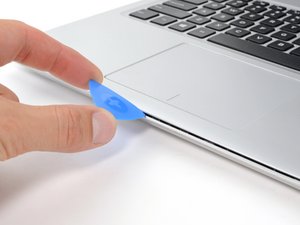
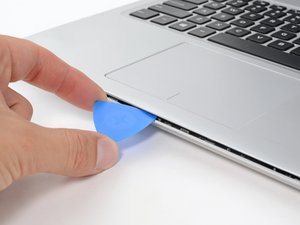
Masukkan spudger plastik di antara tepi depan tutup belakang dan kerangka laptop, dekat area trackpad. Tarik ke atas perlahan untuk melepaskan klem di sepanjang tepi depan.
- Perhatikan posisi klem agar tidak terlewat.
- Gunakan tekanan lembut untuk menghindari kerusakan.
- Biarkan spudger terus berada di antara komponen untuk menghindari gesekan.
⚠️ Jangan menggoyang laptop saat melepas klem untuk menghindari kerusakan pada koneksi internal.
Langkah 4: Angkat tutup belakang dan buka kompartemen SSD
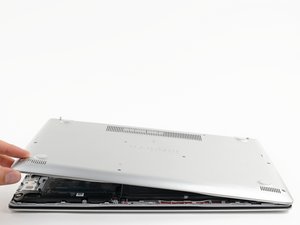
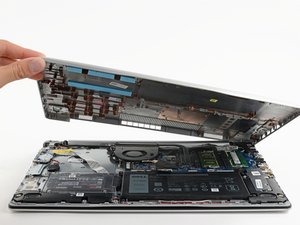
Tutup layar laptop dan balikkan laptop ke posisi terbalik. Tarik bagian kiri tutup belakang ke arah kerangka untuk melepasnya. Jika tutup belakang masih menempel, gunakan spudger untuk melepaskan klem yang tersisa.
- Periksa apakah ada klem yang tertinggal di bagian bawah.
- Gunakan cahaya terang untuk memastikan semua klem terlepas.
- Angkat tutup belakang perlahan hingga terlepas sepenuhnya.
⚠️ Jangan menarik tutup belakang terlalu keras, bisa merusak koneksi atau komponen lain.
Pertanyaan yang Sering Ditanyakan
Apakah perlu backup data sebelum mengganti SSD?
Ya, sebaiknya backup data penting sebelum mengganti SSD untuk menghindari kehilangan data. Anda bisa menggunakan kabel USB atau cloud storage.
Apakah bisa menggunakan SSD dari laptop lain?
Ya, tetapi pastikan SSD yang digunakan kompatibel dengan laptop Anda. Periksa ukuran dan jenis SSD (NVMe atau SATA) untuk memastikan kinerja optimal.
Apakah perlu menginstal ulang sistem setelah mengganti SSD?
Ya, jika SSD baru tidak memiliki sistem operasi, Anda perlu menginstal ulang sistem atau melakukan cloning dari SSD lama.
Tips & Penutup
💡 Tips penting untuk hasil terbaik. Jika Anda ragu atau tidak yakin melakukan sendiri, LPComp menyediakan spare part berkualitas dan layanan konsultasi teknis gratis — kunjungi lpcomp.my.id atau toko Shopee kami.
- Baut Casing Bawah Dell Inspiron 3480 3580 3501 3451 3148 5410 5402 557 · Rp10.236
- Baut Casing Bawah Laptop Dell XPS 13 15 16 17 Semua Seri Back Cover Sc · Rp10.457
- Baut Casing Bawah Dell Vostro 3401 3490 3405 3583 3510 3580 5402 5490 · Rp10.236
- Baut Laptop Dell Latitude Back Cover Casing Bawah Sekrup Screw Noteboo · Rp6.000



