
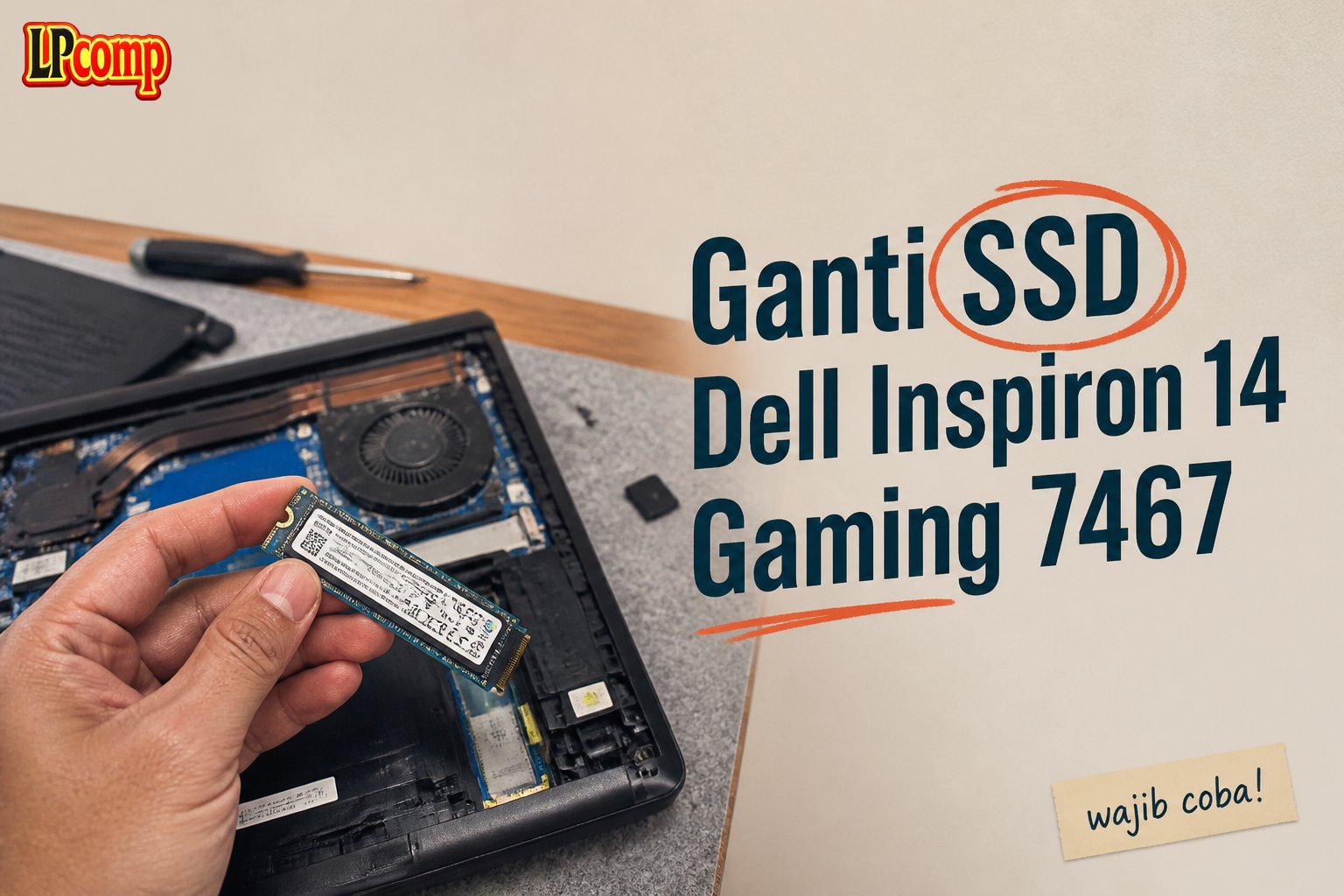
Perlu mengganti SSD pada Dell Inspiron 14 Gaming 7467? Panduan ini akan membantu Anda melakukannya dengan aman dan efisien.
Alat yang dibutuhkan: obeng Phillips, spudger plastik, dan penjepit kecil.
Langkah 1: Hapus Sekrup Penahan SSD
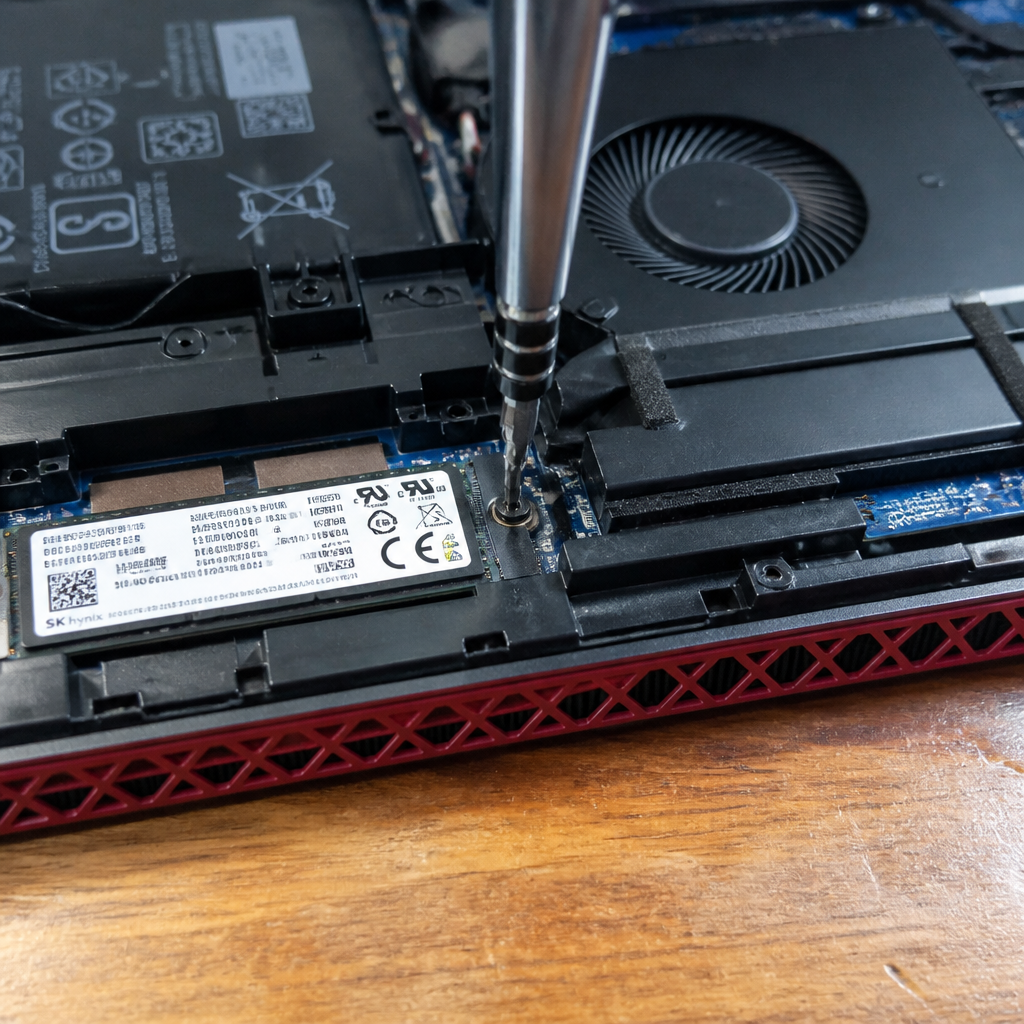
Pertama, pastikan laptop dalam keadaan mati dan terlepas dari sumber daya. Buka bagian belakang laptop untuk mengakses slot SSD.
- Cari dan lepaskan sekrup kecil yang mengunci panel belakang.
- Gunakan obeng Phillips untuk melepas sekrup tersebut secara perlahan.
⚠️ Pastikan tidak ada sisa daya di dalam laptop sebelum membuka komponen internal.
Langkah 2: Lepaskan SSD dari Slot
Setelah panel terbuka, cari slot SSD yang terletak di bagian bawah laptop.
- Gunakan spudger plastik untuk menekan kunci pengunci di sisi SSD.
- Setelah kunci terbuka, tarik SSD ke arah luar dengan perlahan.
⚠️ Jangan memaksa jika SSD tidak mudah dilepas; pastikan kunci pengunci sudah terbuka sepenuhnya.
Langkah 3: Pasang SSD Baru ke Slot
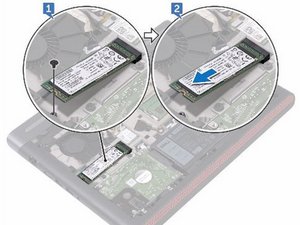
Setelah SSD lama dilepas, pastikan SSD baru sudah siap dipasang.
- Perhatikan posisi notch pada SSD yang harus sejajar dengan tab di slot.
- Masukkan SSD ke dalam slot dengan posisi yang benar.
⚠️ Pastikan notch dan tab berada dalam posisi yang tepat agar SSD tidak rusak.
Langkah 4: Atur Lubang Sekrup
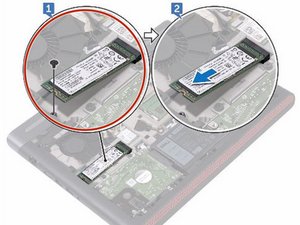
Setelah SSD terpasang, periksa posisi lubang sekrup pada SSD dan laptop.
- Putar SSD sedikit hingga lubang sekrup pada SSD sejajar dengan lubang di bagian laptop.
- Gunakan spudger plastik untuk menekan SSD ke posisi yang benar.
⚠️ Jangan memaksa jika lubang tidak sejajar; periksa kembali posisi SSD.
Langkah 5: Pasang Sekrup Kembali
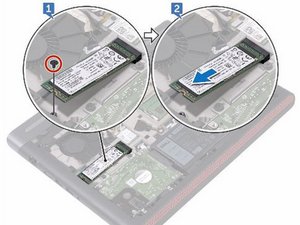
Setelah SSD terpasang dengan benar, pasang sekrup M2x3 ke posisi semula.
- Gunakan obeng Phillips untuk memasang sekrup dengan perlahan.
- Pastikan sekrup terpasang rapat untuk menghindari kerusakan pada SSD.
⚠️ Pastikan sekrup tidak terlalu kencang agar tidak merusak slot SSD.
Pertanyaan yang Sering Ditanyakan
Apakah saya bisa mengganti SSD sendiri?
Ya, Anda bisa mengganti SSD sendiri dengan mengikuti panduan ini. Pastikan Anda memiliki alat yang diperlukan dan memahami langkah-langkahnya.
Apakah semua model Dell Inspiron 14 Gaming 7467 memiliki cara penggantian yang sama?
Secara umum, prosesnya sama, tetapi pastikan Anda memeriksa model spesifik laptop Anda untuk memastikan kompatibilitas.
Apakah penggantian SSD akan memengaruhi garansi laptop?
Jika Anda mengganti SSD sendiri, garansi mungkin tidak berlaku. Untuk keamanan, konsultasikan dulu dengan pihak garansi.
Tips & Penutup
💡 Pastikan SSD baru kompatibel dengan laptop Anda sebelum membeli. Jika kamu ragu atau tidak yakin melakukan sendiri, LPComp menyediakan spare part berkualitas dan layanan konsultasi teknis gratis — kunjungi lpcomp.my.id atau toko Shopee kami.
- Baut SSD NVMe M.2 Dell Inspiron Latitude Vostro XPS - Baut Stabil Pres · Rp6.000
- Kabel Konek HDD SSD Dell Inspiron 15 5555 5558 5559 5000 NBX0001QE00 · Rp120.000
- Kabel Flexible HDD SSD Flex SATA Dell Inspiron 14 3465 3467 3468 3478 · Rp169.000
- Bracket SSD M.2 NVMe Dell Latitude E5280 E5290 E5480 E5490 E5580 E5590 · Rp89.800



