
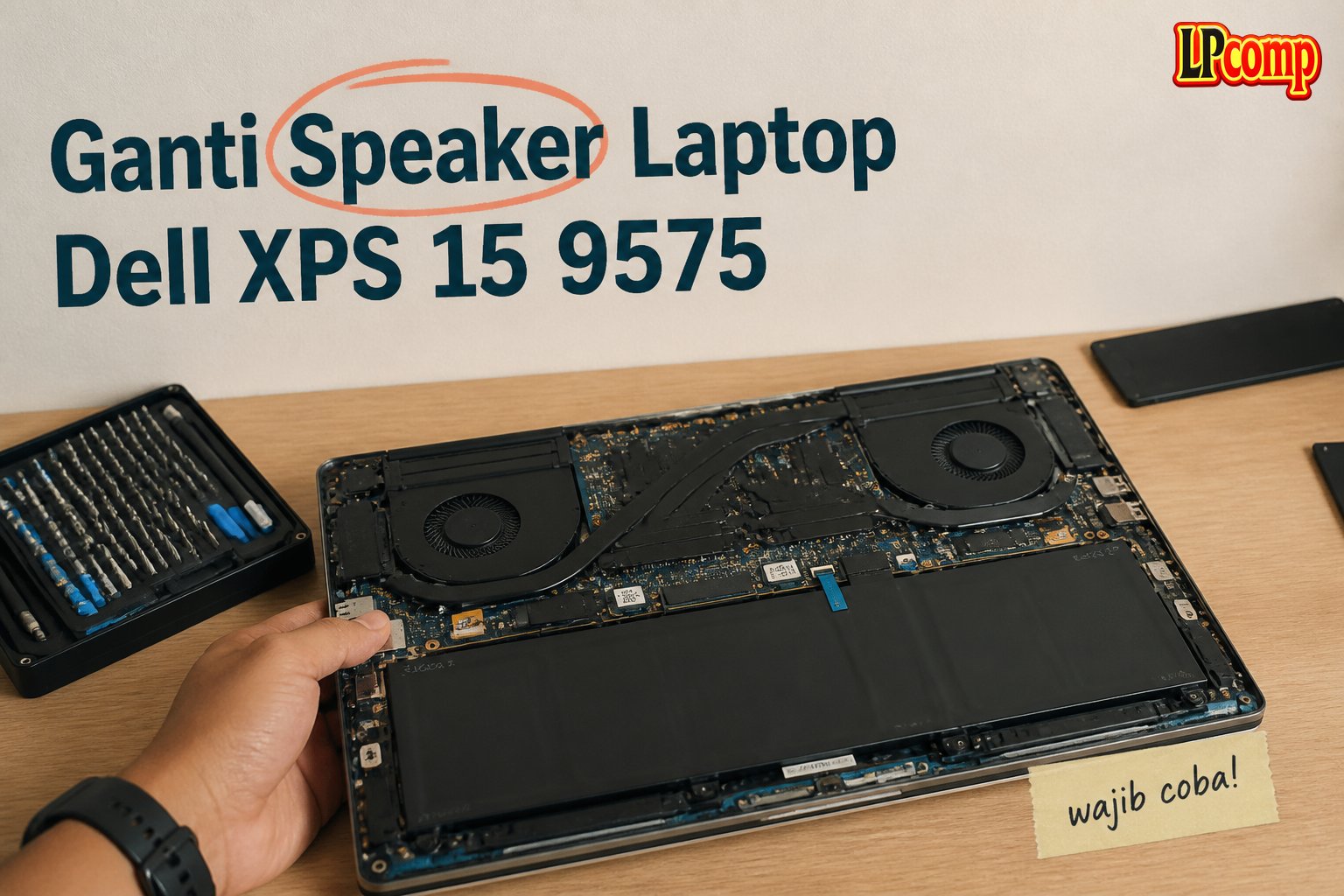
Jika speaker laptop Dell XPS 15 9575 tidak berfungsi atau suaranya buruk, ganti speaker bisa menjadi solusinya. Proses ini memakan waktu sekitar 30-45 menit dan memiliki tingkat kesulitan sedang.
Alat yang dibutuhkan: obeng Phillips, spudger plastik, pinset nilon, dan alat pengangkat panel.
Langkah 1: Matikan Laptop dan Buka Panel Belakang
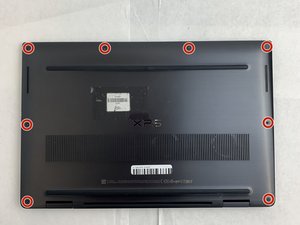
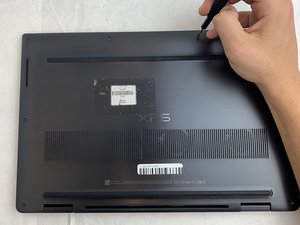
Pastikan laptop dalam keadaan mati dan tidak terhubung ke kabel listrik. Buka panel belakang dengan menghilangkan delapan sekrup 3.2 mm menggunakan obeng T5 Torx.
- Gunakan alat pengangkat panel untuk membuka sisi belakang secara perlahan.
- Jangan memaksa panel jika masih ada sekrup yang tertinggal.
⚠️ Jika sekrup tidak dilepas terlebih dahulu, panel bisa rusak atau terkena tekanan berlebih.
Langkah 2: Lepaskan Panel dan Kabel
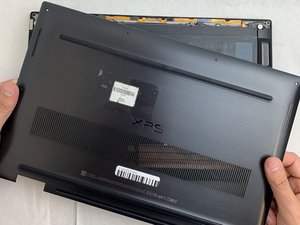
Lepaskan panel belakang dengan hati-hati setelah semua sekrup dilepas. Pastikan tidak ada kabel yang masih terhubung ke bagian dalam laptop.
- Cari dan lepaskan kabel yang terhubung ke bagian bawah laptop.
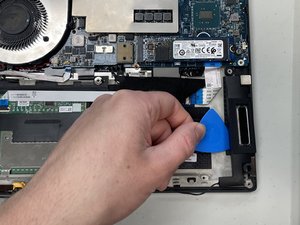
- Gunakan spudger plastik untuk melepaskan kabel yang tertancap kuat.
⚠️ Jangan menarik kabel secara langsung, karena bisa merusak soket atau kabel.
Langkah 3: Lepaskan Speaker dan Kabelnya
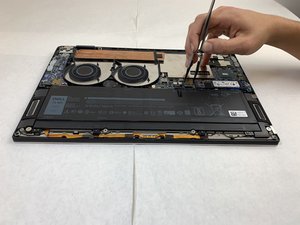
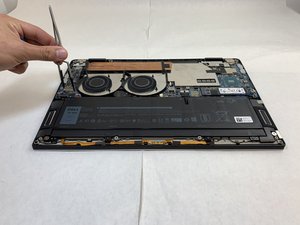
Cari lokasi speaker di bagian bawah laptop. Gunakan pinset nilon untuk melepaskan kabel yang menghubungkan speaker ke papan sirkuit.
- Lepaskan kabel yang terhubung ke speaker dengan perlahan.
- Lepaskan speaker dari tempatnya dengan menarik ke arah yang benar.
⚠️ Jangan memaksa jika speaker masih terkunci, karena bisa merusak komponen lain.
Langkah 4: Pasang Speaker Baru dan Uji
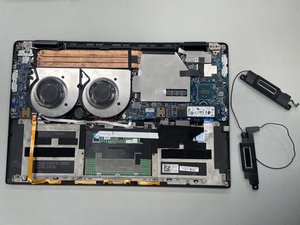
Setelah speaker lama dilepas, pasang speaker baru dengan posisi yang benar. Pastikan kabel terhubung dengan baik ke papan sirkuit.
- Kencangkan sekrup kembali setelah semua komponen terpasang.
- Nyalakan laptop dan uji suara untuk memastikan speaker berfungsi.
⚠️ Pastikan semua kabel terhubung dengan benar sebelum menyalakan laptop.
Pertanyaan yang Sering Ditanyakan
Apakah saya bisa mengganti speaker sendiri?
Ya, jika kamu memiliki alat dan kemampuan dasar servis laptop. Pastikan kamu mengikuti panduan dengan hati-hati.
Apakah speaker bisa rusak karena suara terlalu keras?
Ya, speaker laptop bisa rusak jika volume terlalu tinggi atau terkena getaran berlebihan. Hindari penggunaan volume maksimal terus-menerus.
Apakah semua model Dell XPS 15 9575 memiliki desain speaker yang sama?
Tidak semua model identik, tetapi secara umum, proses penggantian speaker pada Dell XPS 15 9575 2-in-1 cukup mirip.
Tips & Penutup
💡 Pastikan kamu membeli spare part yang kompatibel dengan model laptop kamu. Jika kamu ragu atau tidak yakin melakukan sendiri, LPComp menyediakan spare part berkualitas dan layanan konsultasi teknis gratis — kunjungi lpcomp.my.id atau toko Shopee kami.
- Kabel Konek HDD SSD Dell Inspiron 15 5555 5558 5559 5000 NBX0001QE00 · Rp120.000
- Kabel Flexible HDD SSD Flex SATA Dell Inspiron 14 3465 3467 3468 3478 · Rp169.000
- Kabel Power Jack DC Dell XPS 15 9550 9560 9650 9530 · Rp83.000
- Kabel Power Jack DC Dell Inspiron 17 5000 5555 5558 5559 5758 5759 575 · Rp85.000



