
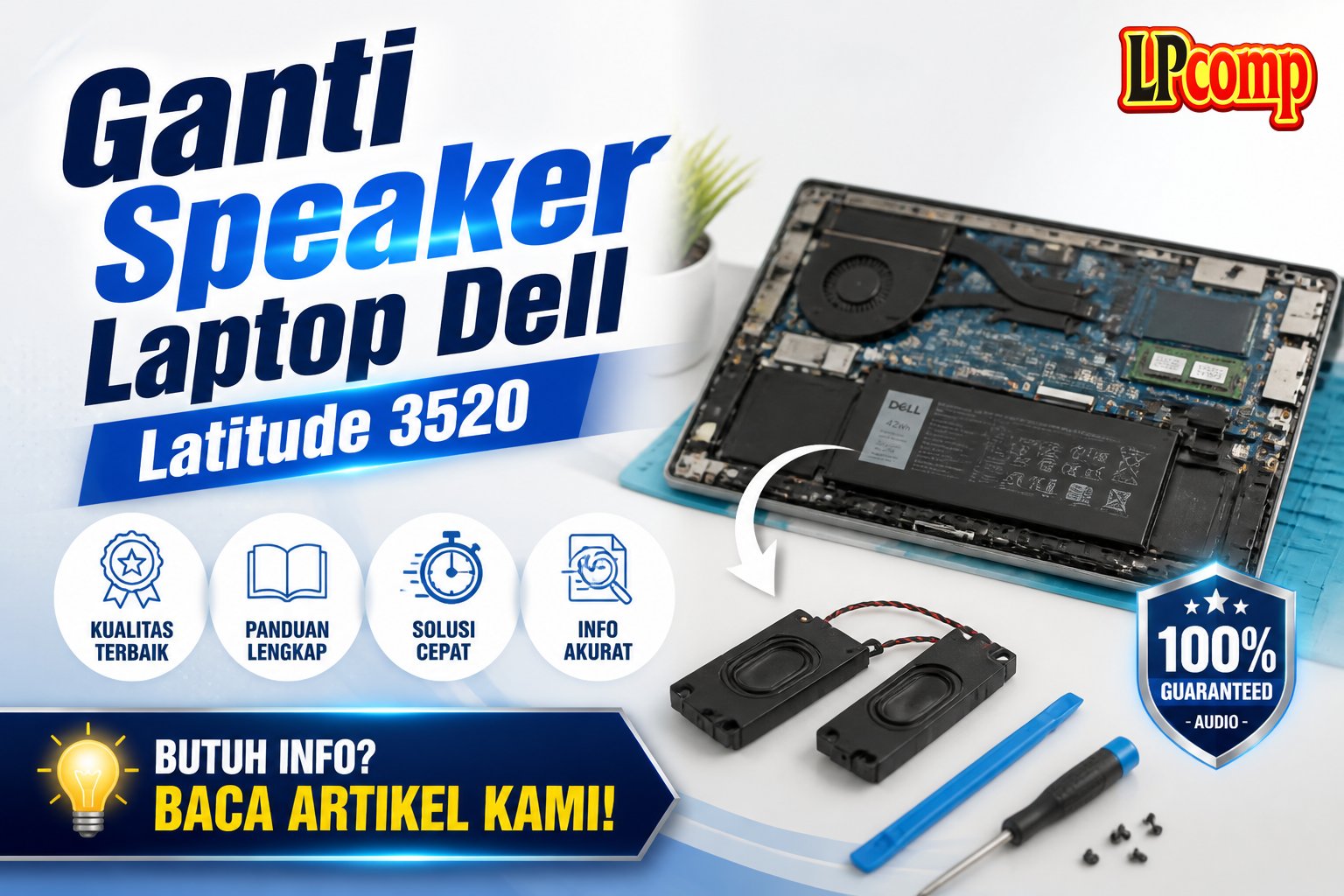
Jika speaker laptop Dell Latitude 3520 Anda mengalami suara distorsi atau berisik, ganti speaker bisa menjadi solusi. Proses ini memakan waktu sekitar 30-45 menit dan memiliki tingkat kesulitan sedang.
Alat yang dibutuhkan: obeng Phillips, spudger plastik, pinset, dan penjepit kabel.
Langkah 1: Mengakses Baterai Laptop
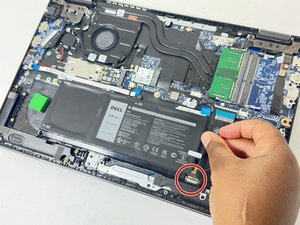
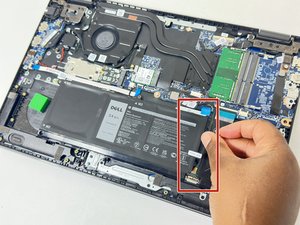
Untuk memulai, pastikan laptop dalam keadaan mati dan terlepas dari sumber daya. Langkah pertama adalah mengakses baterai yang terletak di bagian bawah laptop.
- Slide kunci logam di atas konektor baterai ke samping untuk membuka penguncian.
- Lelehkan perekat dengan spudger plastik untuk mengangkat pita pengikat baterai.
- Pisahkan kabel baterai dari konektor di papan sistem.
⚠️ Pastikan tidak menekan terlalu keras untuk menghindari kerusakan pada kabel atau papan.
Langkah 2: Mengeluarkan Baterai
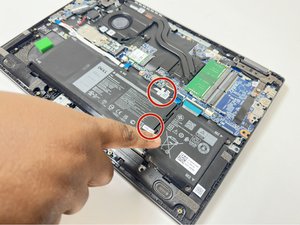
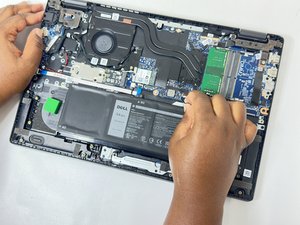
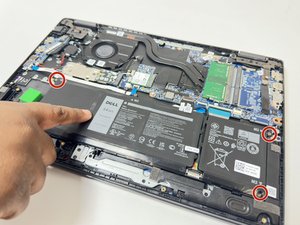
Setelah kabel baterai terlepas, selanjutnya adalah melepas baterai dari tempatnya. Baterai biasanya dipasang dengan tiga sekrup kecil.
- Cari dan lepas tiga sekrup 2mm dengan obeng Phillips #0.
- Lepaskan baterai dengan lembut dari tempatnya, pastikan tidak terjatuh atau tergores.
- Simpan baterai di tempat yang aman untuk mencegah risiko kebakaran atau kerusakan.
⚠️ Jangan menyentuh bagian baterai yang terbuka karena bisa berisiko terkena arus listrik atau bahan kimia.
Langkah 3: Mengganti Speaker
Setelah baterai terlepas, Anda dapat mengakses komponen internal laptop, termasuk speaker. Pastikan semua bagian terbuka dan tidak ada kabel yang terjepit.
- Cari lokasi speaker di bagian belakang atau sisi laptop.
- Lepaskan sekrup atau perekat yang mengikat speaker lama.
- Hapus speaker lama dan pasang speaker baru dengan posisi yang benar.
⚠️ Pastikan speaker baru sesuai dengan model laptop agar tidak terjadi kesalahan koneksi.
Langkah 4: Memasang Kembali Baterai dan Komponen
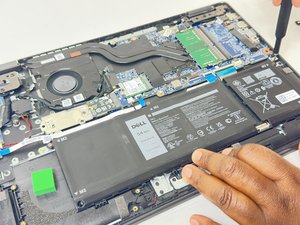
Setelah speaker baru terpasang, langkah selanjutnya adalah memasang kembali baterai dan komponen yang telah dilepas.
- Pasang kabel baterai kembali ke konektor dengan hati-hati.
- Taruh baterai ke dalam tempatnya dan kencangkan sekrup yang sebelumnya dilepas.
- Pastikan semua komponen terpasang dengan rapi dan tidak ada yang terjepit.
⚠️ Jika ada kabel yang terlewat, laptop mungkin tidak akan berfungsi dengan baik setelah dinyalakan.
Pertanyaan yang Sering Ditanyakan
Apakah saya bisa mengganti speaker sendiri?
Ya, jika Anda memiliki alat dan keahlian dasar. Namun, pastikan untuk mengikuti panduan secara hati-hati untuk menghindari kerusakan.
Apakah semua model Dell Latitude 3520 memiliki cara penggantian yang sama?
Sebagian besar sama, tetapi periksa dulu desain laptop Anda agar tidak terjadi kesalahan saat membuka casing.
Apakah saya perlu mengganti komponen lain selain speaker?
Tidak, kecuali jika ada kerusakan pada kabel atau papan. Pastikan semua komponen terhubung dengan baik setelah pemasangan.
Tips & Penutup
💡 Pastikan laptop dalam keadaan mati sebelum memulai pekerjaan. Jika kamu ragu atau tidak yakin melakukan sendiri, LPComp menyediakan spare part berkualitas dan layanan konsultasi teknis gratis — kunjungi lpcomp.my.id atau toko Shopee kami.
- Kabel Konek HDD SSD Dell Inspiron 15 5555 5558 5559 5000 NBX0001QE00 · Rp120.000
- Kabel Flexible HDD SSD Flex SATA Dell Inspiron 14 3465 3467 3468 3478 · Rp169.000
- Kabel Power Jack DC Dell XPS 15 9550 9560 9650 9530 · Rp83.000
- Kabel Power Jack DC Dell Inspiron 17 5000 5555 5558 5559 5758 5759 575 · Rp85.000



