
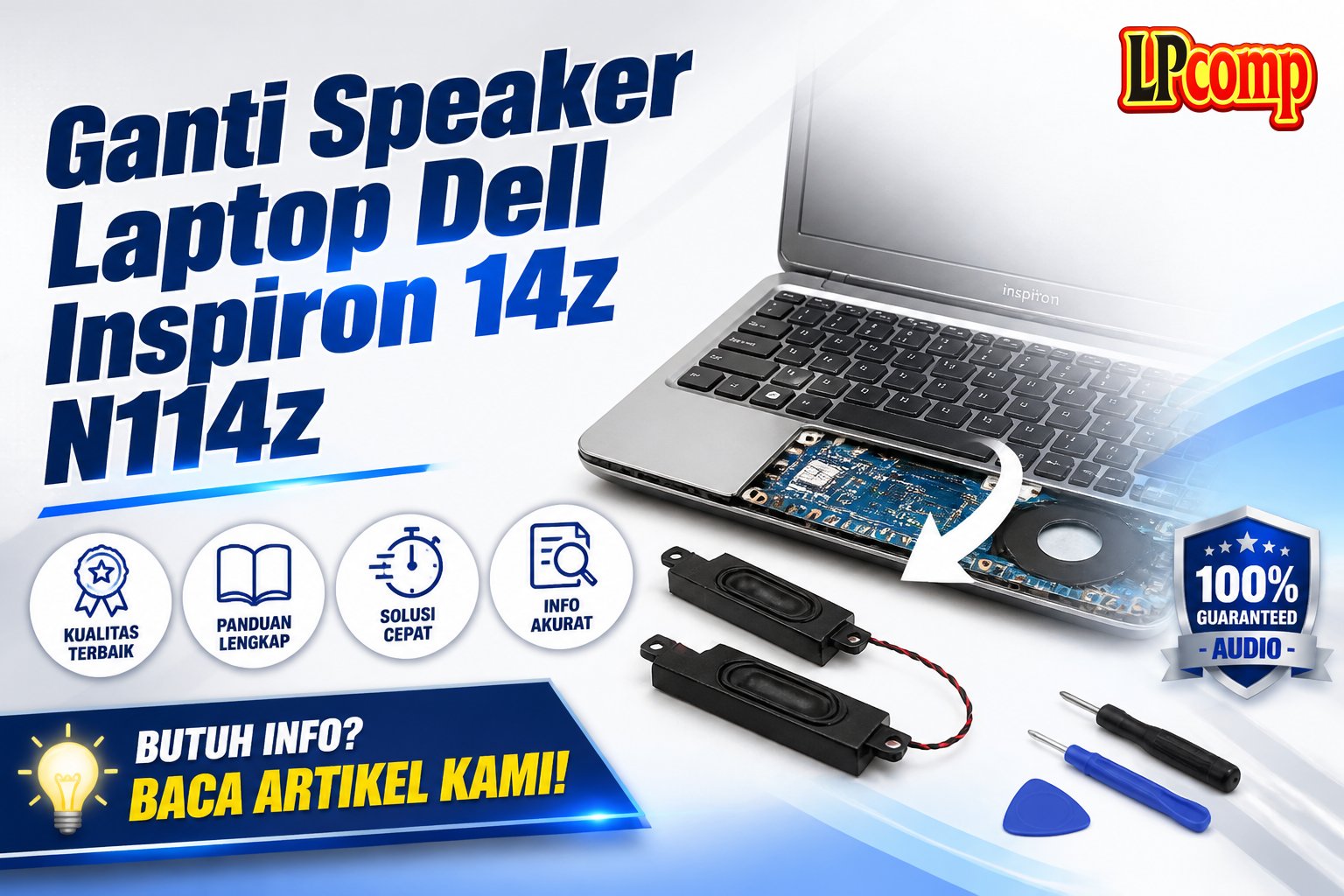
Jika speaker laptop Anda tidak berfungsi atau mengalami gangguan, menggantinya bisa menjadi solusi. Panduan ini akan membantu Anda mengganti speaker Dell Inspiron 14z N114z secara mandiri.
Alat yang dibutuhkan: obeng Phillips, spudger plastik, alat pembuka kabel, dan alat penjepit kecil.
Langkah 1: Mengeluarkan Baterai
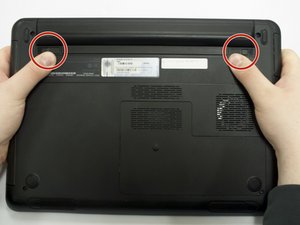
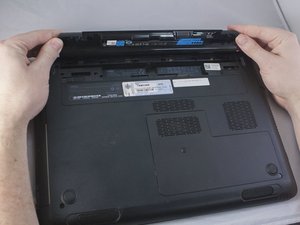
Pertama, pastikan laptop dalam keadaan mati. Gunakan jari untuk menekan tab di kedua sisi baterai secara bersamaan. Anda akan mendengar suara klik lembut dan baterai akan sedikit terangkat.
- Angkat baterai dengan lembut ke atas.
- Pastikan tidak ada kabel atau komponen lain yang terhubung.
⚠️ Jangan menarik baterai terlalu keras untuk menghindari kerusakan.
Langkah 2: Mengeluarkan Hard Drive
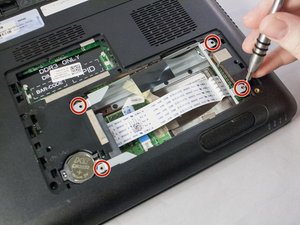
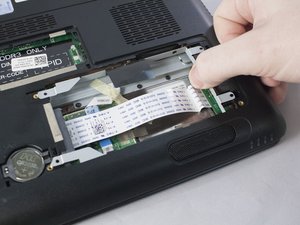
Gunakan obeng Phillips dengan ukuran PH0 untuk melepas empat sekrup 3.85mm yang memegang hard drive. Setelah sekrup dilepas, geser hard drive ke kiri.
- Lepaskan kabel yang terhubung dengan hati-hati.
- Lepaskan hard drive dari slotnya dengan cara mengangkatnya perlahan.
⚠️ Pastikan tidak ada kabel yang masih terhubung sebelum mengangkat hard drive.
Langkah 3: Mengeluarkan Sekrup Tambahan
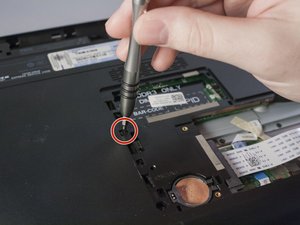
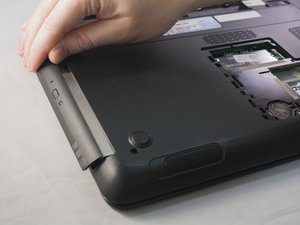
Gunakan obeng Phillips PH0 untuk melepas satu sekrup 3.85mm dari disk drive. Sekrup ini biasanya terletak di bagian belakang atau sisi laptop.
- Pastikan sekrup dilepas dengan benar.
- Jangan mengganti sekrup dengan ukuran yang tidak sesuai.
⚠️ Jangan memaksa sekrup jika terasa kaku, mungkin ada kabel yang masih terhubung.
Langkah 4: Mengeluarkan Sekrup Eksternal
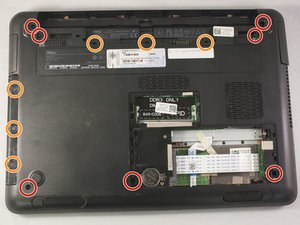
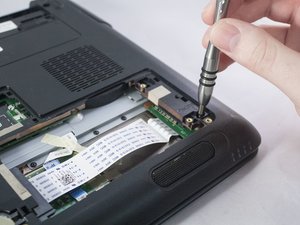
Gunakan obeng Phillips PH0 untuk melepas tujuh sekrup 5.70mm dan enam sekrup 3.85mm. Sekrup ini biasanya terletak di bagian belakang atau sisi laptop.
- Lepaskan semua sekrup secara terpisah.
- Kumpulkan sekrup dalam wadah kecil untuk menghindari kehilangan.
⚠️ Pastikan semua sekrup dilepas sebelum melanjutkan ke langkah berikutnya.
Langkah 5: Mengangkat Keyboard
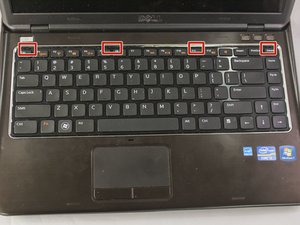
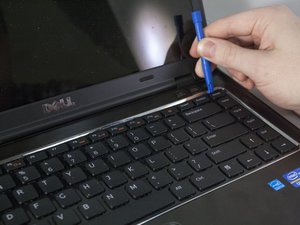
Setelah semua sekrup dilepas, angkat keyboard dengan hati-hati. Pastikan kabel ribbon di bawah keyboard tidak terputus.
- Gunakan spudger plastik untuk membuka kabel ribbon.
- Balikkan laptop ke atas dan buka keyboard.
⚠️ Jangan menarik kabel ribbon terlalu keras untuk menghindari kerusakan.
Langkah 6: Mengeluarkan Kabel dan Sekrup
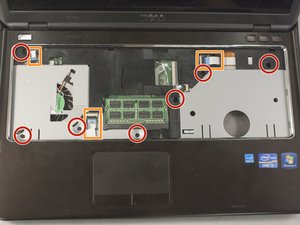
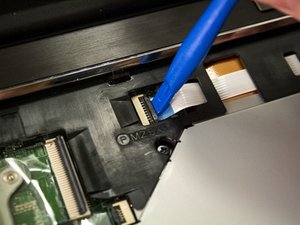
Gunakan spudger plastik untuk melepaskan tiga kabel ribbon yang terhubung ke motherboard. Setelah itu, lepaskan tujuh sekrup 5.70mm menggunakan obeng PH0.
- Pastikan semua kabel dilepas dengan benar.
- Jangan memaksa kabel jika terasa kaku.
⚠️ Jika kabel terasa kaku, periksa apakah ada sekrup yang masih tertinggal.
Langkah 7: Membuka Casing Laptop
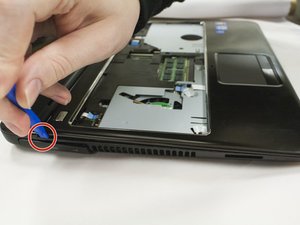
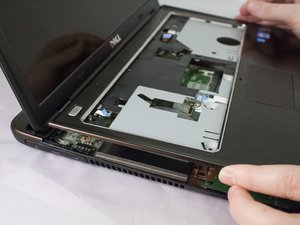
Gunakan spudger plastik untuk membuka sisi casing laptop. Mulai dari tepi dan lanjutkan ke seluruh bagian luar hingga casing terlepas.
- Pastikan casing terlepas dengan benar.
- Jangan memaksa casing jika terasa kaku.
⚠️ Jangan menarik casing terlalu keras untuk menghindari kerusakan pada komponen dalam.
Langkah 8: Mengganti Speaker
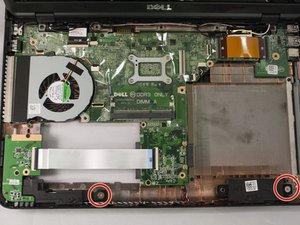
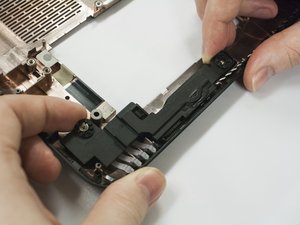
Setelah casing terbuka, gunakan obeng PH0 untuk melepas satu sekrup 3.60mm dari setiap speaker. Setelah sekrup dilepas, angkat speaker dengan hati-hati.
- Pasang speaker baru dengan posisi yang benar.
- Pasang kembali sekrup dan pastikan tidak ada kabel yang terputus.
⚠️ Pastikan speaker baru kompatibel dengan model laptop Anda.
Pertanyaan yang Sering Ditanyakan
Apakah saya bisa mengganti speaker sendiri?
Ya, jika Anda memiliki alat dan keahlian dasar. Pastikan Anda memahami langkah-langkah dengan benar untuk menghindari kerusakan.
Apakah semua model laptop bisa diganti speaker-nya?
Mayoritas laptop bisa diganti speaker-nya, tetapi pastikan speaker baru kompatibel dengan model laptop Anda.
Apakah ada risiko kerusakan saat mengganti speaker?
Ya, jika tidak hati-hati. Pastikan Anda mengikuti panduan dengan benar dan gunakan alat yang tepat.
Tips & Penutup
💡 Pastikan semua komponen terlepas dengan benar sebelum memasang speaker baru. Jika kamu ragu atau tidak yakin melakukan sendiri, LPComp menyediakan spare part berkualitas dan layanan konsultasi teknis gratis — kunjungi lpcomp.my.id atau toko Shopee kami.
- Kabel Konek HDD SSD Dell Inspiron 15 5555 5558 5559 5000 NBX0001QE00 · Rp120.000
- Kabel Flexible HDD SSD Flex SATA Dell Inspiron 14 3465 3467 3468 3478 · Rp169.000
- Kabel Power Jack DC Dell XPS 15 9550 9560 9650 9530 · Rp83.000
- Kabel Power Jack DC Dell Inspiron 17 5000 5555 5558 5559 5758 5759 575 · Rp85.000



