
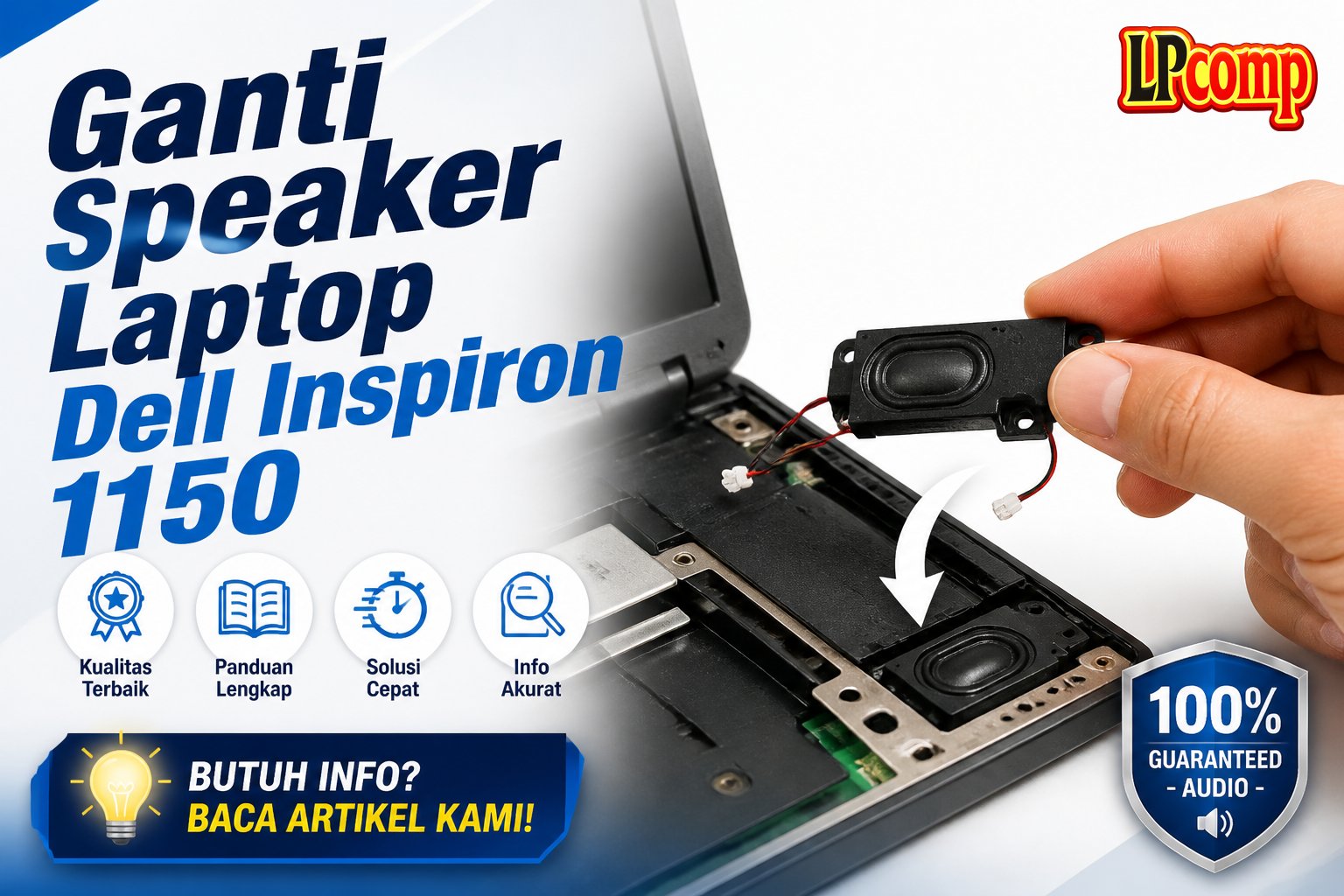
Jika laptop Dell Inspiron 1150 kamu mengalami suara berdengung, tidak berbunyi, atau tidak merata, ganti speaker bisa menjadi solusinya. Proses ini memakan waktu sekitar 30-45 menit dan memiliki tingkat kesulitan sedang.
Alat yang dibutuhkan: obeng Phillips, spudger plastik, pinset, dan penjepit kabel.
Langkah 1: Mengeluarkan Baterai
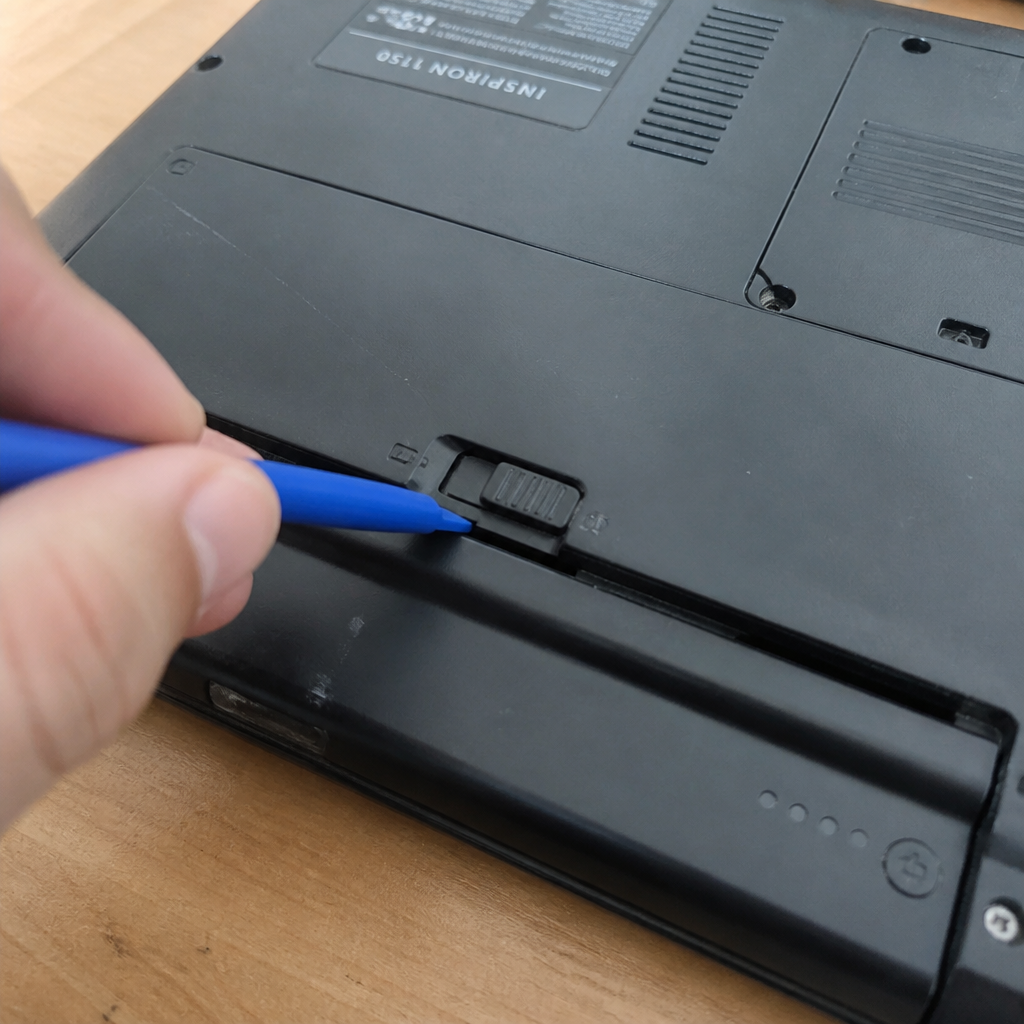
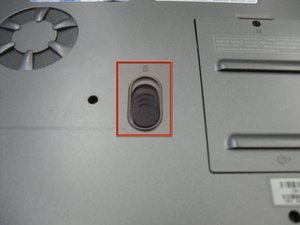
Pertama, pastikan laptop dalam keadaan mati. Letakkan laptop terbalik di permukaan rata dan bersih. Cari tombol pelepas baterai dengan simbol kunci di atasnya.
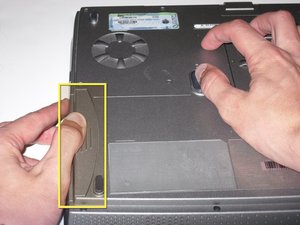
- Tekan tombol pelepas baterai ke arah simbol kunci hingga terlepas.
- Lepaskan baterai dengan lembut dari slotnya.
⚠️ Pastikan laptop tidak menyala saat proses ini dilakukan untuk menghindari risiko kerusakan.
Langkah 2: Mengangkat Keyboard
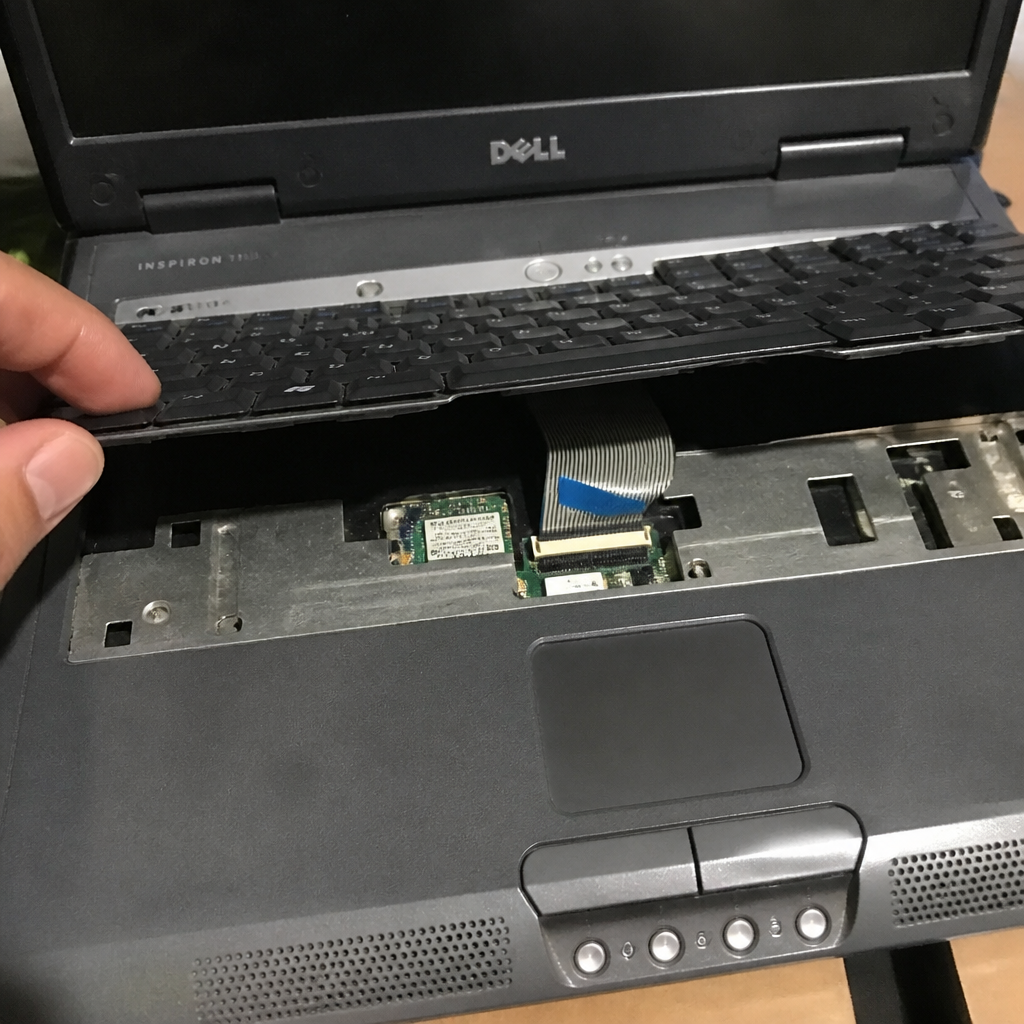
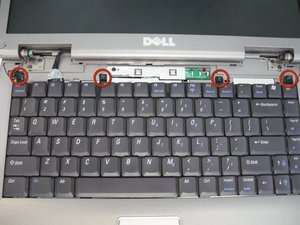
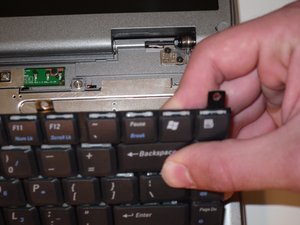
Cari dan lepaskan 4 buah sekrup M2 x 3mm di bagian bawah keyboard. Setelah sekrup dilepas, angkat keyboard dari bagian belakang secara perlahan.
- Lepaskan kabel ribbon keyboard dengan menggunakan spudger plastik.
- Pastikan kabel tidak tertarik atau terputus saat dilepas.
⚠️ Jangan menarik kabel terlalu keras untuk menghindari kerusakan pada konektor.
Langkah 3: Mengakses Speaker
Dengan keyboard sudah dilepas, kamu akan melihat komponen di dalamnya, termasuk speaker. Cari lokasi speaker yang biasanya berada di bagian depan atau samping laptop.
- Lepaskan sekrup kecil yang mengunci speaker.
- Lepaskan kabel speaker dengan hati-hati menggunakan pinset.
⚠️ Pastikan kamu tidak mengganggu komponen lain seperti kabel layar atau kabel keyboard saat mengakses speaker.
Langkah 4: Mengganti Speaker
Setelah kabel lama dilepas, pasang kabel baru dari speaker yang sudah disiapkan. Pastikan kabel terhubung dengan kuat dan tidak longgar.
- Kencangkan sekrup yang mengunci speaker baru.
- Periksa kembali semua kabel untuk memastikan tidak ada yang terlewat.
⚠️ Jika kamu tidak yakin dengan kabel, sebaiknya konsultasikan ke teknisi terlebih dahulu.
Langkah 5: Memasang Kembali Keyboard dan Baterai
Setelah speaker terpasang, pasang kembali kabel ribbon keyboard dan kencangkan sekrupnya. Masukkan baterai ke dalam slotnya dengan posisi yang benar.
- Tekan tombol pelepas baterai ke posisi awal untuk mengunci baterai.
- Nyalakan laptop dan periksa apakah suara sudah normal.
⚠️ Jika laptop tidak menyala setelah proses, periksa kembali kabel dan sekrup yang sudah dipasang.
Pertanyaan yang Sering Ditanyakan
Apakah saya bisa mengganti speaker sendiri?
Ya, kamu bisa mengganti speaker sendiri jika memiliki alat dan memahami langkah-langkahnya. Namun, pastikan kamu sudah mempelajari panduan dengan cermat.
Apakah semua model Dell Inspiron 1150 memiliki cara ganti speaker yang sama?
Secara umum, cara ganti speaker hampir sama, tetapi bisa berbeda sedikit tergantung tahun produksi dan versi laptop.
Apakah saya perlu mengganti komponen lain selain speaker?
Tidak, biasanya hanya speaker yang perlu diganti. Namun, pastikan tidak ada kerusakan pada kabel atau konektor saat memeriksa.
Tips & Penutup
💡 Pastikan kamu menggunakan alat yang tepat dan berhati-hati saat membuka komponen laptop. Jika kamu ragu atau tidak yakin melakukan sendiri, LPComp menyediakan spare part berkualitas dan layanan konsultasi teknis gratis — kunjungi lpcomp.my.id atau toko Shopee kami.
- Kabel Konek HDD SSD Dell Inspiron 15 5555 5558 5559 5000 NBX0001QE00 · Rp120.000
- Kabel Flexible HDD SSD Flex SATA Dell Inspiron 14 3465 3467 3468 3478 · Rp169.000
- Kabel Power Jack DC Dell XPS 15 9550 9560 9650 9530 · Rp83.000
- Kabel Power Jack DC Dell Inspiron 17 5000 5555 5558 5559 5758 5759 575 · Rp85.000



