
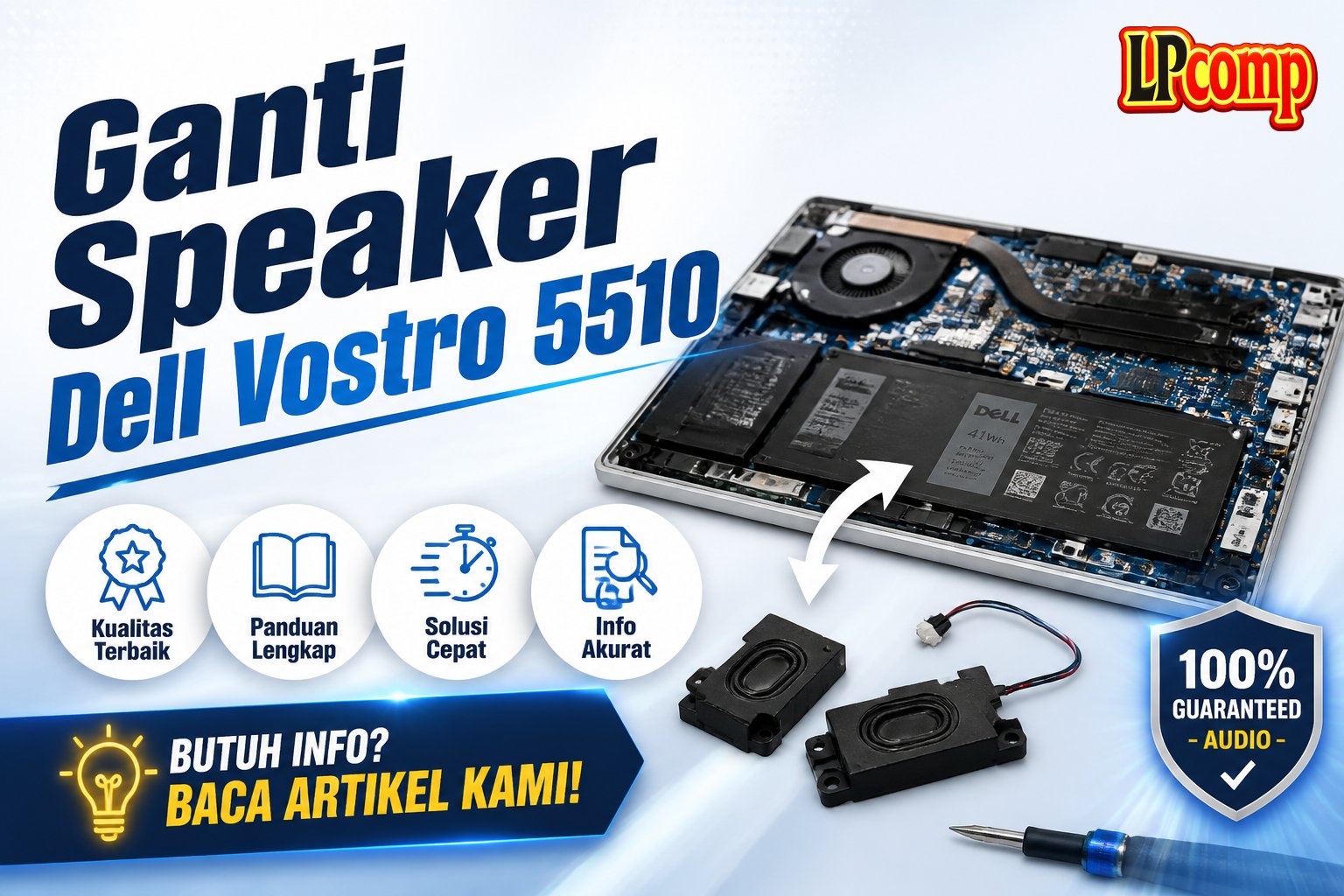
Speaker laptop yang rusak bisa membuat pengalaman menggunakan laptop menjadi tidak nyaman. Jika suara dari laptop Anda mulai crackle atau tidak keluar sama sekali, maka mengganti speaker adalah solusi yang tepat. Proses ini membutuhkan waktu sekitar 30 menit dan memiliki tingkat kesulitan sedang.
Alat yang dibutuhkan: obeng Phillips, spudger plastik, dan tangan yang stabil.
Langkah 1: Matikan Laptop dan Siapkan Alat
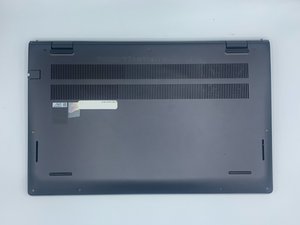
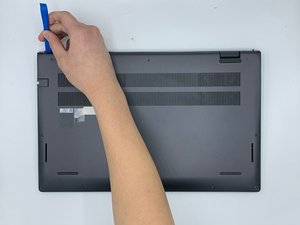
Sebelum memulai, pastikan laptop dalam keadaan mati untuk menghindari kerusakan komponen internal. Letakkan laptop dengan bagian bawah menghadap ke atas. Siapkan obeng Phillips dan spudger plastik yang akan digunakan untuk membuka casing laptop.
- Pastikan semua kabel dan perangkat eksternal telah dilepas.
- Letakkan laptop di atas permukaan yang stabil dan anti statis.
⚠️ Berhati-hatilah saat menggunakan obeng dan spudger untuk menghindari kerusakan pada komponen laptop.
Langkah 2: Buka Casing Laptop
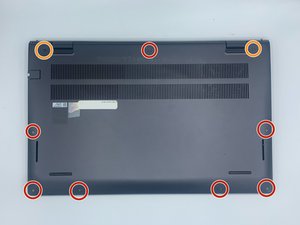
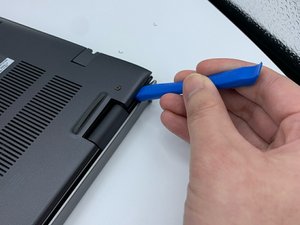
Gunakan obeng Phillips untuk melepas sekrup yang menghubungkan casing laptop. Pastikan untuk melepas semua sekrup yang terlihat, termasuk sekrup sudut yang berukuran M2x7.5mm.
- Melepas sekrup dengan hati-hati untuk menghindari kerusakan pada casing.
- Pastikan semua sekrup telah dilepas sebelum melanjutkan ke langkah berikutnya.
Setelah sekrup dilepas, Anda bisa melanjutkan ke langkah membuka casing laptop.
Langkah 3: Lepas Speaker
Setelah casing terbuka, Anda akan melihat speaker kiri dan speaker kanan. Gunakan tangan untuk melepas speaker dari tempatnya. Pastikan untuk melepas kabel speaker dengan hati-hati untuk menghindari kerusakan.
- Melepas speaker kiri terlebih dahulu.
- Melepas speaker kanan setelah speaker kiri telah dilepas.
⚠️ Berhati-hatilah saat melepas kabel speaker karena kabel tersebut sangat tipis dan mudah putus.
Langkah 4: Pasang Speaker Baru
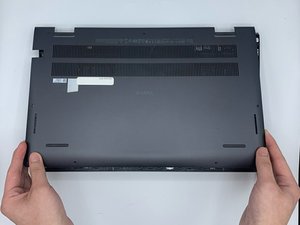
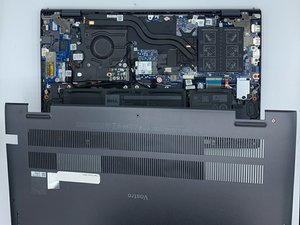
Setelah speaker lama dilepas, Anda bisa memasang speaker baru. Pastikan untuk memasang speaker dengan benar dan menghubungkan kabel speaker dengan tepat.
- Memasang speaker kiri terlebih dahulu.
- Memasang speaker kanan setelah speaker kiri telah terpasang.
Pastikan semua kabel terhubung dengan baik sebelum menutup casing laptop.
Pertanyaan yang Sering Ditanyakan
Apakah mengganti speaker laptop memerlukan keahlian khusus?
Tidak necessarily, tetapi memerlukan ketelatenan dan kehati-hatian. Pastikan untuk mengikuti panduan dengan benar dan menggunakan alat yang tepat.
Bagaimana cara memastikan speaker baru terpasang dengan benar?
Pastikan untuk menghubungkan kabel speaker dengan tepat dan memasang speaker dengan benar. Jika Anda masih ragu, Anda bisa berkonsultasi dengan teknisi yang berpengalaman.
Apakah ada risiko kerusakan pada komponen lain saat mengganti speaker?
Ya, ada risiko kerusakan pada komponen lain jika Anda tidak berhati-hati saat mengganti speaker. Pastikan untuk mengikuti panduan dengan benar dan menggunakan alat yang tepat untuk menghindari kerusakan.
Tips & Penutup
💡 Tips penting untuk hasil terbaik: pastikan untuk membeli speaker yang sesuai dengan model laptop Anda dan mengikuti panduan dengan benar. Jika Anda ragu atau tidak yakin melakukan sendiri, LPComp menyediakan spare part berkualitas dan layanan konsultasi teknis gratis — kunjungi lpcomp.my.id atau toko Shopee kami untuk informasi lebih lanjut.
- Kabel Konek HDD SSD Dell Inspiron 15 5555 5558 5559 5000 NBX0001QE00 · Rp120.000
- Kabel Flexible HDD SSD Flex SATA Dell Inspiron 14 3465 3467 3468 3478 · Rp169.000
- Kabel Power Jack DC Dell XPS 15 9550 9560 9650 9530 · Rp83.000
- Kabel Power Jack DC Dell Inspiron 17 5000 5555 5558 5559 5758 5759 575 · Rp85.000



