
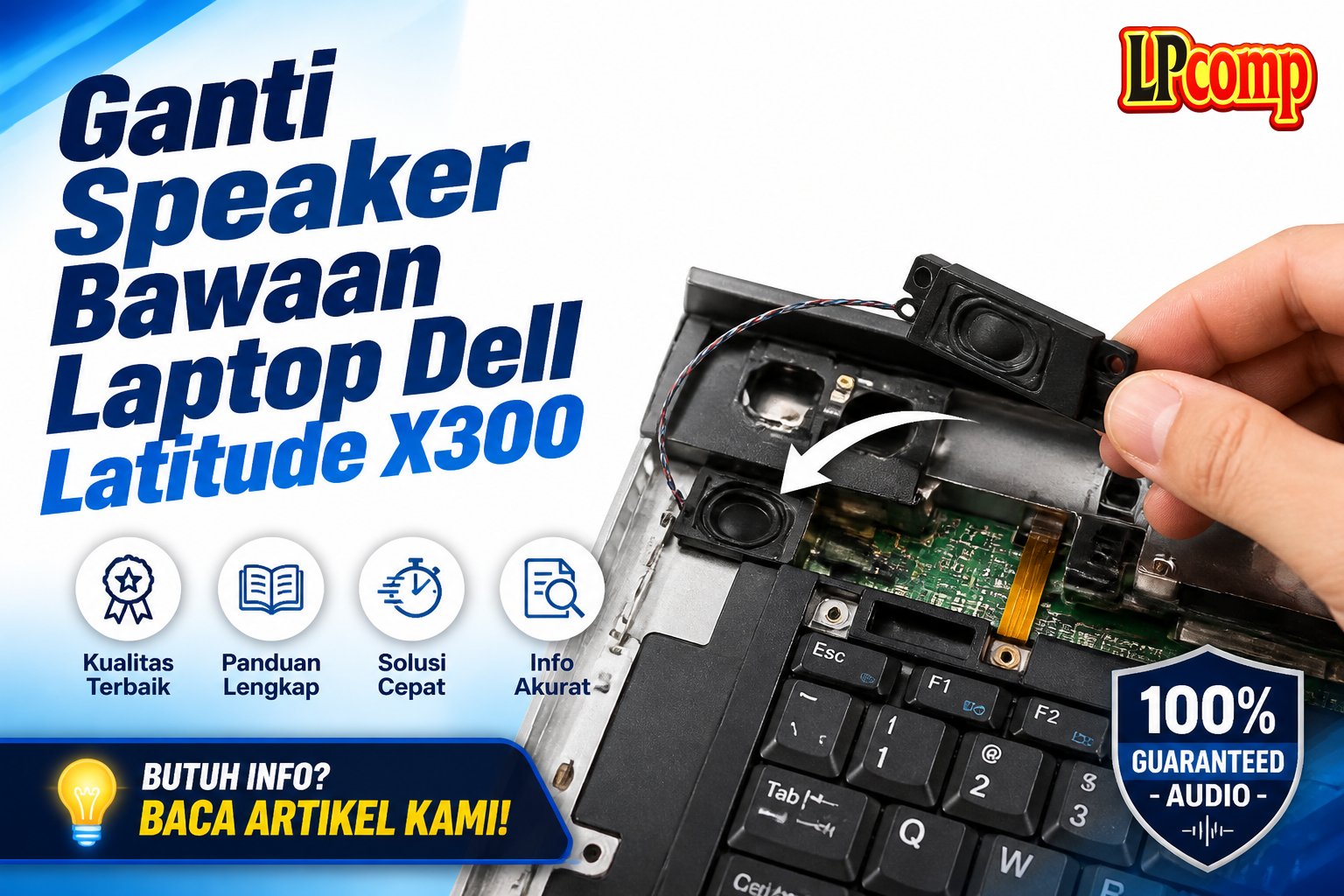
Kerusakan pada speaker laptop Dell Latitude X300 bisa mengganggu pengalaman pengguna. Ganti speaker bawaan dengan langkah sederhana dan alat dasar.
Alat yang dibutuhkan: obeng Phillips, spudger plastik, alas pelindung, dan pinset.
Langkah 1: Matikan Laptop dan Lepaskan Baterai
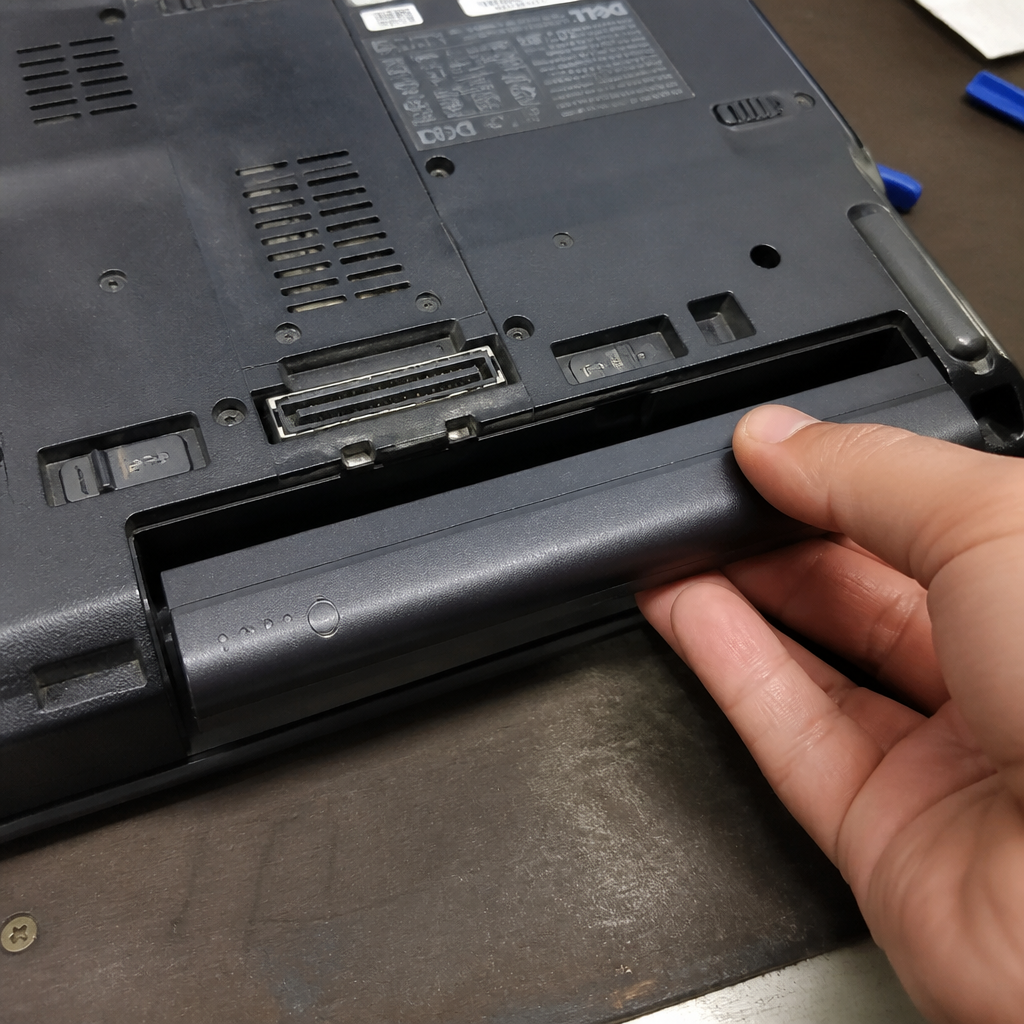
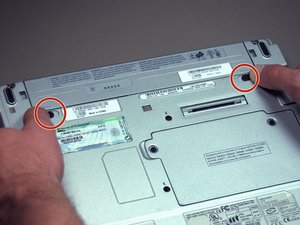
Pastikan laptop dalam keadaan mati sebelum memulai proses penggantian speaker. Matikan laptop dengan menekan tombol power hingga layar benar-benar mati.
- Buka tutup laptop dan pastikan tidak ada kabel yang terhubung.
- Cari dua klip pengunci baterai di bagian bawah laptop dan tekan kedua klip secara bersamaan ke arah luar.
⚠️ Jangan mencabut baterai saat laptop masih menyala, karena dapat merusak komponen internal.
Langkah 2: Lepaskan Baterai dengan Lembut
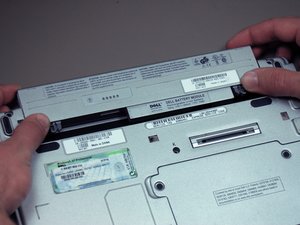
Setelah klip pengunci baterai terlepas, tarik baterai ke arah luar secara perlahan. Pastikan tidak ada kabel atau komponen lain yang masih terhubung.
- Jangan menarik baterai terlalu keras untuk menghindari kerusakan pada port baterai.
- Lepaskan baterai ke tempat aman untuk mencegah kontak dengan komponen lain.
⚠️ Pastikan baterai tidak terhubung ke sumber daya saat proses ini dilakukan.
Langkah 3: Lepaskan Keyboard untuk Akses Speaker
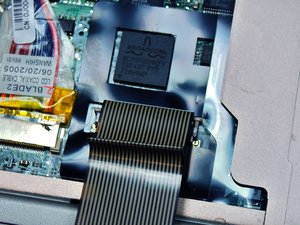
Ketika keyboard terangkat sedikit, tarik ke arah luar dengan perlahan hingga tab penahan terlepas dari laptop.
- Periksa kabel fleksibel yang masih terhubung ke keyboard sebelum menariknya sepenuhnya.
- Jangan menarik keyboard terlalu keras untuk menghindari kerusakan pada kabel internal.
⚠️ Pastikan kabel tidak tertarik saat keyboard dilepas.
Langkah 4: Buka Konektor ZIF dan Lepaskan Kabel Speaker
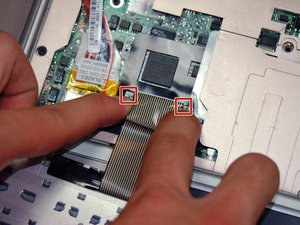
Cari konektor ZIF di bagian bawah keyboard dan tekan dua tab pengunci ke arah dalam untuk membuka konektor.
- Pastikan kabel speaker terlepas dari konektor sebelum melanjutkan.
- Jangan menarik kabel secara langsung dari konektor ZIF.
⚠️ Jika kabel masih terhubung, jangan mencabutnya secara paksa.
Langkah 5: Ganti Speaker dengan Komponen Baru
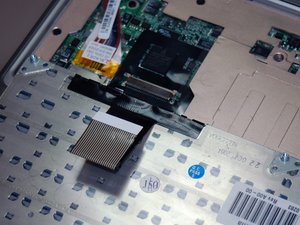
Sekarang, masukkan speaker baru ke dalam tempatnya dengan posisi yang benar. Pastikan kabel terhubung dengan baik ke konektor ZIF.
- Periksa kabel untuk memastikan tidak ada kerusakan atau putus.
- Kencangkan kabel dengan lembut ke konektor ZIF.
⚠️ Pastikan speaker baru sesuai dengan model laptop Dell Latitude X300 untuk menghindari ketidakcocokan.
Pertanyaan yang Sering Ditanyakan
Apakah saya bisa mengganti speaker sendiri?
Ya, Anda bisa mengganti speaker sendiri dengan mengikuti panduan langkah demi langkah. Pastikan Anda memiliki alat dan keterampilan dasar dalam servis laptop.
Apakah semua model laptop Dell Latitude X300 memiliki cara penggantian yang sama?
Secara umum, prosesnya mirip, tetapi pastikan untuk memeriksa model spesifik laptop Anda sebelum memulai.
Apakah ganti speaker bisa menyebabkan kerusakan lain?
Jika dilakukan dengan hati-hati, tidak. Namun, jika terburu-buru atau tidak memperhatikan langkah-langkah, bisa terjadi kerusakan pada komponen lain.
Tips & Penutup
💡 Pastikan semua komponen terlepas dengan benar sebelum memasang speaker baru. Jika kamu ragu atau tidak yakin melakukan sendiri, LPComp menyediakan spare part berkualitas dan layanan konsultasi teknis gratis — kunjungi lpcomp.my.id atau toko Shopee kami.
- Kabel Konek HDD SSD Dell Inspiron 15 5555 5558 5559 5000 NBX0001QE00 · Rp120.000
- Kabel Flexible HDD SSD Flex SATA Dell Inspiron 14 3465 3467 3468 3478 · Rp169.000
- Kabel Power Jack DC Dell XPS 15 9550 9560 9650 9530 · Rp83.000
- Kabel Power Jack DC Dell Inspiron 17 5000 5555 5558 5559 5758 5759 575 · Rp85.000



