
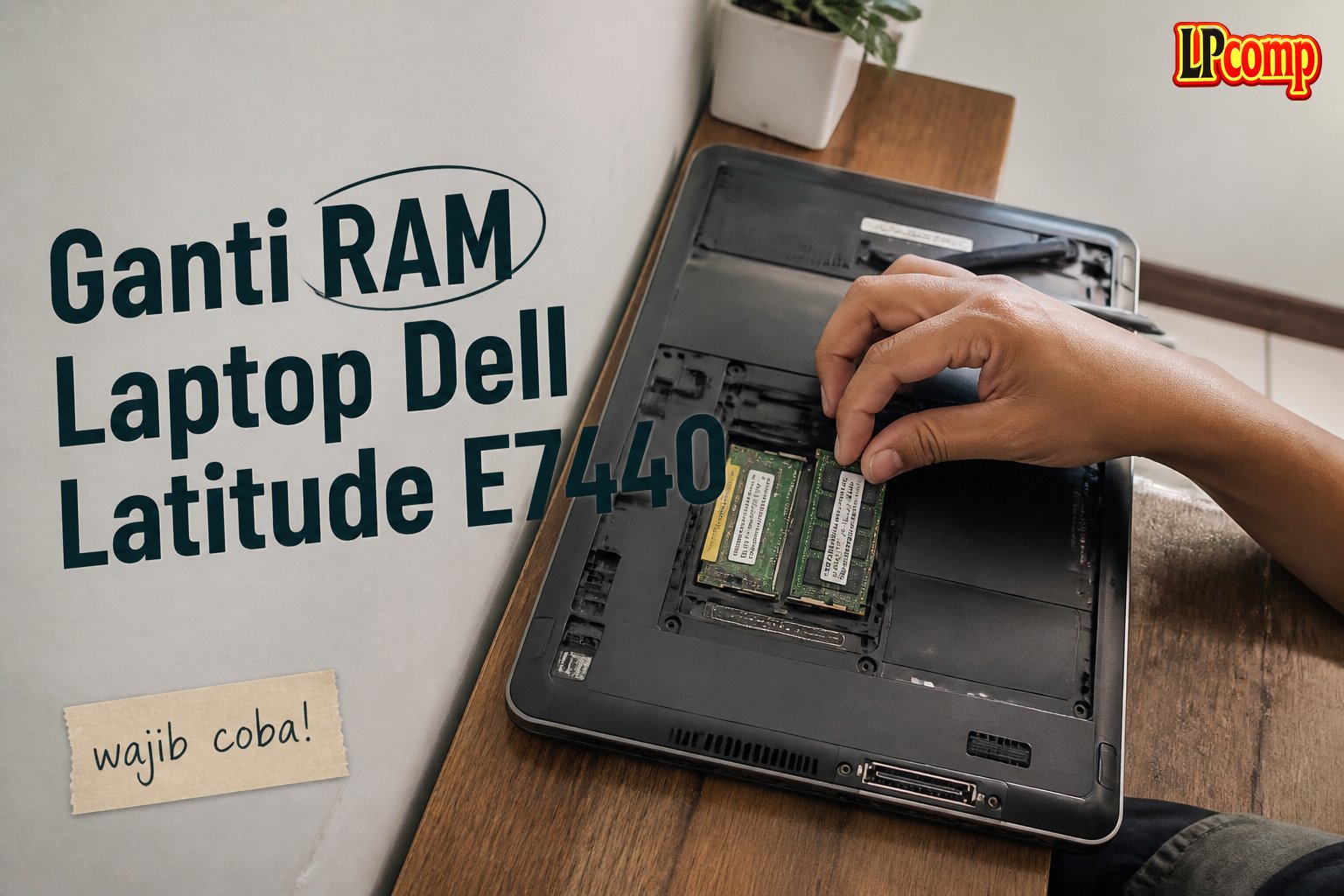
Jika laptop Dell Latitude E7440 terasa lambat saat menjalankan banyak aplikasi, upgrade RAM bisa menjadi solusinya. Proses penggantian RAM relatif mudah dan bisa dilakukan sendiri dengan alat sederhana.
Alat yang dibutuhkan: obeng Phillips, spudger plastik, ram baru, dan penjepit karet.
Langkah 1: Matikan Laptop dan Siapkan Alat
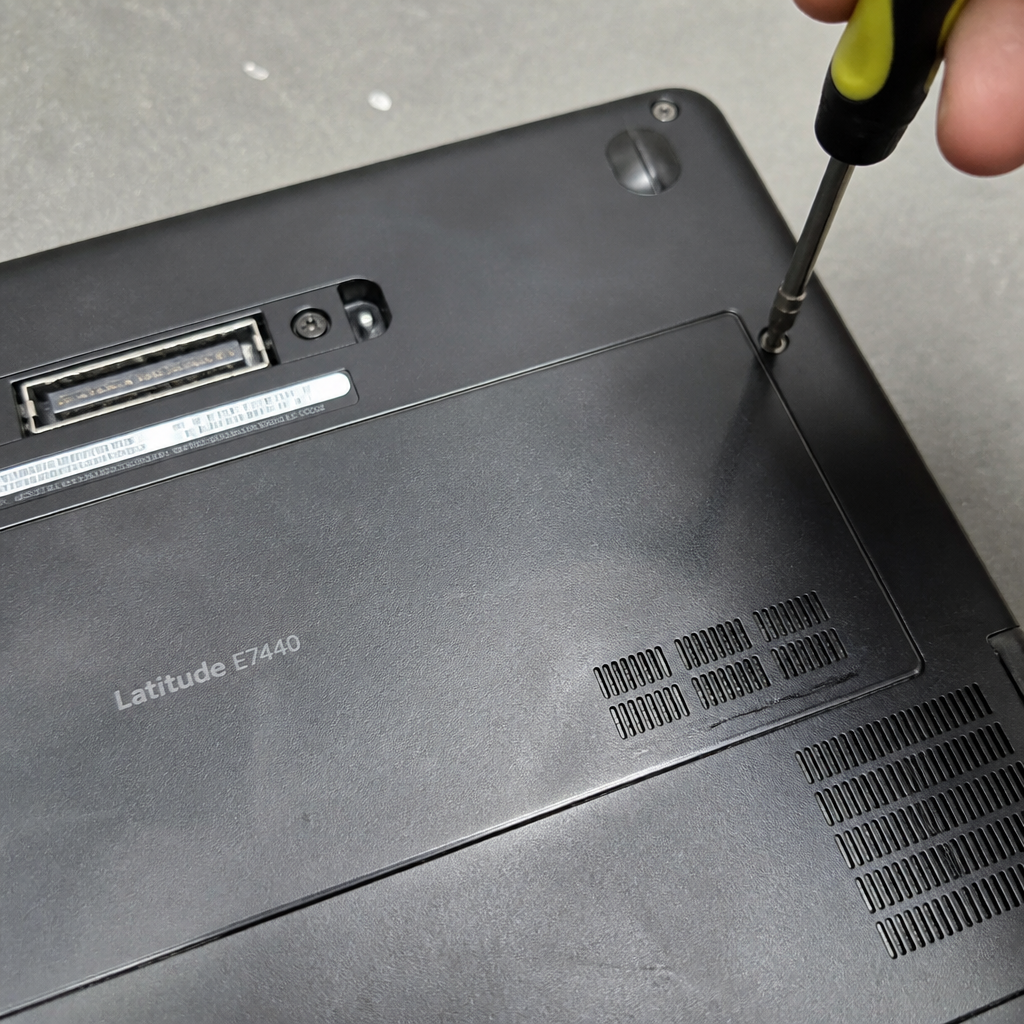
Pastikan laptop dalam keadaan mati sebelum memulai proses. Letakkan laptop terbalik dengan ventilasi di bagian bawah menghadap ke luar agar tidak terkena debu atau kotoran.
- Periksa apakah laptop dalam kondisi dingin sebelum dimulai.
- Siapkan semua alat yang diperlukan di dekat area kerja.
⚠️ Jangan mencoba mengganti RAM saat laptop masih menyala, karena bisa merusak komponen.
Langkah 2: Lepaskan Baterai
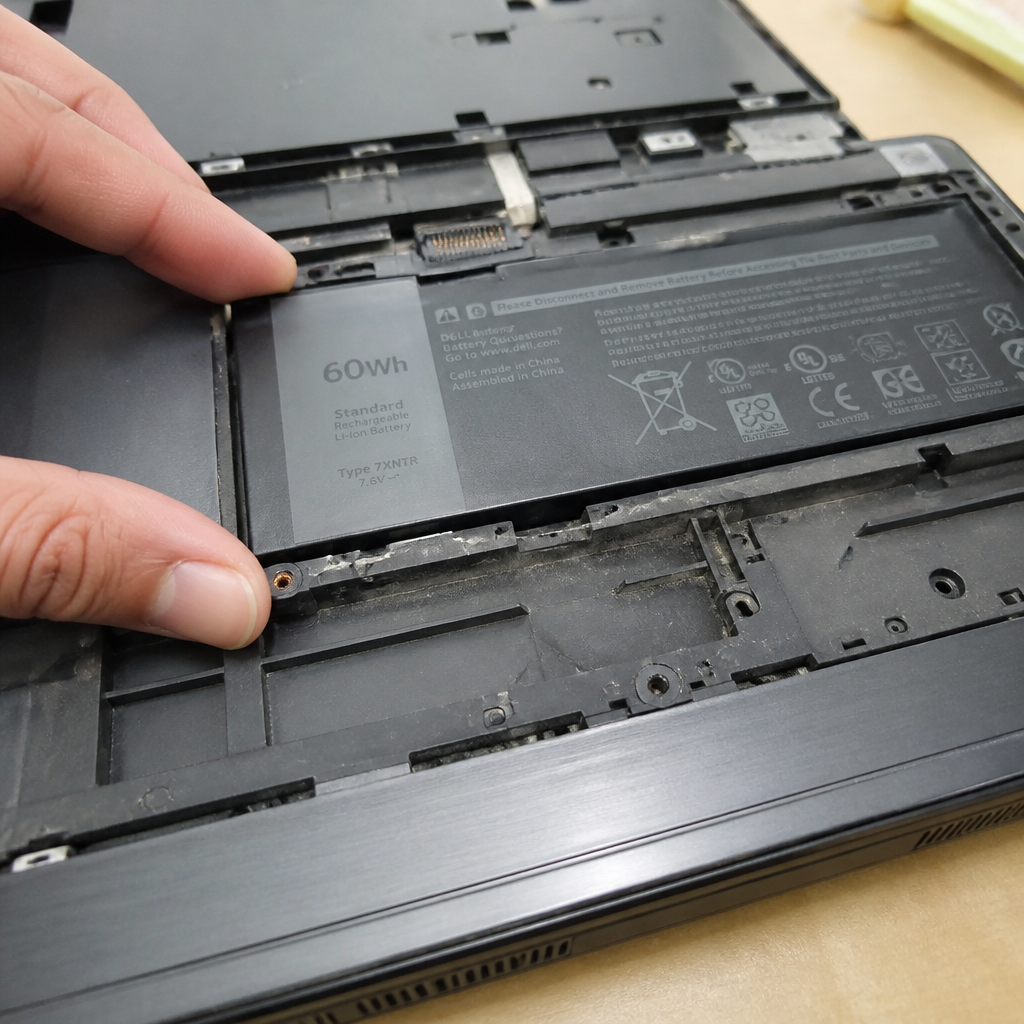
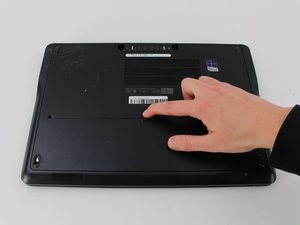
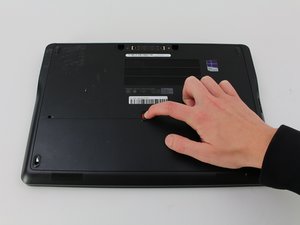
Cari dan tekan kunci pengunci baterai yang berada di tengah bagian bawah laptop. Tarik kunci ke arah kanan hingga terdengar suara klik dan indikator merah muncul.
- Pastikan kunci sudah terbuka sepenuhnya sebelum melanjutkan.
- Jika kunci sulit bergerak, jangan memaksa, periksa apakah ada kotoran atau debu yang menghalangi.
⚠️ Jangan menarik baterai sebelum kunci terbuka, karena bisa merusak koneksi.
Langkah 3: Angkat Baterai dan Buka Panel RAM
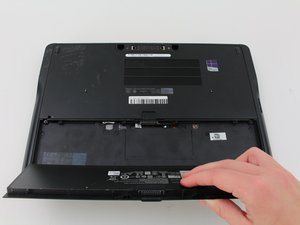
Dengan kunci pengunci baterai sudah terbuka, pegang bagian atas baterai dan angkat secara perlahan hingga terlepas dari slotnya.
- Setelah baterai dilepas, cari panel RAM di bagian belakang laptop.
- Gunakan obeng Phillips untuk melepas sekrup yang menahan panel RAM.
⚠️ Pastikan semua sekrup dilepas sebelum mencoba membuka panel.
Pertanyaan yang Sering Ditanyakan
Apakah semua model Dell Latitude E7440 bisa diupgrade RAM?
Sebagian besar model Dell Latitude E7440 mendukung upgrade RAM, tetapi periksa spesifikasi laptop Anda terlebih dahulu untuk memastikan.
Apakah RAM yang saya gunakan harus sesuai dengan jenis yang sudah ada?
Ya, pastikan RAM baru memiliki kecepatan dan ukuran yang sama dengan RAM yang sudah terpasang untuk menghindari konflik.
Apakah saya perlu mengatur ulang BIOS setelah mengganti RAM?
Tidak diperlukan, tetapi jika laptop tidak booting setelah penggantian, coba restart dan periksa pengaturan BIOS.
Tips & Penutup
💡 Pastikan RAM baru kompatibel dengan laptop Anda sebelum membeli. Jika kamu ragu atau tidak yakin melakukan sendiri, LPComp menyediakan spare part berkualitas dan layanan konsultasi teknis gratis — kunjungi lpcomp.my.id atau toko Shopee kami.
- Baut Casing Bawah Dell Inspiron 3480 3580 3501 3451 3148 5410 5402 557 · Rp10.236
- Baut Casing Bawah Laptop Dell XPS 13 15 16 17 Semua Seri Back Cover Sc · Rp10.457
- Baut Casing Bawah Dell Vostro 3401 3490 3405 3583 3510 3580 5402 5490 · Rp10.236
- Baut Laptop Dell Latitude Back Cover Casing Bawah Sekrup Screw Noteboo · Rp6.000



