
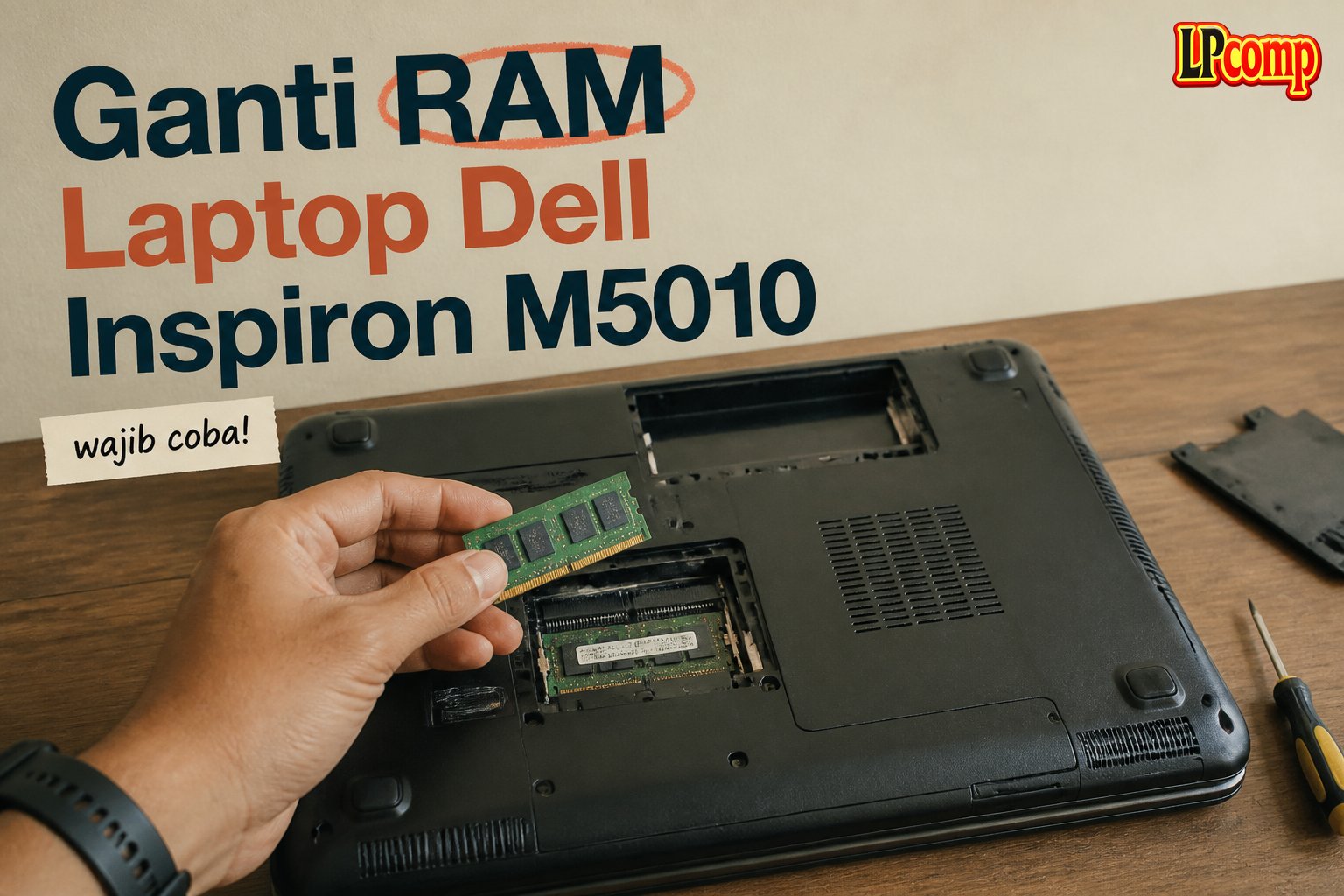
RAM laptop Dell Inspiron M5010 bisa mengalami penurunan performa karena usia atau kebutuhan penggunaan yang meningkat. Ganti RAM bisa menjadi solusi efektif untuk meningkatkan kecepatan laptop.
Alat yang dibutuhkan: obeng Phillips, spudger plastik, dan ram baru yang kompatibel.
Langkah 1: Matikan Laptop dan Lepaskan Baterai
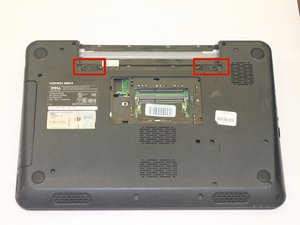
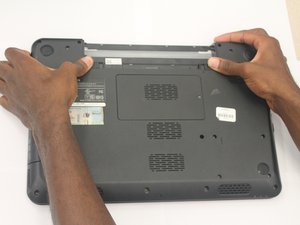
Pastikan laptop dalam keadaan mati sebelum memulai proses penggantian RAM. Baterai laptop Dell Inspiron M5010 terletak di bagian bawah dan perlu dilepas terlebih dahulu.
- Gunakan obeng Phillips untuk melepas sekrup yang mengunci baterai.
- Kemudian, tarik tab panah di sisi baterai ke arah luar untuk melepaskannya.
⚠️ Pastikan laptop benar-benar mati untuk menghindari risiko kerusakan pada komponen internal.
Langkah 2: Buka Penjepit RAM di Bagian Atas
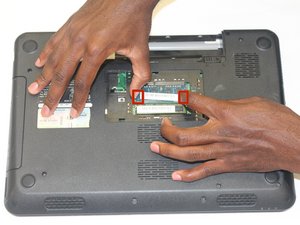
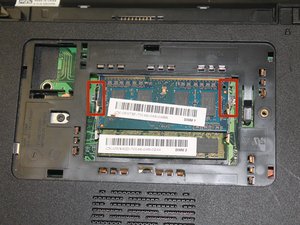
Setelah baterai dilepas, cari penjepit RAM di bagian atas laptop. Penjepit ini biasanya berada di sisi kiri dan kanan slot RAM.
- Ketuk lembut penjepit dengan spudger plastik untuk membuka kunci.
- Setelah terbuka, tarik RAM secara perlahan ke arah luar.
⚠️ Jangan menarik RAM dengan paksa untuk menghindari kerusakan pada slot atau RAM itu sendiri.
Langkah 3: Buka Penjepit RAM di Bagian Bawah
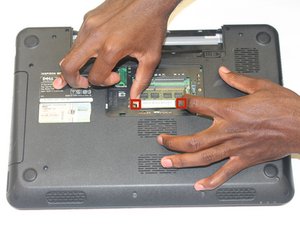
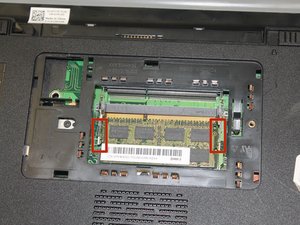
Langkah berikutnya adalah membuka penjepit RAM di bagian bawah laptop. Penjepit ini biasanya terletak di bawah keyboard atau di bagian belakang laptop.
- Buka panel bawah dengan melepas sekrup yang mengunci panel.
- Kemudian, gunakan spudger untuk membuka penjepit RAM dan lepaskan RAM yang ada.
⚠️ Pastikan semua kabel terhubung dengan baik sebelum memindahkan komponen.
Langkah 4: Pasang RAM Baru dan Periksa
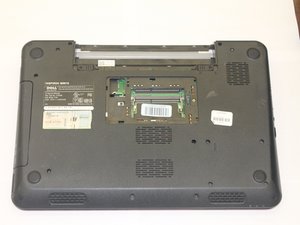
Setelah RAM lama dilepas, masukkan RAM baru ke dalam slot yang tersedia. Pastikan RAM ditempatkan dengan benar dan penjepit tertutup kembali.
- Tekan RAM ke dalam slot hingga terdengar klik.
- Kunci penjepit RAM dengan menekan ke arah dalam.
⚠️ Pastikan RAM baru kompatibel dengan model laptop Anda untuk menghindari kesalahan penggunaan.
Pertanyaan yang Sering Ditanyakan
Apakah semua model Dell Inspiron M5010 bisa diupgrade RAM?
Jika laptop Anda memiliki slot RAM yang masih kosong, maka bisa diupgrade. Namun, pastikan RAM yang dipilih kompatibel dengan model laptop Anda.
Apakah ganti RAM bisa dilakukan sendiri?
Ya, ganti RAM bisa dilakukan sendiri dengan alat sederhana seperti obeng dan spudger plastik. Namun, pastikan Anda mengikuti panduan dengan teliti.
Apakah RAM yang sudah dipasang bisa rusak?
RAM bisa rusak jika dipasang dengan cara yang salah atau menggunakan alat yang tidak tepat. Pastikan RAM ditempatkan dengan benar dan penjepit tertutup kembali.
Tips & Penutup
💡 Pastikan RAM yang dipilih memiliki kecepatan dan kapasitas yang sesuai dengan kebutuhan laptop Anda. Jika kamu ragu atau tidak yakin melakukan sendiri, LPComp menyediakan spare part berkualitas dan layanan konsultasi teknis gratis — kunjungi lpcomp.my.id atau toko Shopee kami.
- Kabel Baterai Dell Latitude E7470 E7270 – Battery Connector 049W6G DC0 · Rp150.000
- Kabel Baterai Dell Latitude E7480 E7490 DC02002NI00 ZJ6SHCAZ20 07XC87 · Rp150.000
- Kabel Baterai Dell Latitude E5570 Precision M3510 G6J8P DC020027Q00 Ba · Rp150.000
- Kabel Baterai Dell Latitude E5450 E5250 E5470 ZAM70 8X9RD DC02001YJ00 · Rp185.000



