
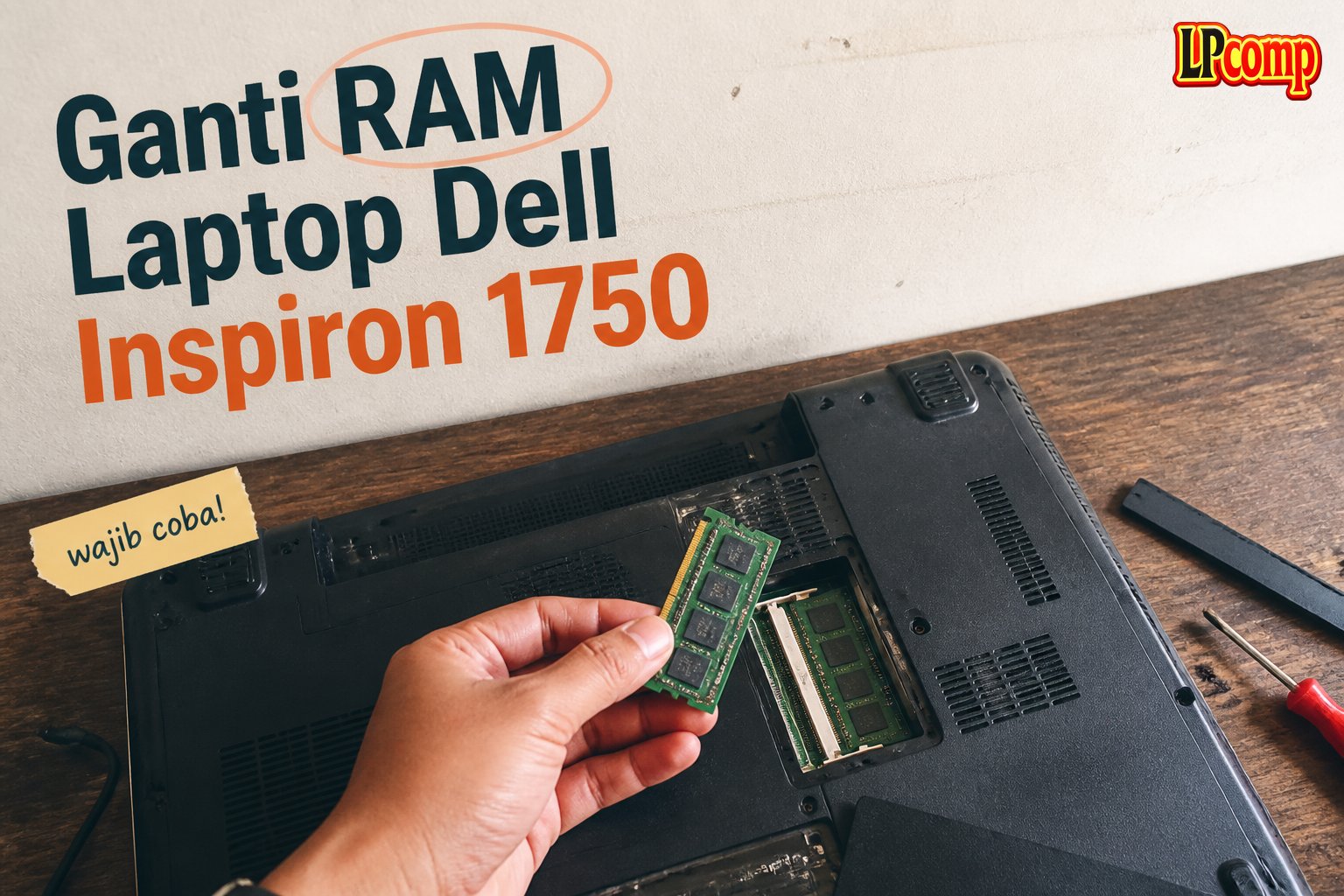
Laptop Dell Inspiron 1750 yang lambat atau sering crash bisa diperbaiki dengan mengganti RAM. Proses ini memakan waktu sekitar 15-20 menit dan memiliki tingkat kesulitan sedang.
Alat yang dibutuhkan: obeng Phillips, spudger plastik, dan RAM kompatibel.
Langkah 1: Matikan Laptop dan Buka Tutup Bagian Bawah
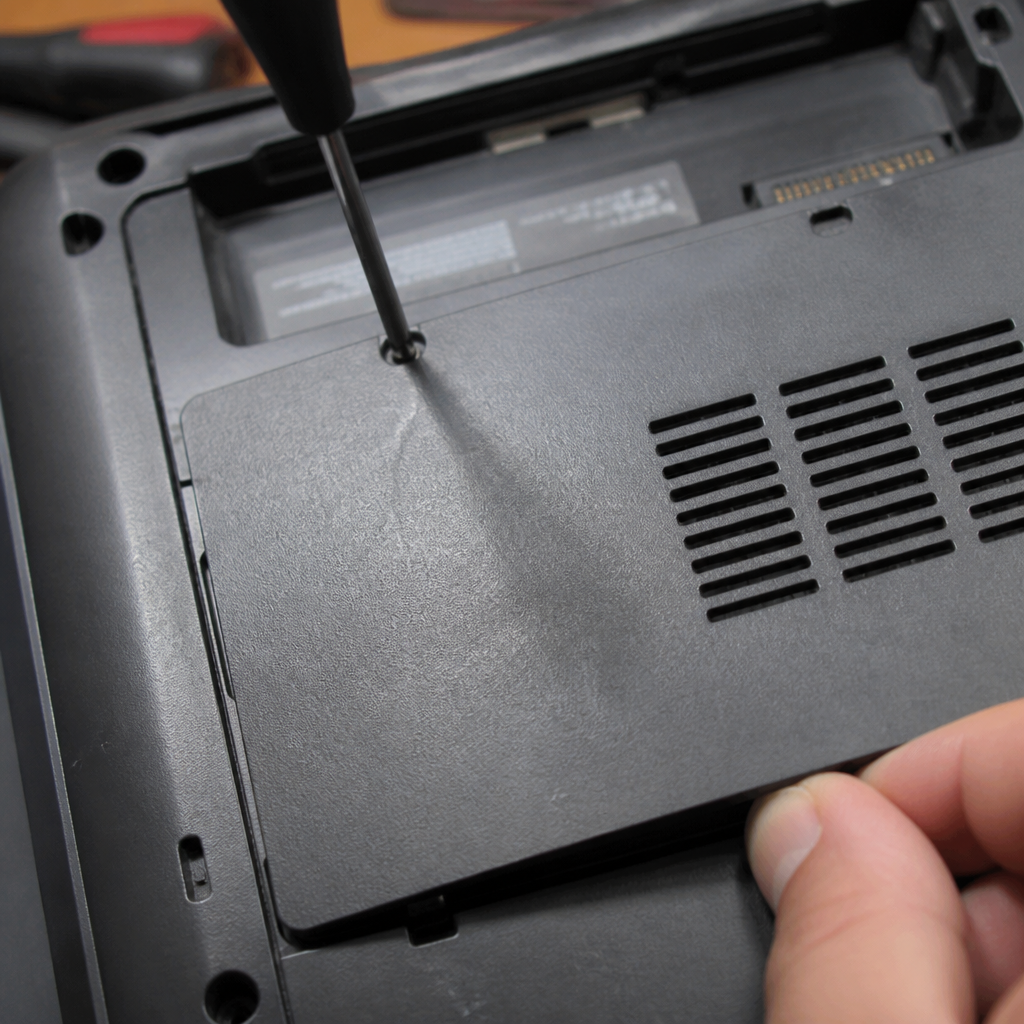
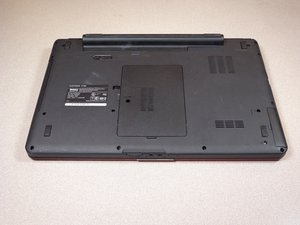
Pastikan laptop dalam keadaan mati dan lepaskan kabel listrik. Letakkan laptop di permukaan datar dan stabil. Balikkan laptop hingga bagian bawah terlihat.
- Cari dan lepaskan sekrup yang mengunci bagian bawah laptop.
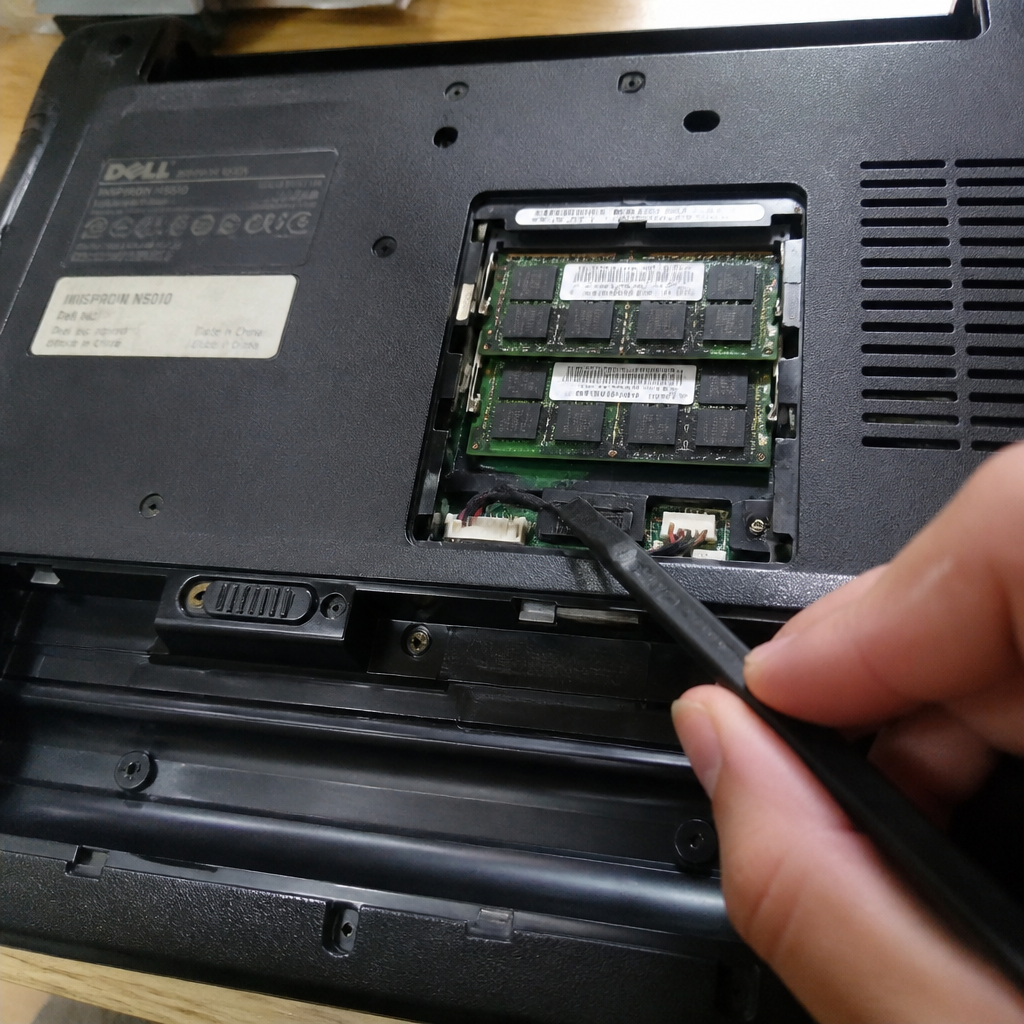
- Lepaskan panel bawah dengan lembut menggunakan spudger plastik.
⚠️ Pastikan tidak ada baterai terpasang saat proses ini dilakukan untuk menghindari risiko korsleting.
Langkah 2: Lepaskan Baterai dan Akses RAM
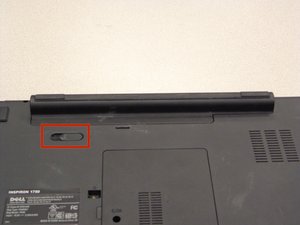
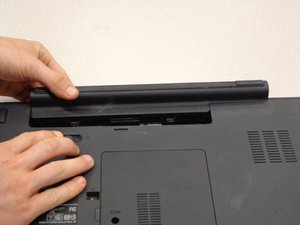
Cari tombol kunci baterai di bagian bawah laptop. Geser tombol ke kiri (jauh dari simbol kunci) untuk melepas baterai.
- Lepaskan baterai dengan menariknya ke arah luar.
- Cari slot RAM yang terletak di dekat baterai atau di bagian belakang laptop.
⚠️ Jangan menyentuh komponen elektronik di dalam laptop untuk menghindari kerusakan akibat statis listrik.
Langkah 3: Ganti RAM Lama dengan yang Baru
Buka penutup RAM dengan menggeser kunci pengunci di sisi slot. Angkat RAM lama dengan lembut ke atas.
- Sisipkan RAM baru ke dalam slot dengan ujung yang memiliki kait menghadap ke arah yang benar.
- Tekan RAM hingga terkunci dengan baik dan pastikan kait terpasang sempurna.
⚠️ Pastikan RAM yang digunakan kompatibel dengan model laptop dan memiliki ukuran yang sesuai.
Langkah 4: Pasang Kembali Komponen dan Uji
Setelah RAM terpasang, pasang kembali baterai ke dalam slotnya. Pastikan baterai terkunci dengan baik.
- Pasang kembali panel bawah dan sekrup yang dilepas sebelumnya.
- Nyalakan laptop dan periksa apakah RAM baru terdeteksi dengan benar.
⚠️ Jika laptop tidak menyala atau RAM tidak terdeteksi, periksa kembali penguncian RAM dan pastikan tidak ada komponen yang terlewat.
Pertanyaan yang Sering Ditanyakan
Apakah semua model Dell Inspiron 1750 bisa diganti RAM-nya?
Mayoritas model Dell Inspiron 1750 bisa diganti RAM-nya, tetapi pastikan RAM yang digunakan kompatibel dengan slot dan ukuran yang tersedia.
Apakah saya perlu mengganti RAM jika laptop hanya lambat saat membuka aplikasi?
Jika laptop hanya lambat saat membuka aplikasi, peningkatan RAM bisa membantu meningkatkan responsifitas dan performa secara keseluruhan.
Apakah ganti RAM bisa dilakukan oleh pemula?
Ya, ganti RAM bisa dilakukan oleh pemula asalkan mengikuti panduan dengan teliti dan menggunakan alat yang tepat.
Tips & Penutup
💡 Pastikan RAM yang dipilih memiliki kecepatan dan ukuran yang sesuai dengan spesifikasi laptop. Jika kamu ragu atau tidak yakin melakukan sendiri, LPComp menyediakan spare part berkualitas dan layanan konsultasi teknis gratis — kunjungi lpcomp.my.id atau toko Shopee kami.
- Kabel Konek HDD SSD Dell Inspiron 15 5555 5558 5559 5000 NBX0001QE00 · Rp120.000
- Kabel Flexible HDD SSD Flex SATA Dell Inspiron 14 3465 3467 3468 3478 · Rp169.000
- Kabel Power Jack DC Dell XPS 15 9550 9560 9650 9530 · Rp83.000
- Kabel Power Jack DC Dell Inspiron 17 5000 5555 5558 5559 5758 5759 575 · Rp85.000



