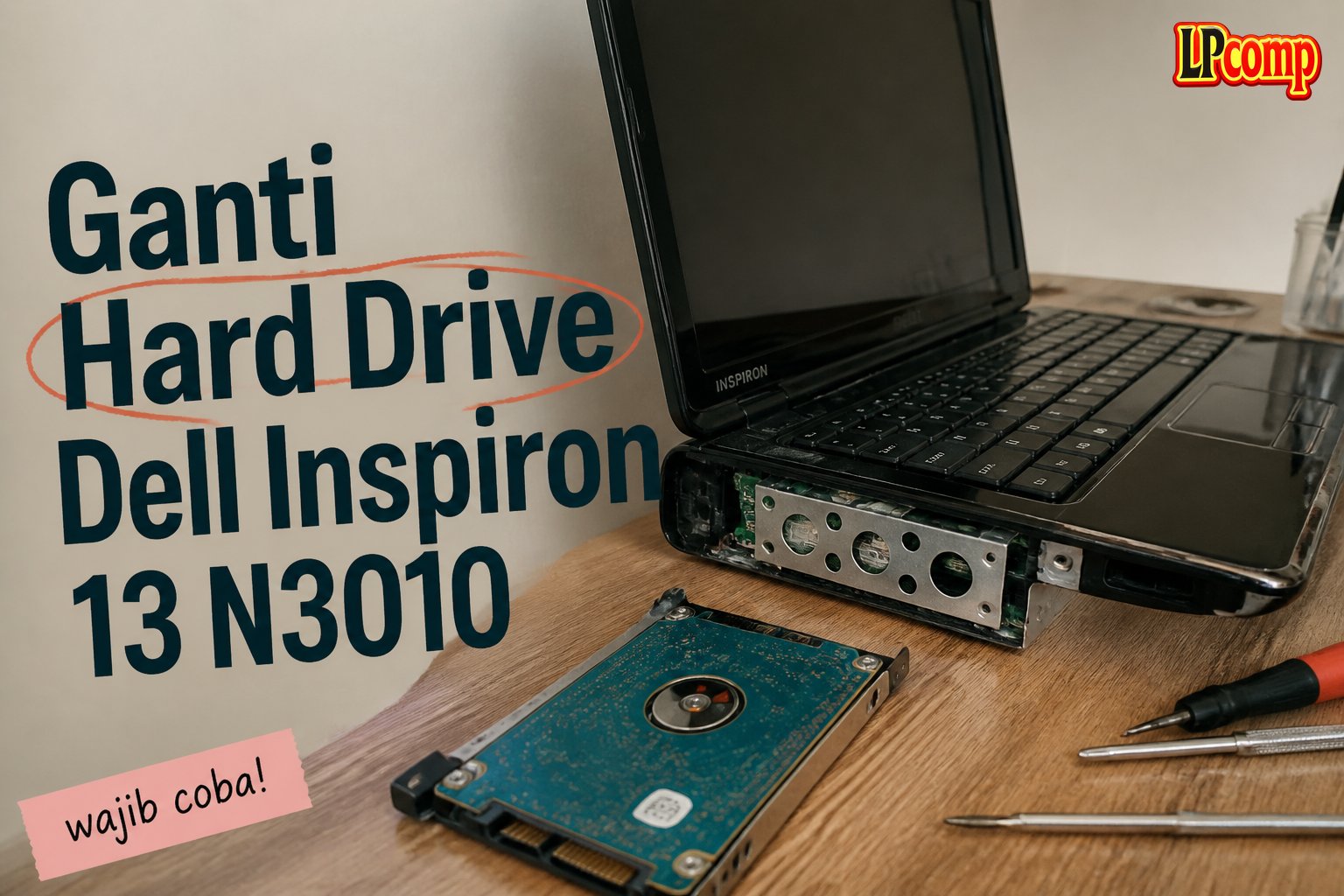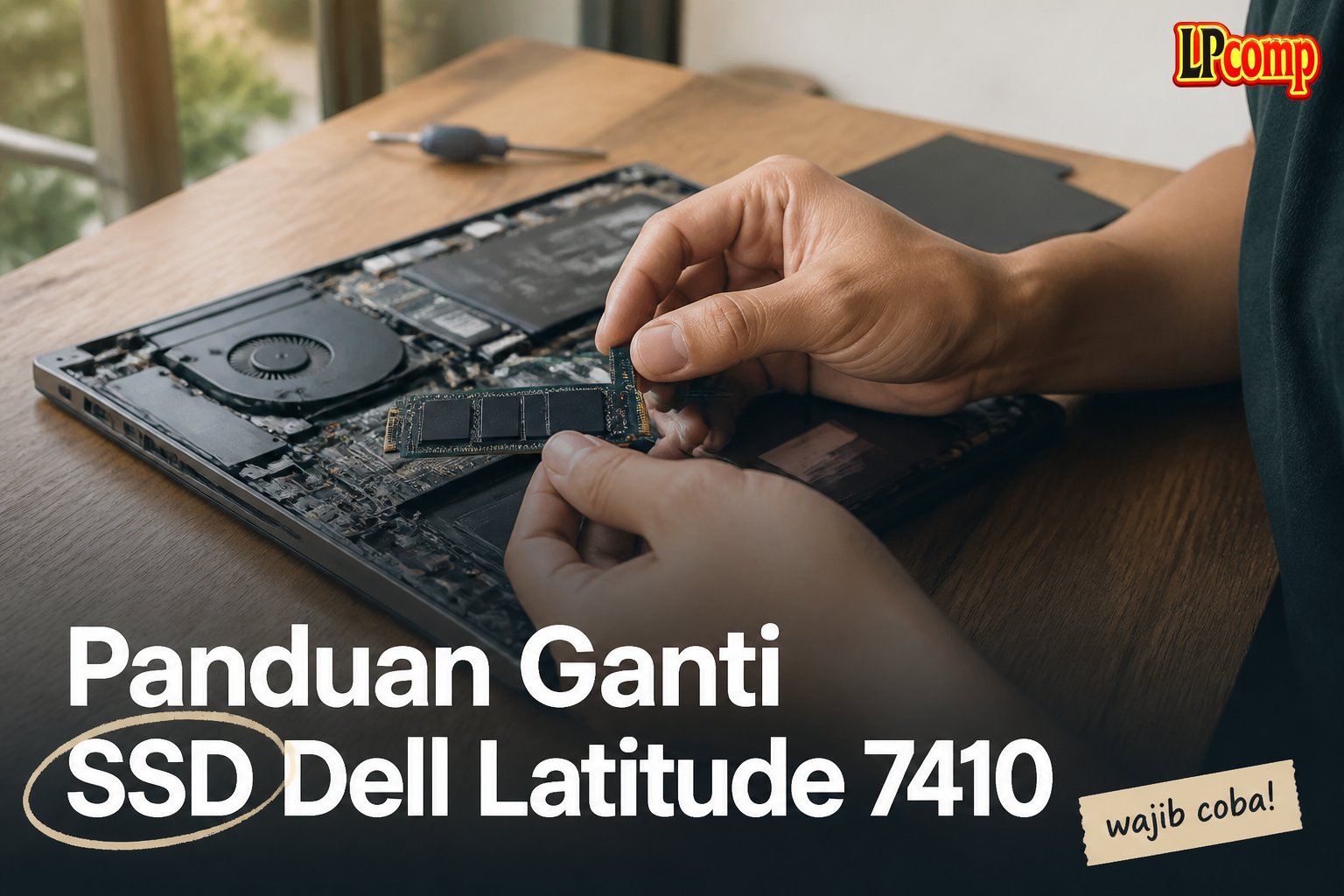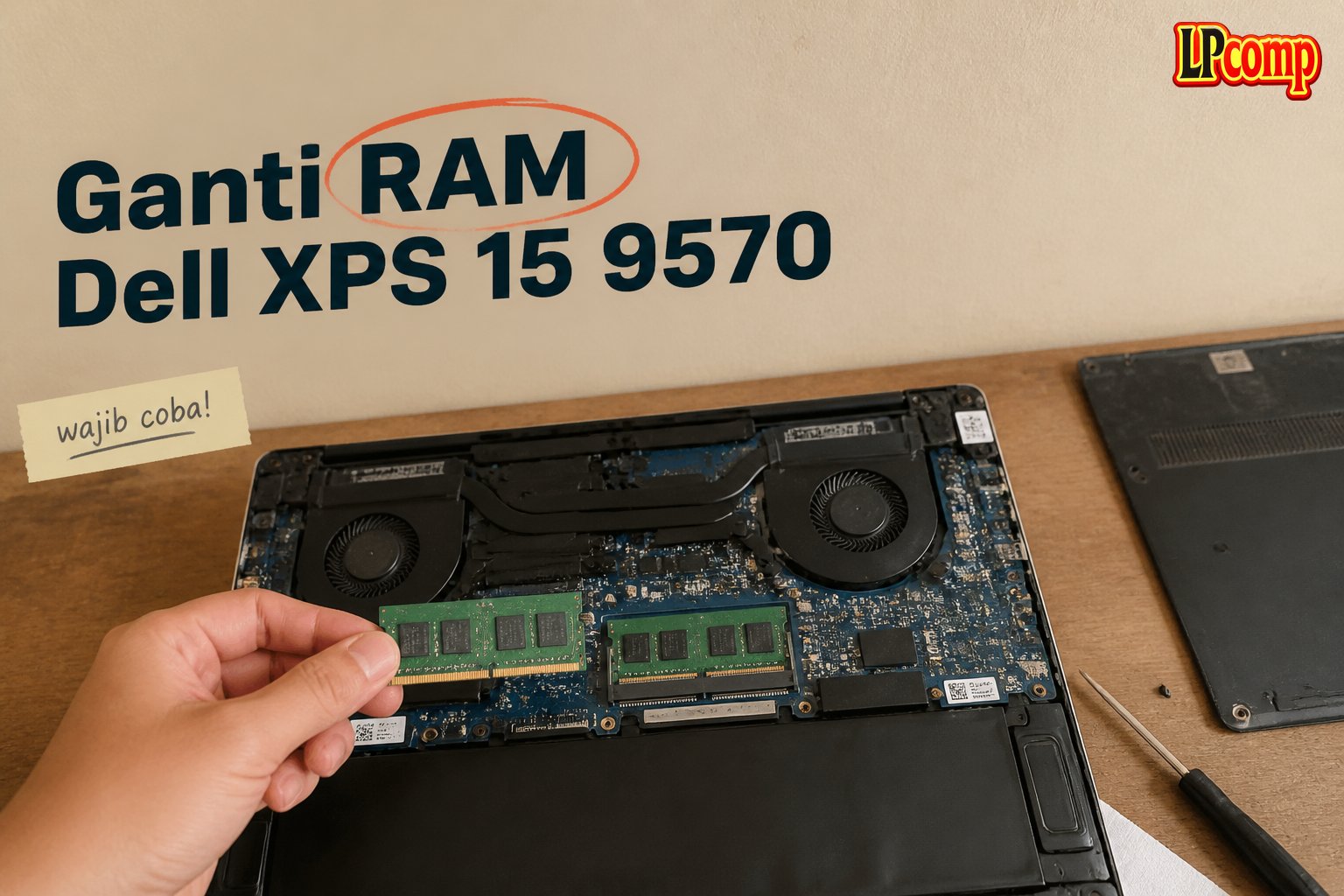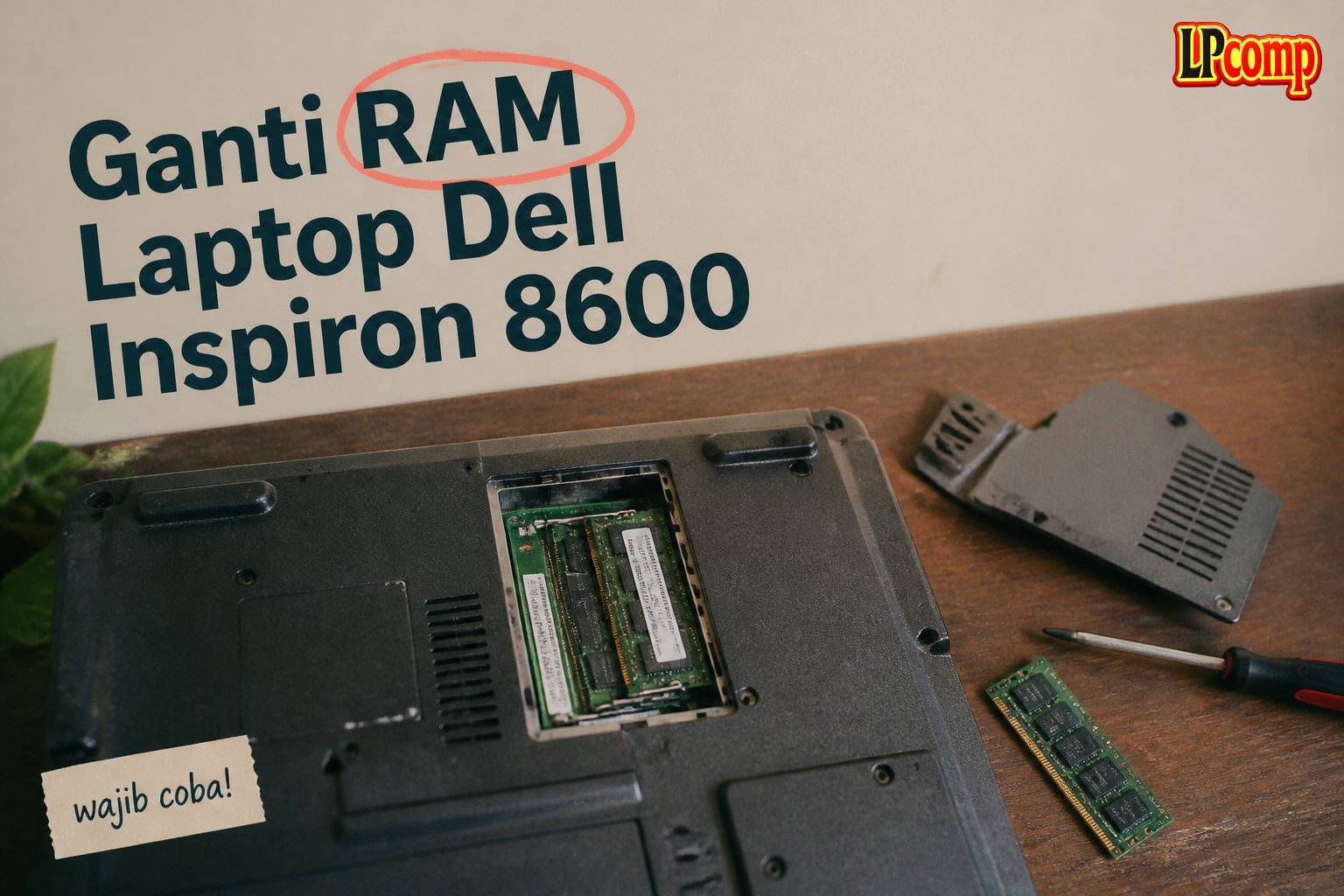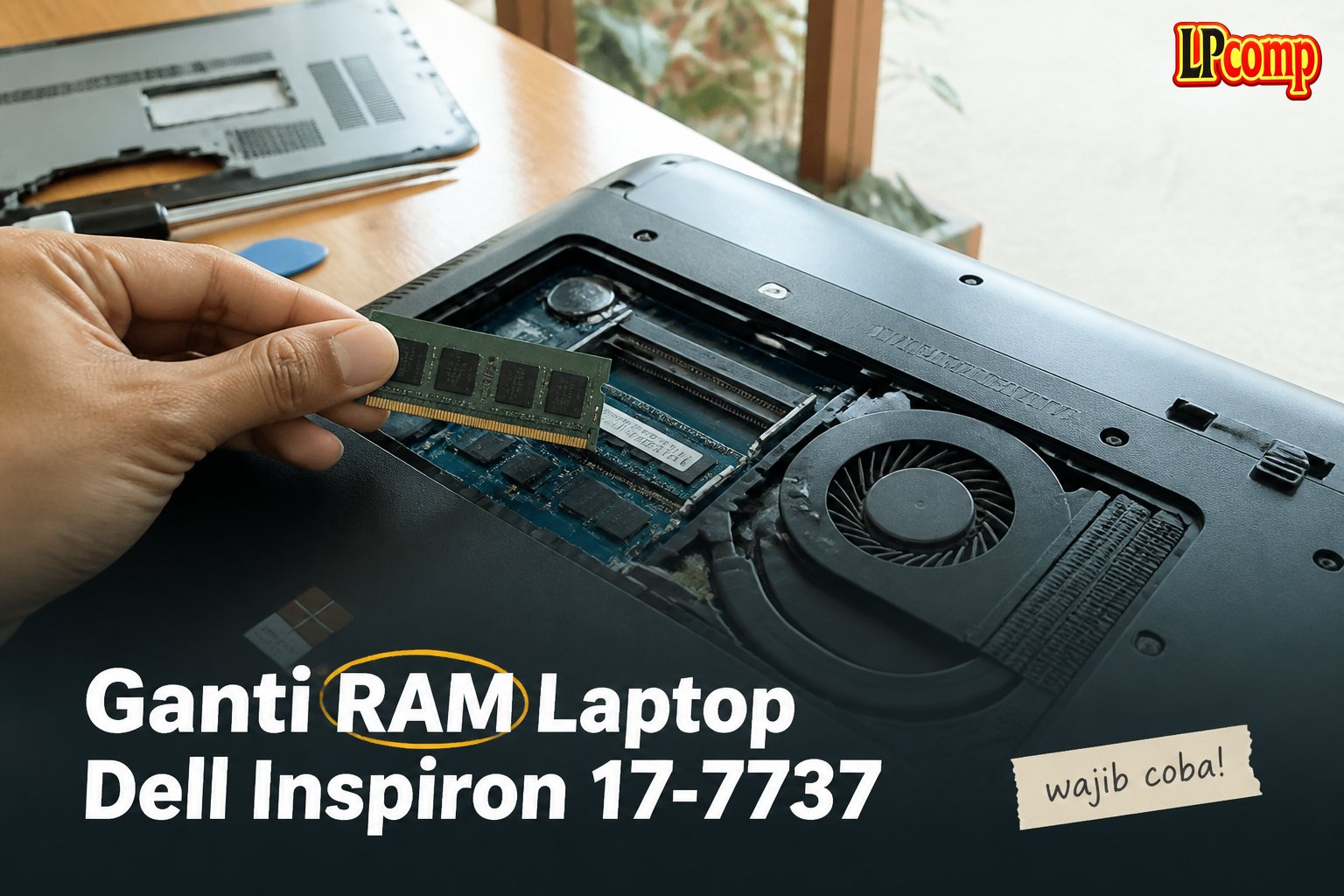
RAM laptop Dell Inspiron 17-7737 bisa mengalami penurunan performa seiring waktu. Ganti RAM sendiri dengan panduan ini untuk meningkatkan kecepatan komputasi.
Alat yang dibutuhkan: obeng Phillips, spudger plastik, alat pengangkat RAM, dan handuk microfiber.
Langkah 1: Membuka Tutup Baterai
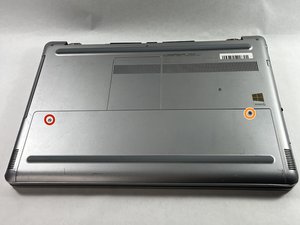
Pertama, tutup layar laptop dan balikkan laptop ke bawah. Cari tutup baterai di bagian belakang laptop. Gunakan obeng Phillips untuk melepas sekrup 5 mm di sisi kiri tutup baterai.
- Lepaskan sekrup kiri menggunakan obeng Phillips.
- Longgarkan sekrup di sisi kanan dengan obeng, tetapi jangan lepas sepenuhnya.
⚠️ Pastikan tidak menekan terlalu keras untuk menghindari kerusakan pada komponen di sekitar baterai.
Langkah 2: Mengangkat Tutup Baterai
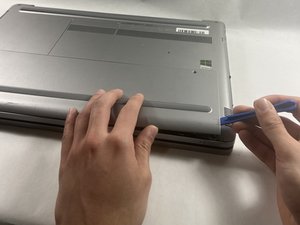
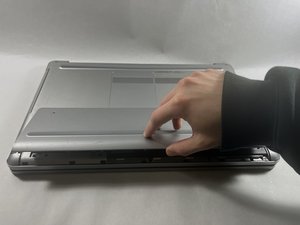
Setelah sekrup dilepas, gunakan spudger plastik untuk mengangkat tutup baterai dari bagian bawah laptop. Tutup ini terkunci dengan karet atau penjepit.
- Tekan perlahan ke sisi untuk melepaskan penjepit.
- Jangan menggunakan alat tajam untuk menghindari kerusakan pada casing laptop.
⚠️ Jangan memaksa jika tutup baterai masih terkunci, karena bisa merusak komponen di sekitarnya.
Langkah 3: Menghapus Sekrup Baterai
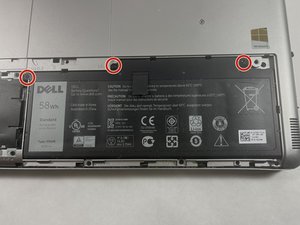
Ketika tutup baterai terlepas, lihat tiga sekrup yang mengunci baterai ke dalam laptop. Gunakan obeng Phillips untuk melepas ketiga sekrup tersebut.
- Lepaskan sekrup satu per satu secara perlahan.
- Jaga agar sekrup tidak terjatuh ke dalam laptop.
⚠️ Pastikan tidak menyentuh bagian baterai dengan tangan kosong untuk menghindari risiko korsleting.
Langkah 4: Mengangkat Baterai
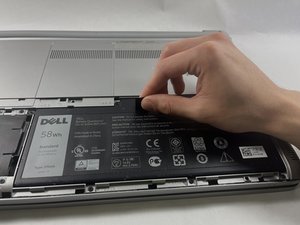
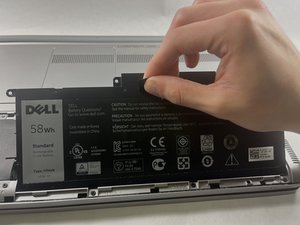
Cari tab pengangkat baterai yang terletak di bagian belakang baterai. Gunakan alat pengangkat RAM atau spudger plastik untuk menarik tab tersebut.
- Lepaskan baterai dengan menarik ke atas secara perlahan.
- Jangan menekan atau memutar baterai, karena bisa menyebabkan kerusakan.
⚠️ Jangan gunakan alat tajam atau benda tumpul untuk menghindari risiko baterai bocor atau meledak.
Langkah 5: Mengganti RAM
Setelah baterai dilepas, cari slot RAM di bagian belakang laptop. Lepaskan penutup RAM dengan menekan tombol pengunci di sisi slot.
- Tarik RAM lama dengan hati-hati ke arah luar.
- Periksa apakah RAM baru sudah sesuai dengan slot (DDR3, 1600 MHz, dll).
⚠️ Pastikan RAM baru terpasang dengan benar agar tidak terjadi kesalahan koneksi.
Pertanyaan yang Sering Ditanyakan
Apakah semua model Dell Inspiron 17-7737 bisa diupgrade RAM?
Jika laptop Anda memiliki slot RAM yang masih kosong, maka bisa diupgrade. Namun, pastikan RAM yang digunakan sesuai dengan spesifikasi laptop.
Apakah ganti RAM sendiri berisiko merusak laptop?
Ya, jika tidak hati-hati. Pastikan Anda mengikuti panduan dengan benar dan gunakan alat yang tepat untuk menghindari kerusakan.
Apakah RAM yang sudah terpasang bisa dilepas tanpa merusaknya?
Ya, selama Anda mengikuti langkah-langkah dengan hati-hati dan tidak memaksa saat melepas RAM.
Tips & Penutup
💡 Pastikan laptop dalam keadaan mati sebelum memulai proses ganti RAM. Jika kamu ragu atau tidak yakin melakukan sendiri, LPComp menyediakan spare part berkualitas dan layanan konsultasi teknis gratis — kunjungi lpcomp.my.id atau toko Shopee kami.
- Baut Casing Bawah Dell Inspiron 3480 3580 3501 3451 3148 5410 5402 557 · Rp10.236
- Baut Casing Bawah Laptop Dell XPS 13 15 16 17 Semua Seri Back Cover Sc · Rp10.457
- Baut Casing Bawah Dell Vostro 3401 3490 3405 3583 3510 3580 5402 5490 · Rp10.236
- Baut Laptop Dell Latitude Back Cover Casing Bawah Sekrup Screw Noteboo · Rp6.000