
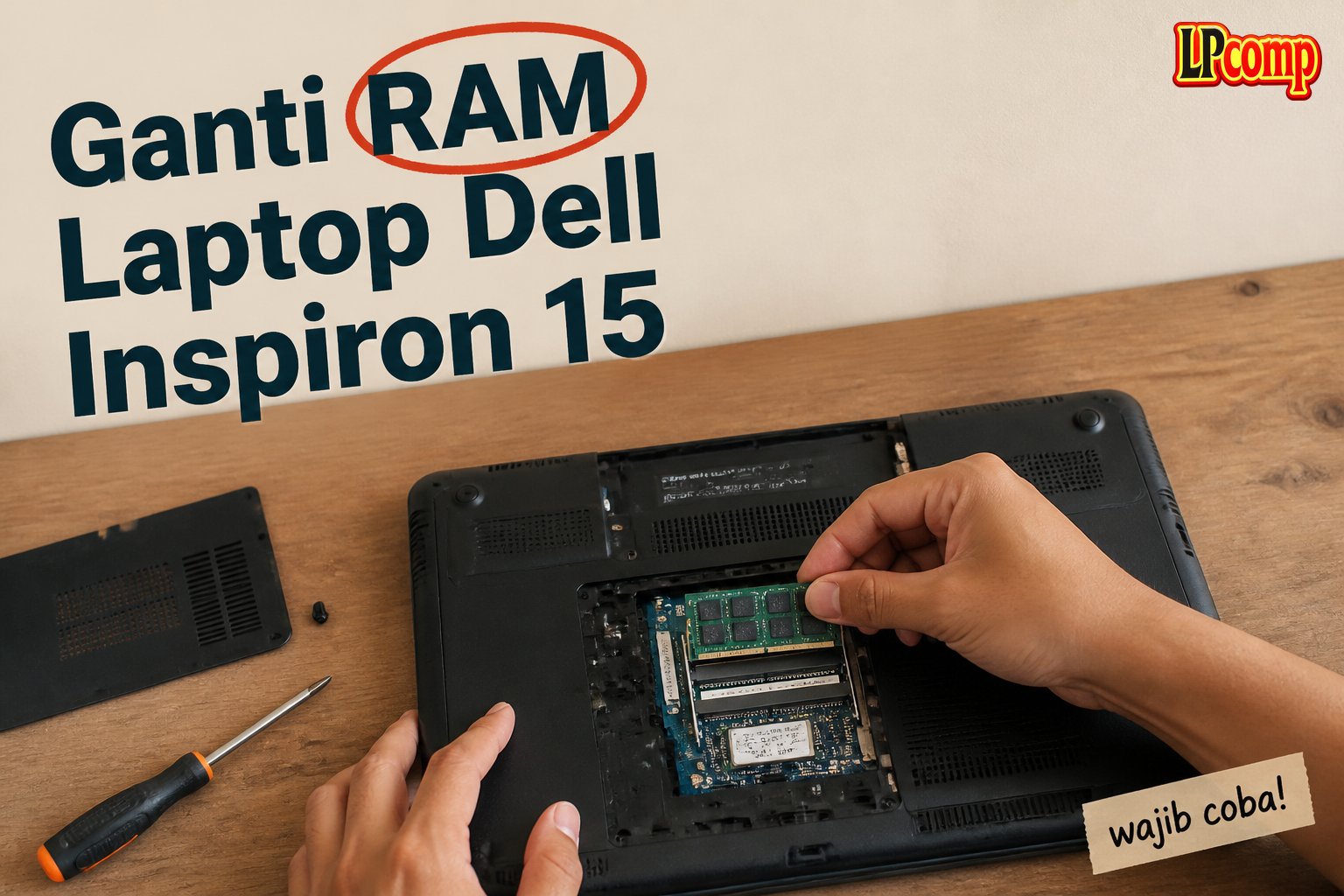
RAM laptop Dell Inspiron 15 bisa mengalami penurunan performa karena usia atau kebutuhan pengguna. Dengan panduan ini, kamu bisa mengganti RAM sendiri dalam waktu sekitar 15-20 menit.
Alat yang dibutuhkan: obeng Phillips, spudger plastik, dan penjepit kabel.
Langkah 1: Matikan Laptop dan Persiapkan Alat
Pastikan laptop dalam keadaan mati total dan tidak terhubung ke charger. Tutup laptop dan letakkan bagian belakang layar rata di permukaan kerja yang stabil.
- Buka semua port dan kabel yang terhubung.
- Pastikan tidak ada baterai yang terhubung.
⚠️ Jangan mencoba mengganti RAM saat laptop masih menyala, karena bisa merusak komponen.
Langkah 2: Lepaskan Baterai dan Reset Sistem
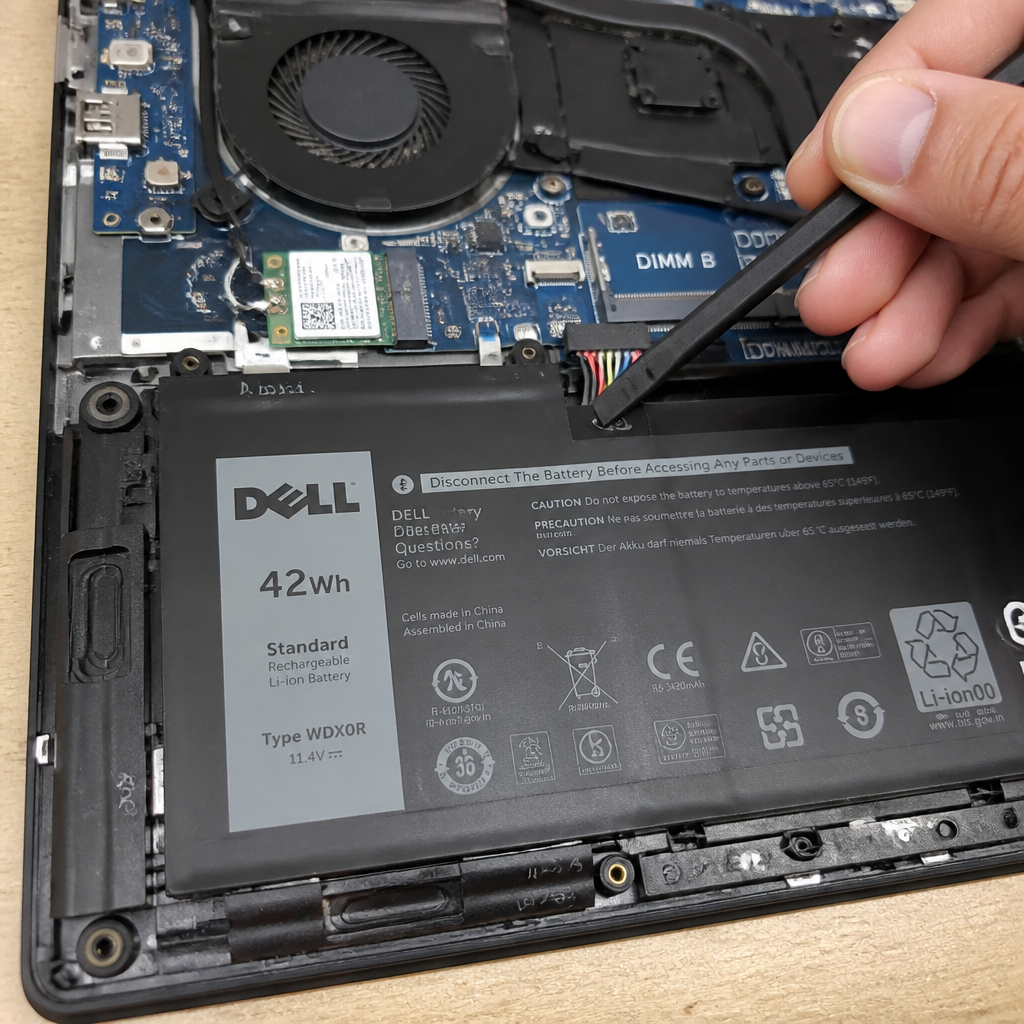
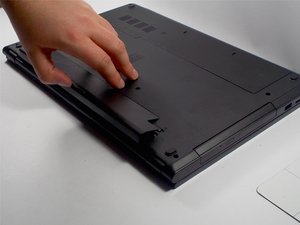
Lepaskan baterai dengan cara mengangkatnya sedikit ke atas menggunakan jari, lalu tarik keluar dari slotnya. Pastikan baterai terlepas sepenuhnya.
- Setelah baterai dilepas, tekan dan tahan tombol power selama 5 detik untuk memastikan semua daya tersisa terbuang.
- Tunggu beberapa detik sebelum melanjutkan ke langkah berikutnya.
⚠️ Jika baterai tidak terlepas dengan mudah, jangan memaksa. Periksa kembali apakah ada kabel atau pengunci yang masih terhubung.
Langkah 3: Buka Panel Belakang Laptop
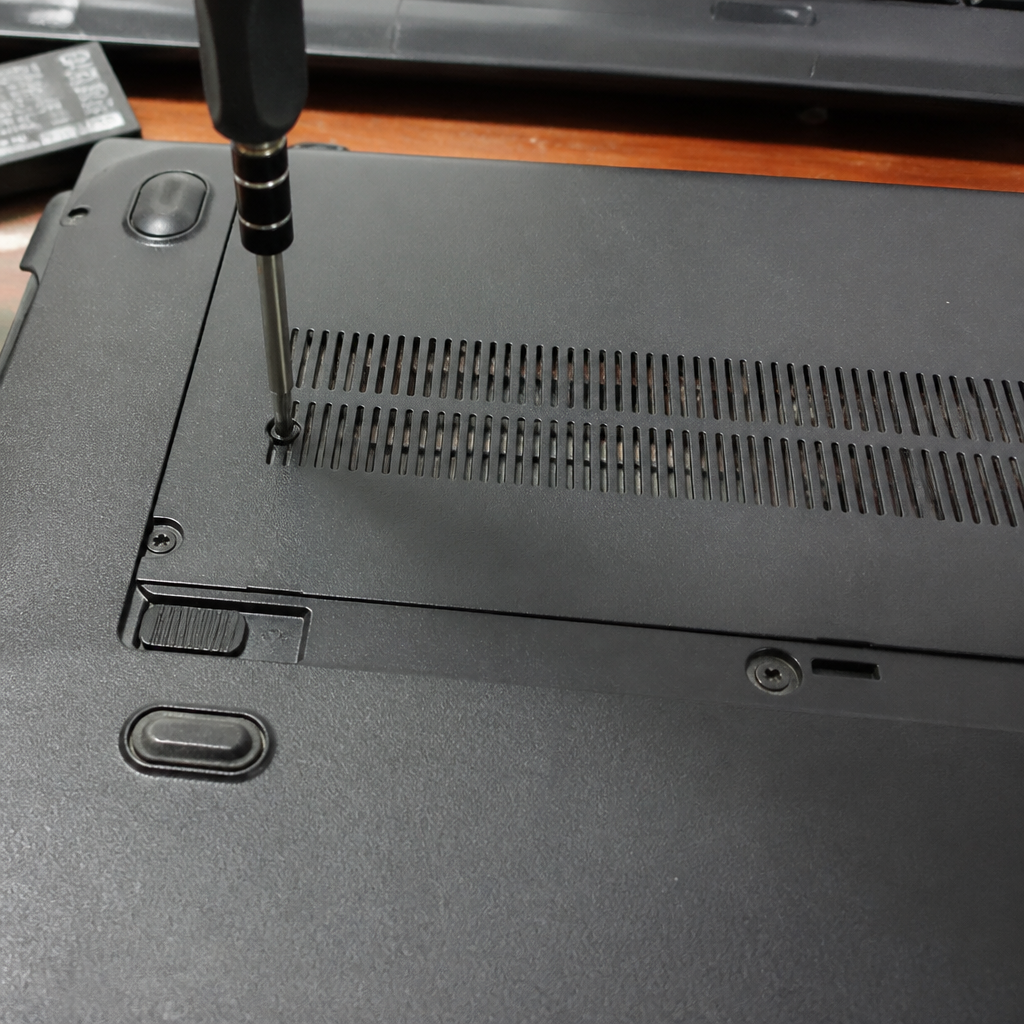
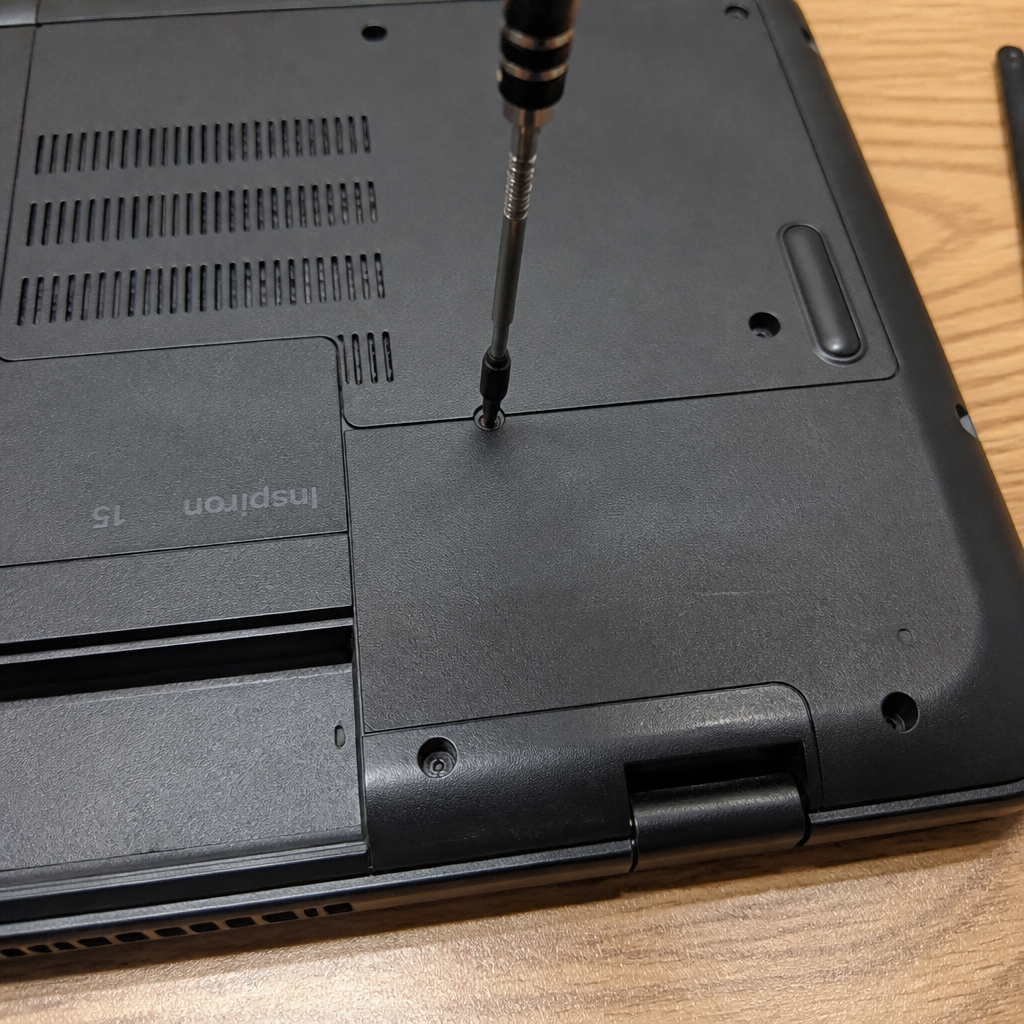
Cari panel belakang laptop yang biasanya berada di bagian bawah atau sisi. Gunakan obeng Phillips untuk melepas sekrup yang mengunci panel tersebut.
- Lepaskan semua sekrup dengan hati-hati dan simpan di tempat yang aman.
⚠️ Jangan menggunakan alat logam untuk membuka panel, karena bisa merusak komponen di dalam.
Langkah 4: Lepaskan RAM Lama dan Pasang RAM Baru
Cari slot RAM yang terletak di dekat motherboard. RAM biasanya terkunci dengan kait di ujungnya. Tekan kait ke bawah dengan lembut untuk melepaskan RAM lama.
- Setelah RAM lama dilepas, periksa slot untuk memastikan tidak ada debu atau kotoran.
- Posisikan RAM baru dengan alur dan kait sesuai, lalu tekan hingga terkunci.
⚠️ Pastikan RAM baru sesuai dengan jenis (DDR3/DDR4) dan kapasitas yang didukung oleh laptop.
Langkah 5: Pasang Kembali Panel dan Uji Laptop
Setelah RAM terpasang, pasang kembali panel belakang dengan sekrup yang telah dilepas sebelumnya. Pastikan semua sekrup kembali terpasang dengan benar.
- Koneksikan kabel dan port yang telah dilepas sebelumnya.
- Nyalakan laptop dan periksa apakah RAM baru terdeteksi dengan benar.
⚠️ Jika laptop tidak menyala atau RAM tidak terdeteksi, periksa kembali pemasangan RAM dan pastikan tidak ada komponen yang terlewat.
Pertanyaan yang Sering Ditanyakan
Apakah semua model Dell Inspiron 15 bisa diganti RAM-nya?
Sebagian besar model Dell Inspiron 15 mendukung penggantian RAM, tetapi pastikan model laptop kamu memiliki slot RAM yang tersedia dan kompatibel dengan jenis RAM yang ingin dipasang.
Apakah saya perlu mengganti RAM jika laptop terasa lambat?
Jika laptop terasa lambat karena aplikasi berat atau multitasking, meningkatkan RAM bisa menjadi solusi efektif. Namun, pastikan penyebab utamanya bukan dari penyimpanan atau prosesor.
Apakah RAM yang sudah dipasang bisa dilepas kembali?
Ya, RAM bisa dilepas kembali dengan cara yang sama seperti saat pemasangan. Pastikan kamu tidak memaksa saat melepasnya untuk menghindari kerusakan.
Tips & Penutup
💡 Pastikan kamu membeli RAM yang kompatibel dengan laptop kamu. Jika kamu ragu atau tidak yakin melakukan sendiri, LPComp menyediakan spare part berkualitas dan layanan konsultasi teknis gratis — kunjungi lpcomp.my.id atau toko Shopee kami.
- Baut Casing Bawah Dell Inspiron 3480 3580 3501 3451 3148 5410 5402 557 · Rp10.236
- Baut Casing Bawah Laptop Dell XPS 13 15 16 17 Semua Seri Back Cover Sc · Rp10.457
- Baut Casing Bawah Dell Vostro 3401 3490 3405 3583 3510 3580 5402 5490 · Rp10.236
- Baut Laptop Dell Latitude Back Cover Casing Bawah Sekrup Screw Noteboo · Rp6.000



