
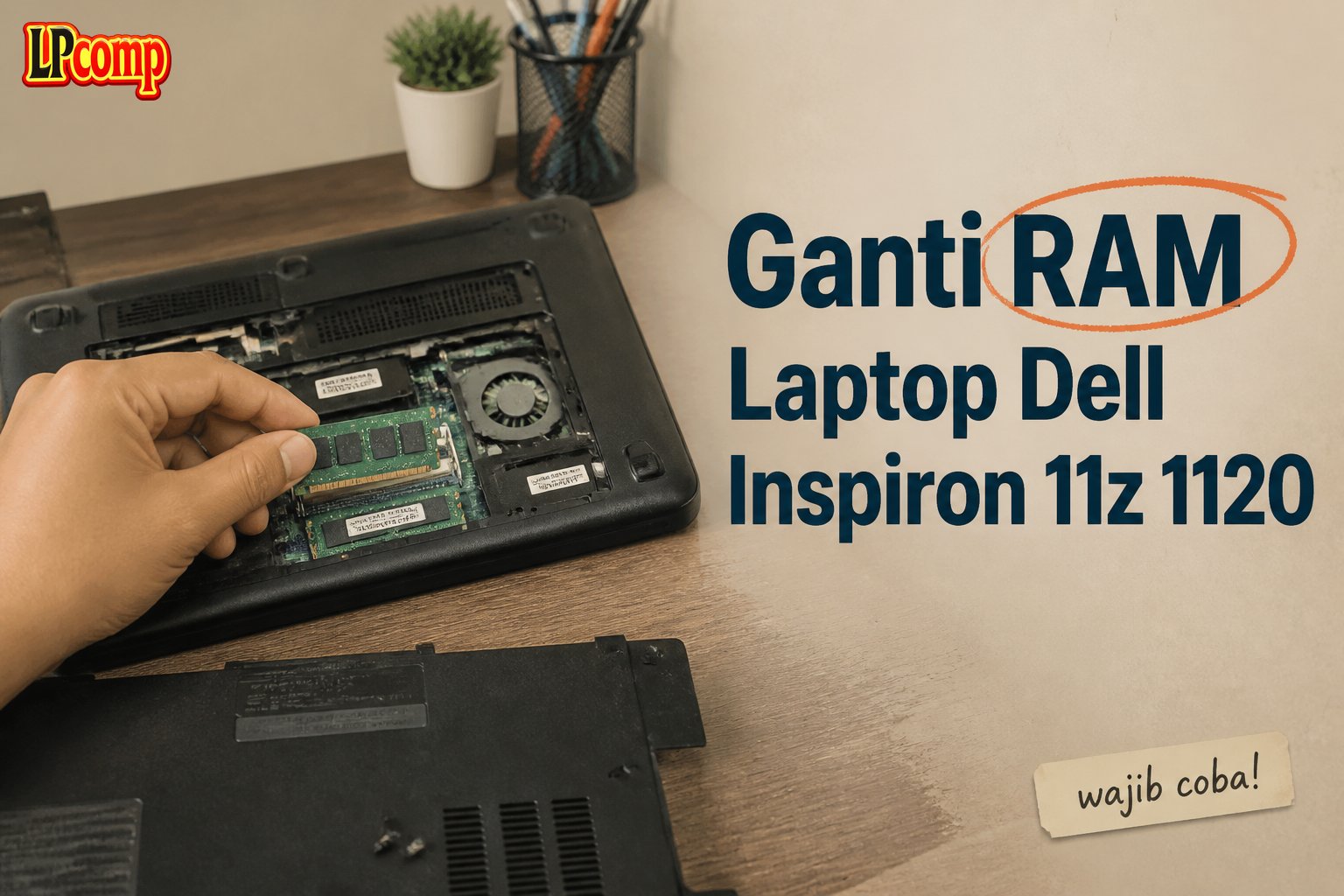
Perlu mengganti atau menambah RAM laptop Dell Inspiron 11z 1120? Panduan ini akan membantu Anda melakukannya dengan aman dan mudah. Proses ini memakan waktu sekitar 15-20 menit dan memiliki tingkat kesulitan rendah.
Alat yang dibutuhkan: obeng Phillips, spudger plastik, dan penjepit anti statis.
Langkah 1: Lepaskan Sekrup Penjepit
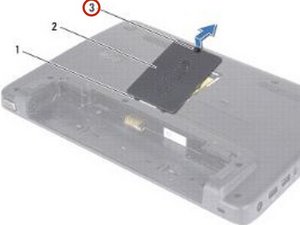
Pertama, pastikan laptop dalam keadaan mati dan terlepas dari sumber daya. Cari dan lepaskan sekrup penjepit yang terletak di bagian bawah laptop. Sekrup ini biasanya terletak di bawah penutup belakang.
- Buka penutup belakang laptop dengan spudger plastik.
- Cari sekrup yang terletak di dekat slot RAM.
⚠️ Pastikan Anda tidak menyentuh komponen elektronik lain saat membuka sekrup.
Langkah 2: Angkat Penutup RAM
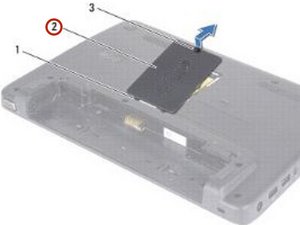
Setelah sekrup dilepaskan, angkat penutup RAM dengan lembut. Penutup ini biasanya terletak di bagian atas laptop dan terdapat di dekat slot RAM.
- Pastikan penutup tidak terkunci dengan cara yang tidak terlihat.
- Jika terdapat kabel, lepaskan terlebih dahulu sebelum mengangkat penutup.
⚠️ Jangan memaksa penutup jika terasa kaku, karena bisa merusak komponen.
Langkah 3: Buka Kait Penjepit RAM
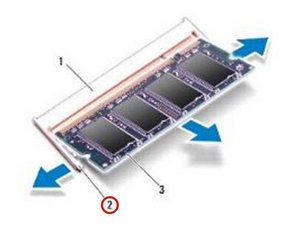
Setelah penutup terbuka, lihatlah dua kait penjepit di ujung slot RAM. Gunakan jari Anda untuk menekan kait penjepit ke samping agar RAM bisa dilepas.
- Jangan menggunakan alat seperti obeng atau palu, karena bisa merusak kait penjepit.
- Pastikan kait penjepit terbuka sepenuhnya sebelum mencabut RAM.
⚠️ Jika kait penjepit tidak terbuka, jangan memaksa. Periksa kembali langkah sebelumnya.
Langkah 4: Cabut RAM Lama
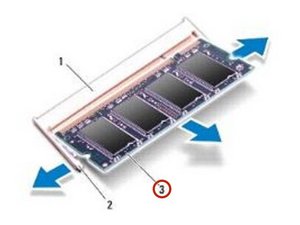
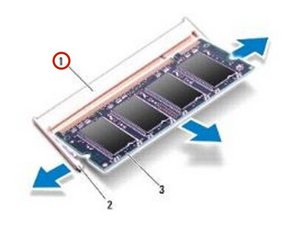
Dengan kait penjepit sudah terbuka, lepaskan RAM lama dari slotnya dengan lembut. Pastikan RAM tidak terjatuh atau terkena debu.
- Cabut RAM dengan cara menariknya ke arah luar.
- Jangan menekan atau memutar RAM saat mencabutnya.
⚠️ Jika RAM terasa kaku, periksa kembali apakah kait penjepit sudah terbuka sepenuhnya.
Langkah 5: Pasang RAM Baru
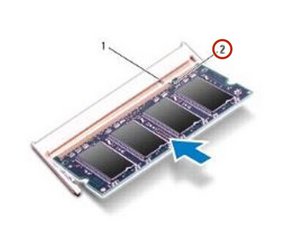
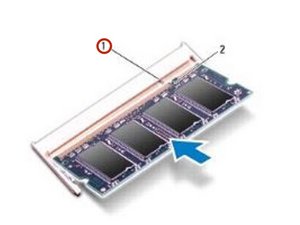
Sebelum memasang RAM baru, pastikan notch (celah) pada RAM sesuai dengan tab di slot. Ini akan memastikan RAM terpasang dengan benar.
- Periksa notch pada RAM dan tab di slot.
- Jika tidak sesuai, jangan memasang RAM.
⚠️ Jika notch tidak sesuai, RAM tidak akan terpasang dan bisa merusak slot.
Langkah 6: Masukkan RAM ke Slot
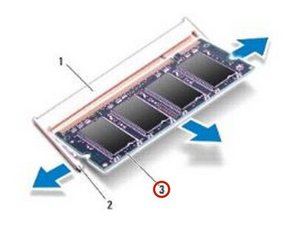
Setelah notch sesuai, masukkan RAM ke slot dengan sudut 45 derajat. Tekan perlahan hingga RAM terkunci di tempatnya.
- Pastikan RAM terpasang dengan benar dan tidak bergerak.
- Jika tidak terdengar suara klik, lepaskan RAM dan periksa kembali.
⚠️ Jika RAM tidak terkunci, laptop mungkin tidak bisa menyala.
Langkah 7: Pasang Kembali Penutup RAM
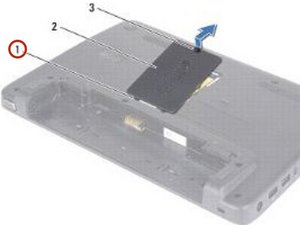
Setelah RAM terpasang, pasang kembali penutup RAM ke tempatnya. Pastikan penutup terkunci dengan baik.
- Tekan penutup hingga terdengar klik.
- Pastikan tidak ada bagian yang terlewat.
⚠️ Jika penutup tidak terkunci, laptop bisa terbuka saat digunakan.
Langkah 8: Kencangkan Sekrup Penjepit
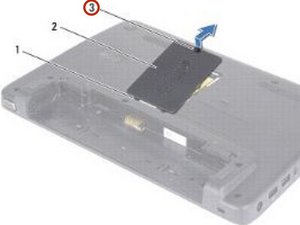
Terakhir, kencangkan sekrup penjepit yang sebelumnya dilepaskan. Pastikan sekrup terpasang dengan benar dan tidak longgar.
- Kencangkan sekrup dengan obeng Phillips.
- Jangan terlalu kencang, karena bisa merusak baut.
⚠️ Jika sekrup terlalu kencang, bisa menyebabkan retak pada casing laptop.
Pertanyaan yang Sering Ditanyakan
Apakah semua model Dell Inspiron 11z 1120 bisa diupgrade RAM?
Sebagian besar model Dell Inspiron 11z 1120 bisa diupgrade RAM, tetapi pastikan RAM yang dipasang sesuai dengan spesifikasi laptop Anda.
Apakah saya perlu mematikan laptop sebelum mengganti RAM?
Ya, pastikan laptop dalam keadaan mati dan terlepas dari sumber daya sebelum memulai proses penggantian RAM.
Apakah RAM yang sudah terpasang bisa rusak jika dipasang ulang?
RAM tidak akan rusak jika dipasang ulang, selama Anda mengikuti langkah-langkah dengan benar dan tidak memaksa saat memasang.
Tips & Penutup
💡 Pastikan tangan Anda bersih dan bebas dari statis sebelum memegang komponen elektronik. Jika kamu ragu atau tidak yakin melakukan sendiri, LPComp menyediakan spare part berkualitas dan layanan konsultasi teknis gratis — kunjungi lpcomp.my.id atau toko Shopee kami.
- Baut Casing Bawah Dell Inspiron 3480 3580 3501 3451 3148 5410 5402 557 · Rp10.236
- Baut Casing Bawah Laptop Dell XPS 13 15 16 17 Semua Seri Back Cover Sc · Rp10.457
- Baut Casing Bawah Dell Vostro 3401 3490 3405 3583 3510 3580 5402 5490 · Rp10.236
- Baut Laptop Dell Latitude Back Cover Casing Bawah Sekrup Screw Noteboo · Rp6.000



