
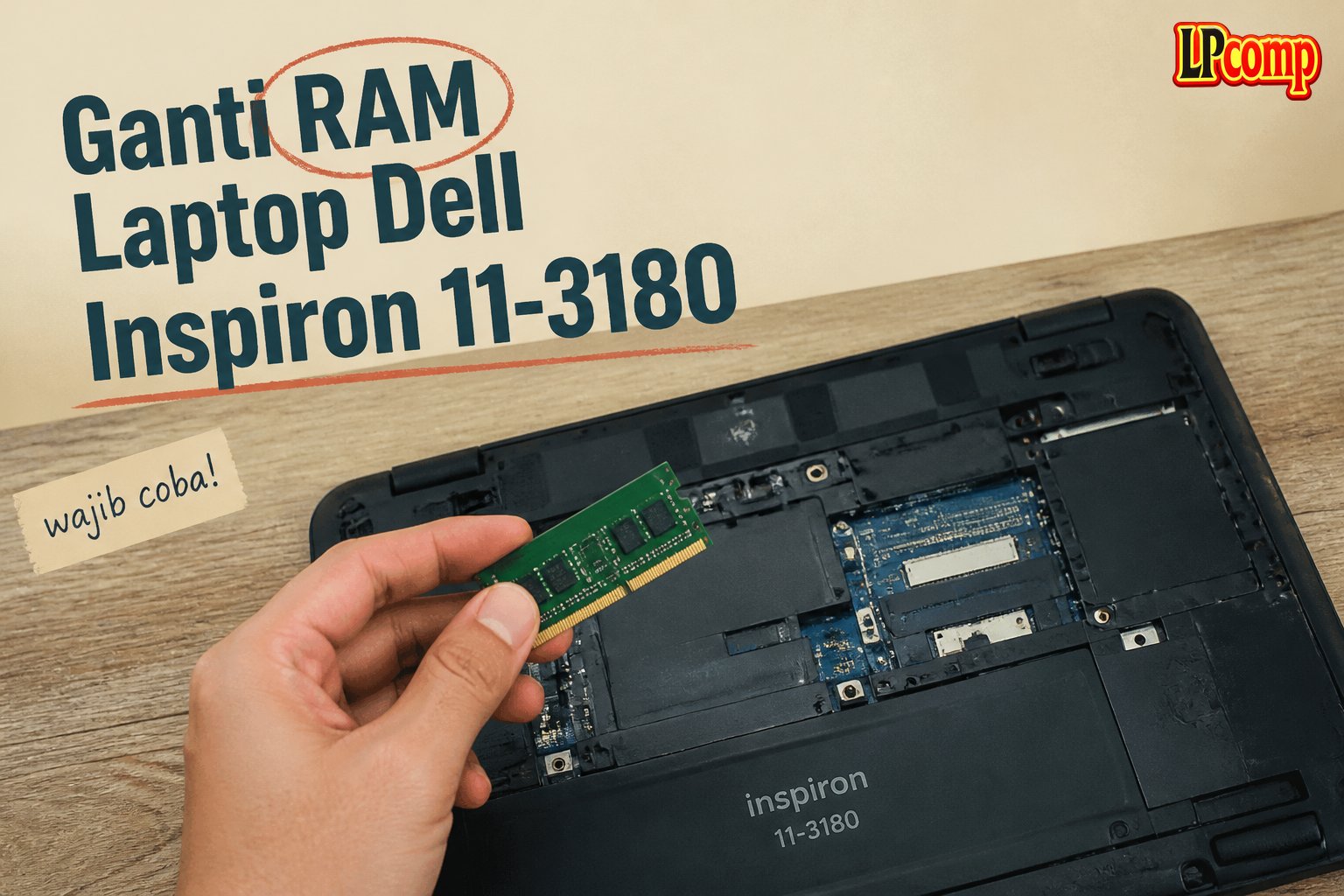
Jika laptop Anda masih lambat meskipun sudah dilakukan troubleshooting, penggantian RAM bisa menjadi solusi. Proses ini memakan waktu sekitar 30 menit dan memiliki tingkat kesulitan sedang.
Alat yang dibutuhkan: obeng Phillips, spudger plastik, anti-static wrist strap, dan pinset.
Langkah 1: Siapkan Perangkat dan Alat
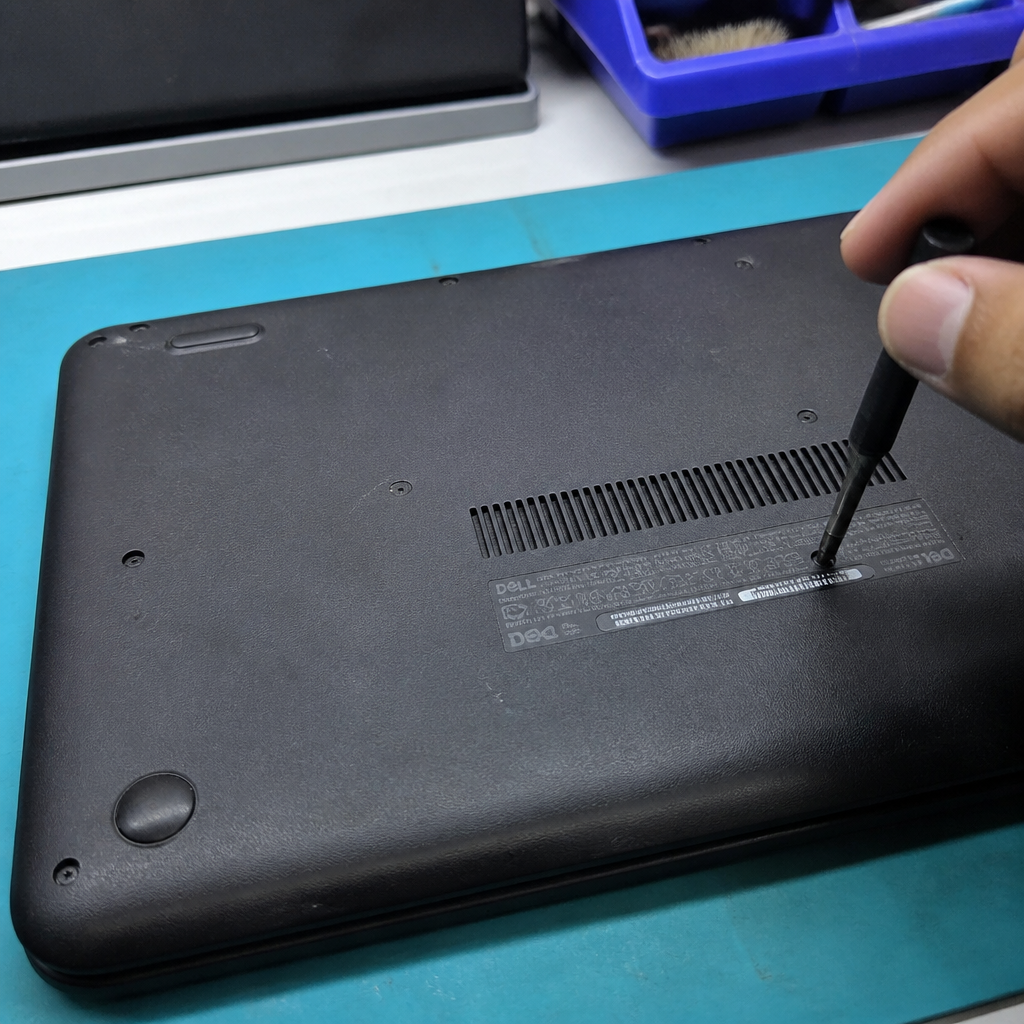
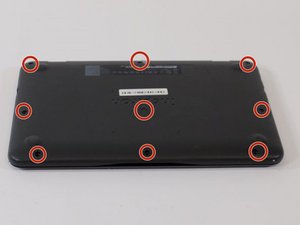
Sebelum memulai, pastikan laptop dalam keadaan mati dan terlepas dari sumber daya. Siapkan semua alat yang diperlukan, seperti obeng Phillips, spudger plastik, dan pinset. Pastikan juga Anda memiliki RAM baru yang kompatibel dengan model laptop Anda.
- Periksa kembali jenis RAM yang sesuai dengan laptop (DDR3 atau DDR4).
- Bersihkan area kerja agar tidak ada debu atau partikel yang bisa masuk ke dalam laptop.
⚠️ Pastikan Anda menggunakan anti-static wrist strap untuk mencegah kerusakan akibat muatan statis.
Langkah 2: Buka Bagian Bawah Laptop
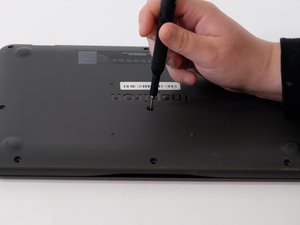
Putar laptop ke bawah sehingga bagian bawah menghadap ke atas. Periksa semua sekrup yang terdapat di bagian bawah. Beberapa sekrup mungkin tertutup oleh tab plastik.
- Lepaskan tab plastik dengan hati-hati menggunakan spudger plastik.
- Gunakan obeng Phillips ukuran #00 untuk melepas semua sekrup.
⚠️ Jangan memaksa melepas sekrup jika tab plastik belum terlepas, karena bisa merusak casing laptop.
Langkah 3: Lepaskan Plat Bagian Bawah
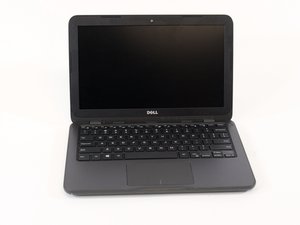
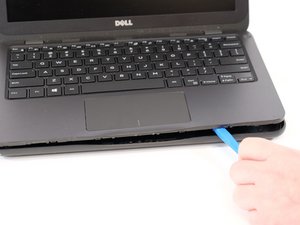
Setelah semua sekrup dilepas, balikkan laptop ke atas dan buka layarnya. Gunakan spudger plastik untuk memasukkan ke celah antara plat bagian bawah dan tubuh laptop.
- Pegang spudger dengan lembut dan tarik perlahan untuk membuat celah.
- Kelilingi seluruh sisi untuk melepaskan plat secara merata.
⚠️ Jangan menarik terlalu keras, karena plat bisa terlepas dengan tiba-tiba dan berisiko rusak.
Langkah 4: Lepaskan Kabel MB dan Angkat Plat
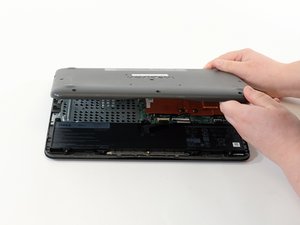
Ketika plat sudah terlepas sebagian, balikkan laptop kembali ke bawah. Cari kabel MB (Motherboard) yang terhubung ke plat bagian bawah.
- Gunakan pinset untuk menekan pengunci kabel dan lepaskan kabel secara perlahan.
- Setelah kabel dilepas, angkat plat bagian bawah dengan hati-hati.
⚠️ Pastikan kabel terlepas sepenuhnya sebelum mengangkat plat, agar tidak terjadi kerusakan pada kabel.
Langkah 5: Ganti RAM dan Pasang Kembali
Setelah plat terlepas, cari slot RAM di motherboard. Lepaskan RAM lama dengan menekan pengunci di kedua sisi slot.
- Sisipkan RAM baru dengan ujung yang berlogo menghadap ke arah yang benar.
- Tekan RAM hingga terkunci dengan baik di slot.
⚠️ Pastikan RAM terpasang dengan benar agar tidak terjadi kesalahan pengenalan oleh sistem.
Pertanyaan yang Sering Ditanyakan
Apakah semua model Dell Inspiron 11-3180 bisa diganti RAM-nya?
Ya, kebanyakan model Dell Inspiron 11-3180 mendukung penggantian RAM, tetapi pastikan RAM yang digunakan kompatibel dengan jenis dan kapasitas yang diperlukan.
Apakah saya bisa mengganti RAM sendiri tanpa bantuan teknisi?
Ya, proses ini bisa dilakukan sendiri dengan panduan yang tepat dan alat sederhana. Namun, pastikan Anda memahami langkah-langkahnya dengan baik.
Apakah penggantian RAM memengaruhi garansi laptop?
Ya, penggantian RAM oleh pihak ketiga bisa memengaruhi garansi. Untuk menjaga garansi, sebaiknya gunakan layanan resmi atau spare part OEM.
Tips & Penutup
💡 Pastikan RAM baru yang digunakan memiliki kecepatan dan jenis yang sesuai dengan RAM lama. Jika kamu ragu atau tidak yakin melakukan sendiri, LPComp menyediakan spare part berkualitas dan layanan konsultasi teknis gratis — kunjungi lpcomp.my.id atau toko Shopee kami.
- Kabel Konek HDD SSD Dell Inspiron 15 5555 5558 5559 5000 NBX0001QE00 · Rp120.000
- Kabel Flexible HDD SSD Flex SATA Dell Inspiron 14 3465 3467 3468 3478 · Rp169.000
- Kabel Power Jack DC Dell XPS 15 9550 9560 9650 9530 · Rp83.000
- Kabel Power Jack DC Dell Inspiron 17 5000 5555 5558 5559 5758 5759 575 · Rp85.000



