
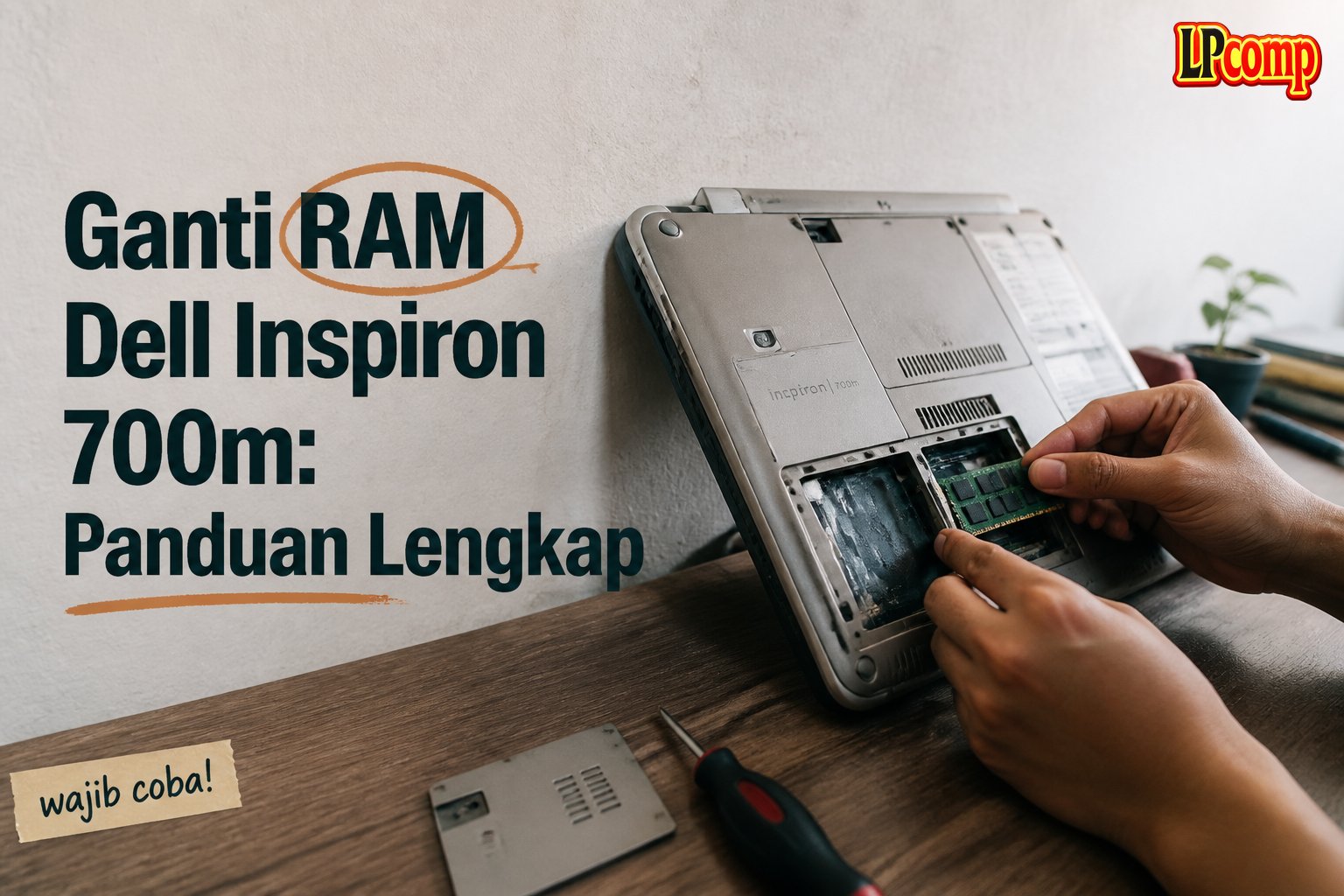
Laptop Dell Inspiron 700m memiliki dua slot RAM, tetapi salah satunya tersembunyi di bawah keyboard. Ganti RAM dengan panduan ini untuk meningkatkan performa laptop Anda.
Alat yang dibutuhkan: obeng Phillips, spudger plastik, dan karet pengaman untuk mencegah statis.
Langkah 1: Matikan Laptop dan Lepaskan Baterai
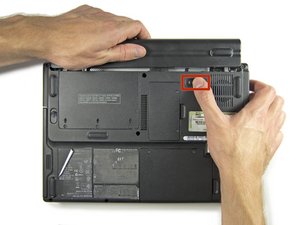
Pastikan laptop dalam keadaan mati dan lepaskan kabel daya. Balikkan laptop dan lepaskan baterai dengan menariknya setelah menggeser tombol pelepas baterai ke tengah.
- Pastikan laptop benar-benar mati sebelum memulai.
- Jangan mencabut baterai saat laptop sedang menyala.
⚠️ Jika baterai tidak lepas dengan mudah, jangan memaksa untuk menghindari kerusakan.
Langkah 2: Lepaskan Tutup RAM Eksternal
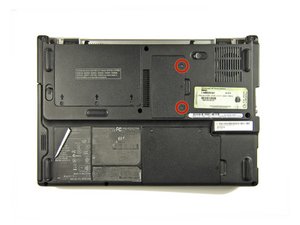
Lepaskan dua sekrup Phillips yang mengunci tutup RAM di bagian atas laptop. Setelah sekrup dilepas, angkat tutup RAM dan simpan di tempat aman.
- Gunakan obeng Phillips ukuran kecil untuk menghindari kerusakan.
- Jangan menekan terlalu keras saat melepas tutup.
⚠️ Jika tutup terasa kaku, periksa apakah ada kotoran atau karet penahan yang masih menempel.
Langkah 3: Ganti Modul RAM Eksternal
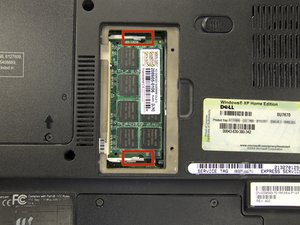
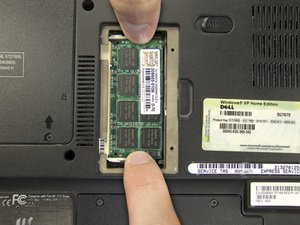
Modul RAM pertama terkunci dengan dua klip di sisi kiri dan kanan. Tarik klip ke luar untuk melepas RAM, lalu angkat RAM dengan hati-hati.
- Gunakan ujung jari untuk menekan klip ke samping.
- Jangan menarik RAM secara langsung tanpa melepas klip terlebih dahulu.
⚠️ Jika RAM terasa terkunci, jangan memaksa. Periksa apakah klip sudah benar-benar terlepas.
Langkah 4: Buka Trim Keyboard dan Siapkan Keyboard
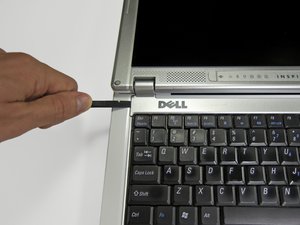
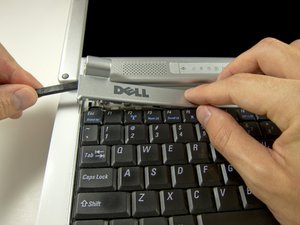
Balikkan laptop dan buka layar hingga rata. Gunakan ujung datar spudger untuk mengangkat trim plastik di bagian atas keyboard dari sisi kiri.
- Perlahan dan hati-hati untuk menghindari retak pada trim.
- Jika trim terasa kaku, periksa apakah ada karet penahan yang masih menempel.
⚠️ Jangan memaksa trim jika terasa terkunci, karena bisa merusak komponen internal.
Langkah 5: Lepaskan Sekrup Keyboard
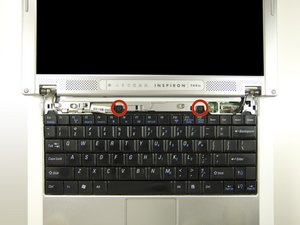
Lepaskan dua sekrup Phillips yang mengunci keyboard di bagian bawah laptop. Setelah sekrup dilepas, angkat keyboard dengan hati-hati.
- Gunakan obeng Phillips ukuran kecil untuk menghindari kerusakan.
- Jangan menekan terlalu keras saat melepas sekrup.
⚠️ Jika keyboard terasa terkunci, periksa apakah ada karet penahan yang masih menempel.
Langkah 6: Lepaskan Keyboard dan Siapkan RAM Internal
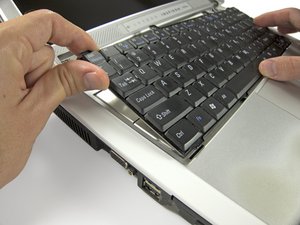
Angkat bagian atas keyboard ke atas, lalu dorong keyboard ke belakang untuk melepaskan tab di bagian bawah. Setelah itu, lepaskan kabel keyboard dengan spudger.
- Gunakan spudger untuk menekan klip kabel keyboard.
- Jangan menarik kabel secara langsung tanpa melepas klip terlebih dahulu.
⚠️ Jika kabel terasa terkunci, jangan memaksa. Periksa apakah klip sudah benar-benar terlepas.
Langkah 7: Lepaskan Tutup RAM Internal
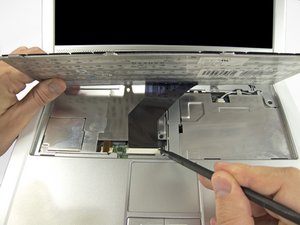
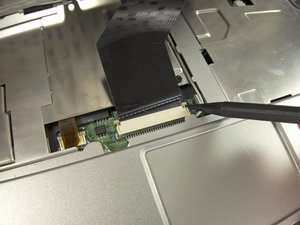
Lepaskan dua sekrup Phillips yang mengunci tutup RAM internal. Angkat tutup RAM dari sisi kanan dengan hati-hati.
- Gunakan obeng Phillips ukuran kecil untuk menghindari kerusakan.
- Jangan menekan terlalu keras saat melepas sekrup.
⚠️ Jika tutup terasa kaku, periksa apakah ada karet penahan yang masih menempel.
Langkah 8: Ganti Modul RAM Internal
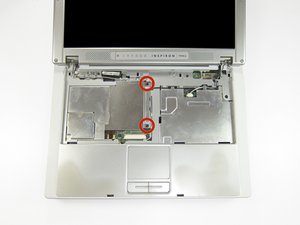
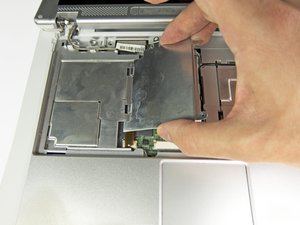
Modul RAM kedua terkunci dengan dua klip di sisi kiri dan kanan. Tarik klip ke luar untuk melepas RAM, lalu angkat RAM dengan hati-hati.
- Gunakan ujung jari untuk menekan klip ke samping.
- Jangan menarik RAM secara langsung tanpa melepas klip terlebih dahulu.
⚠️ Jika RAM terasa terkunci, jangan memaksa. Periksa apakah klip sudah benar-benar terlepas.
Pertanyaan yang Sering Ditanyakan
Apakah semua model Dell Inspiron 700m memiliki dua slot RAM?
Ya, model Dell Inspiron 700m memiliki dua slot RAM, tetapi salah satunya tersembunyi di bawah keyboard.
Apakah saya perlu mengganti kedua modul RAM sekaligus?
Tidak, Anda bisa mengganti satu modul saja, tetapi untuk hasil terbaik, ganti kedua modul agar kinerja laptop seimbang.
Apakah saya bisa menggunakan RAM dari merek lain?
Ya, Anda bisa, tetapi pastikan RAM kompatibel dengan laptop Anda agar tidak terjadi masalah kompatibilitas.
Tips & Penutup
💡 Pastikan laptop dalam keadaan mati sebelum memulai. Jika kamu ragu atau tidak yakin melakukan sendiri, LPComp menyediakan spare part berkualitas dan layanan konsultasi teknis gratis — kunjungi lpcomp.my.id atau toko Shopee kami.
- Baut Casing Bawah Dell Inspiron 3480 3580 3501 3451 3148 5410 5402 557 · Rp10.236
- Baut Casing Bawah Laptop Dell XPS 13 15 16 17 Semua Seri Back Cover Sc · Rp10.457
- Baut Casing Bawah Dell Vostro 3401 3490 3405 3583 3510 3580 5402 5490 · Rp10.236
- Baut Laptop Dell Latitude Back Cover Casing Bawah Sekrup Screw Noteboo · Rp6.000



