
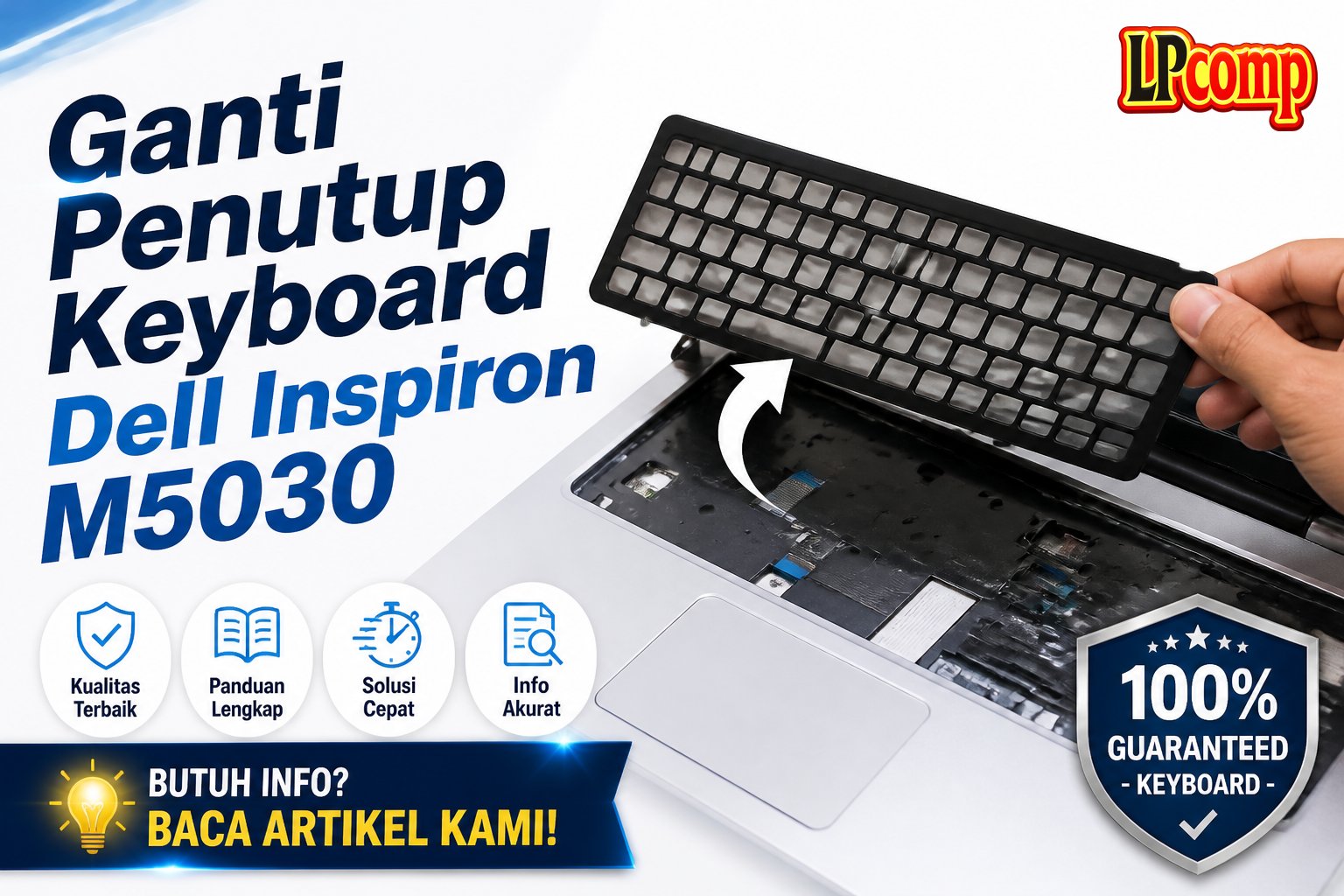
Penutup keyboard laptop Dell Inspiron M5030 bisa rusak akibat benturan atau kebocoran cairan. Ganti penutup ini untuk memperbaiki tampilan dan fungsionalitas laptop.
Alat yang dibutuhkan: obeng Phillips, spudger plastik, pinset, dan kain lembut.
Langkah 1: Membuka Bawah Laptop
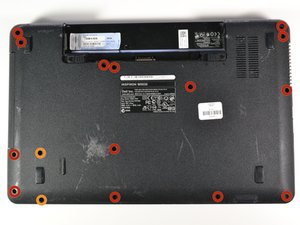
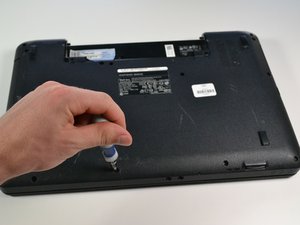
Lepaskan semua sekrup Phillips #0 berukuran 7/16" yang terdapat di bagian bawah laptop. Jumlahnya ada 14 sekrup.
- Lepaskan juga dua sekrup Phillips #0 berukuran 5/16" yang berada di bagian bawah laptop.
- Pastikan semua sekrup dilepas agar tidak terkunci saat membuka bagian belakang laptop.
⚠️ Jangan melepas sekrup yang tidak terlihat, karena bisa merusak struktur laptop.
Langkah 2: Membuka Tutup Keyboard
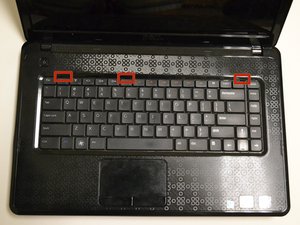
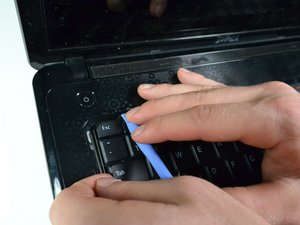
Balikkan laptop dan buka tutup layar. Cari tiga tab di atas baris pertama tombol keyboard, tepat di atas tombol F1, F6, dan PrntScr.
- Dengan satu tangan, tekan tab paling kiri untuk melepas kait.
- Gunakan spudger plastik untuk membantu menekan tab yang sulit dilepas.
⚠️ Jangan menekan terlalu keras, karena bisa merusak komponen di sekitar keyboard.
Langkah 3: Mengangkat Keyboard
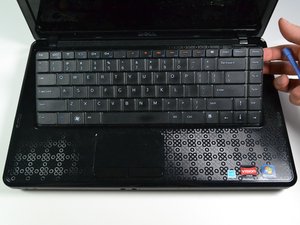
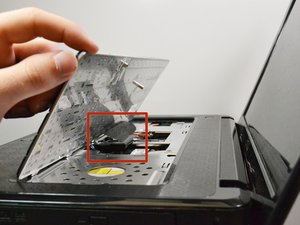
Setelah bagian atas keyboard terlepas, tarik keyboard ke atas dengan perlahan. Pastikan tidak menarik terlalu keras.
- Keyboard masih terhubung ke motherboard melalui kabel ribbon.
- Jangan mencabut kabel ribbon sebelum langkah berikutnya.
⚠️ Jika terasa kencang, periksa apakah masih ada tab yang belum dilepas.
Langkah 4: Mengakses Kabel Ribbon
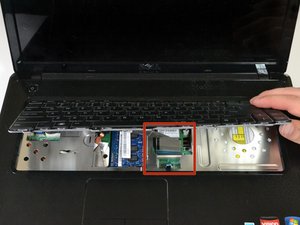
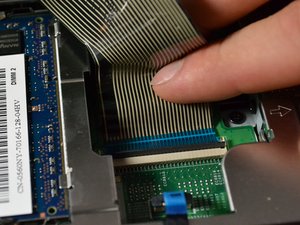
Tarik bagian bawah keyboard dan cari kabel ribbon yang menghubungkan keyboard ke motherboard. Kabel ini biasanya berwarna hitam dengan ujung biru.
- Lepaskan kabel ribbon dengan hati-hati menggunakan spudger plastik.
- Pastikan kabel tidak tertarik atau terputus saat dilepas.
⚠️ Jangan menarik kabel secara langsung, karena bisa merusak konektor.
Langkah 5: Mengganti Penutup Keyboard
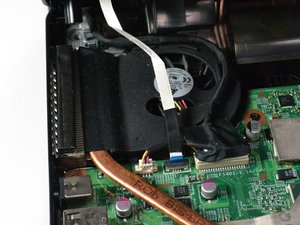
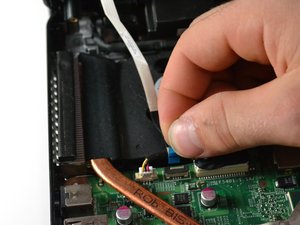
Cabut kabel ribbon biru yang berada di sisi kiri penutup keyboard. Kabel ini menghubungkan penutup dengan laptop.
- Setelah kabel dilepas, lepaskan penutup dengan lembut.
- Pasang penutup baru dengan posisi yang benar, lalu sambungkan kabel ribbon.
⚠️ Pastikan penutup baru sesuai dengan model laptop agar tidak terjadi kesalahan pasangan.
Pertanyaan yang Sering Ditanyakan
Apakah saya bisa mengganti penutup keyboard sendiri?
Ya, jika kamu sudah memiliki alat dan memahami langkah-langkahnya. Namun, jika kamu belum berpengalaman, disarankan untuk meminta bantuan teknisi.
Apakah semua model Dell Inspiron M5030 memiliki cara yang sama?
Secara umum sama, tetapi periksa dulu model laptop kamu untuk memastikan kompatibilitas spare part.
Apakah penutup keyboard bisa rusak karena kebocoran air?
Ya, kebocoran air bisa menyebabkan penutup retak atau berjamur. Jika sudah terkena air, segera cabut baterai dan keringkan dengan kain lembut.
Tips & Penutup
💡 Pastikan laptop dalam keadaan mati sebelum memulai proses penggantian. Jika kamu ragu atau tidak yakin melakukan sendiri, LPComp menyediakan spare part berkualitas dan layanan konsultasi teknis gratis — kunjungi lpcomp.my.id atau toko Shopee kami.
- Kabel Konek HDD SSD Dell Inspiron 15 5555 5558 5559 5000 NBX0001QE00 · Rp120.000
- Kabel Flexible HDD SSD Flex SATA Dell Inspiron 14 3465 3467 3468 3478 · Rp169.000
- Kabel Power Jack DC Dell XPS 15 9550 9560 9650 9530 · Rp83.000
- Kabel Power Jack DC Dell Inspiron 17 5000 5555 5558 5559 5758 5759 575 · Rp85.000



