
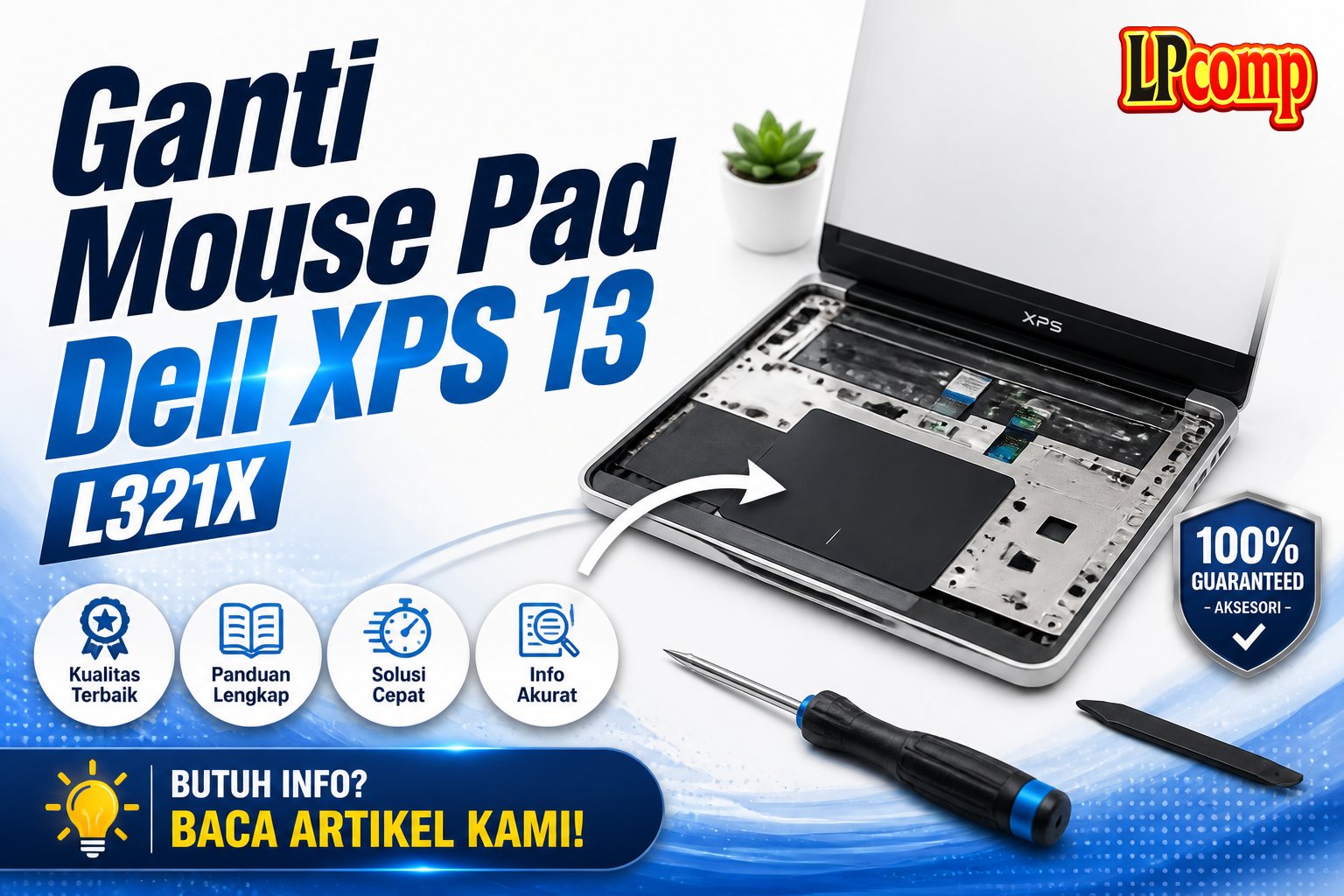
Trackpad laptop tidak responsif atau tidak bekerja sama sekali? Solusinya adalah mengganti mouse pad. Proses ini bisa selesai dalam 20-30 menit dengan tingkat kesulitan sedang.
Alat yang dibutuhkan: obeng Phillips, spudger plastik, dan obeng T5.
Langkah 1: Membuka Tutup Belakang Laptop
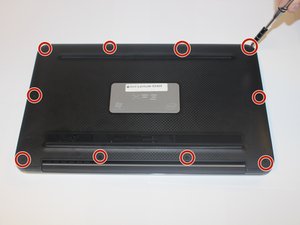
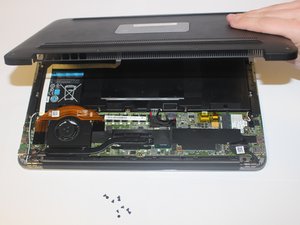
Pertama, siapkan obeng T5 dan buka tutup belakang laptop Dell XPS 13 L321X. Ada sepuluh sekrup berukuran 3mm yang perlu dilepas.
- Pastikan semua sekrup dilepas secara merata.
- Jangan memaksa jika sekrup terasa kaku, karena bisa merusak bagian laptop.
⚠️ Jangan mencabut kabel atau komponen lain sebelum semua sekrup dilepas.
Langkah 2: Menghubungkan Kabel Ribbon
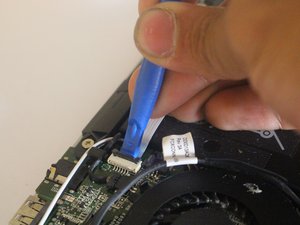
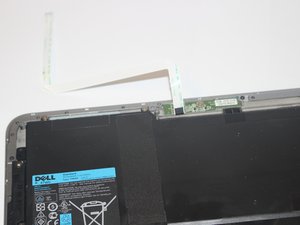
Gunakan spudger plastik untuk mengangkat klip hitam yang menahan kabel ribbon. Setelah itu, tarik kabel putih dengan hati-hati.
- Pastikan kabel tidak terputus atau terkait dengan komponen lain.
- Kabel ini sangat sensitif, jadi hindari gesekan berlebihan.
⚠️ Jika kabel terasa kencang, periksa apakah ada bagian yang masih terkunci.
Langkah 3: Menghubungkan Kabel Baterai
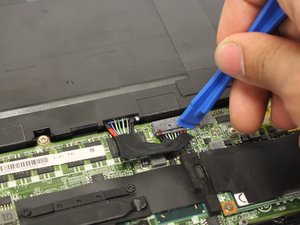
Dengan spudger plastik, masukkan ke celah antara kabel baterai dan motherboard. Angkat klip yang menahan kabel tersebut.
- Kabel baterai biasanya terletak di bagian bawah laptop.
- Jangan menarik kabel terlalu keras untuk menghindari kerusakan.
⚠️ Pastikan laptop sudah dimatikan sebelum memulai langkah ini.
Langkah 4: Mengeluarkan Baterai
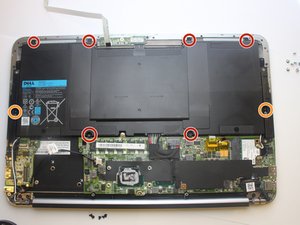
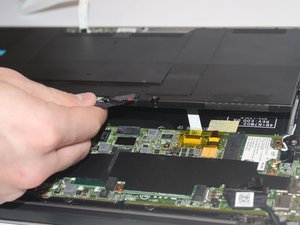
Gunakan obeng PH00 untuk melepas delapan sekrup yang mengunci baterai. Terdiri dari enam sekrup 3mm dan dua sekrup 5mm.
- Lepaskan semua sekrup sebelum mencoba mengangkat baterai.
- Baterai biasanya terletak di bagian bawah laptop.
⚠️ Jangan mencabut kabel baterai sebelum semua sekrup dilepas.
Langkah 5: Menghubungkan Kabel Ribbon Lainnya
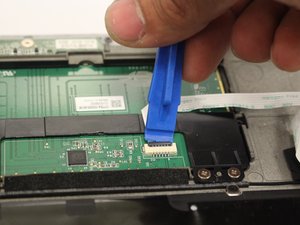
Gunakan spudger plastik untuk mengangkat klip hitam pada kabel ribbon kedua. Tarik kabel putih dengan perlahan.
- Kabel ini biasanya terletak di dekat baterai.
- Jangan memaksa jika kabel terasa kaku.
⚠️ Pastikan semua kabel yang terlepas disimpan dengan rapi untuk menghindari kehilangan.
Langkah 6: Mengganti Mouse Pad
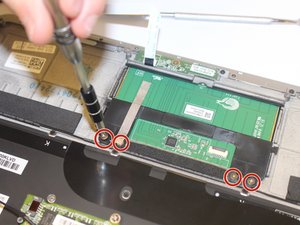
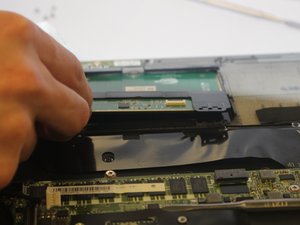
Gunakan obeng PH00 untuk melepas empat sekrup berukuran 2mm yang mengunci mouse pad. Setelah itu, lepaskan mouse pad dengan hati-hati.
- Pastikan semua sekrup dilepas sebelum mencoba mengangkat mouse pad.
- Jika mouse pad terasa kaku, periksa apakah ada bagian yang masih terkunci.
⚠️ Jangan mencabut kabel lain saat mengganti mouse pad.
Pertanyaan yang Sering Ditanyakan
Apakah saya bisa mengganti mouse pad sendiri?
Ya, Anda bisa mengganti mouse pad sendiri dengan mengikuti panduan ini. Pastikan Anda memiliki alat yang diperlukan dan berhati-hati saat membuka komponen laptop.
Apakah perlu mengganti komponen lain jika trackpad tidak berfungsi?
Tidak selalu. Jika hanya mouse pad yang rusak, ganti saja mouse pad. Jika masalah tetap ada, mungkin perlu memeriksa kabel atau motherboard.
Apakah penggantian mouse pad memengaruhi garansi laptop?
Ya, jika dilakukan sendiri, garansi laptop mungkin tidak berlaku. Untuk menghindari risiko, pertimbangkan untuk mempercayakan kepada teknisi profesional.
Tips & Penutup
💡 Pastikan semua komponen dilepas dengan hati-hati dan disimpan dengan rapi. Jika kamu ragu atau tidak yakin melakukan sendiri, LPComp menyediakan spare part berkualitas dan layanan konsultasi teknis gratis — kunjungi lpcomp.my.id atau toko Shopee kami.
- Kabel Konek HDD SSD Dell Inspiron 15 5555 5558 5559 5000 NBX0001QE00 · Rp120.000
- Kabel Flexible HDD SSD Flex SATA Dell Inspiron 14 3465 3467 3468 3478 · Rp169.000
- Kabel Power Jack DC Dell XPS 15 9550 9560 9650 9530 · Rp83.000
- Kabel Power Jack DC Dell Inspiron 17 5000 5555 5558 5559 5758 5759 575 · Rp85.000



