
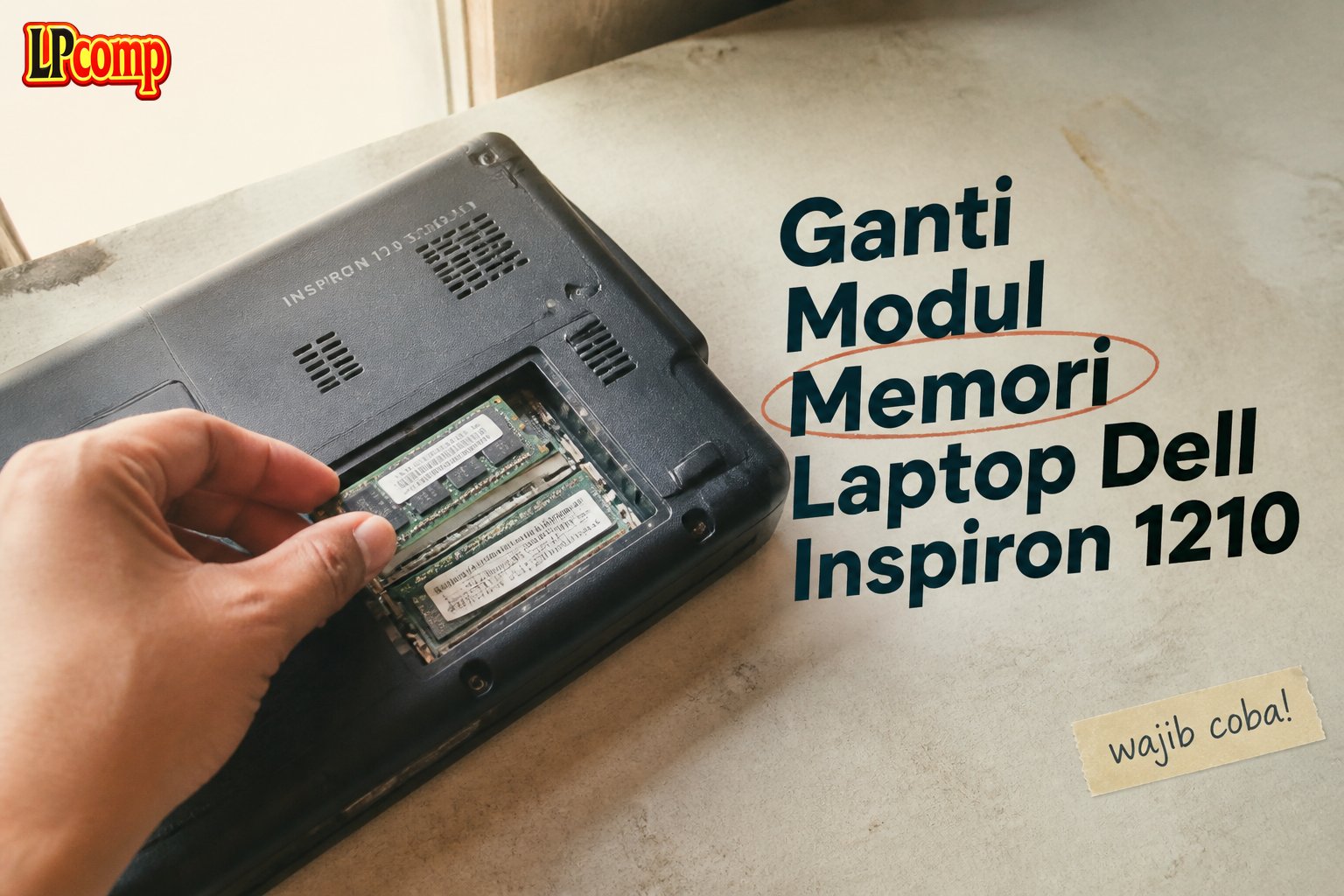
Modul memori laptop Dell Inspiron 1210 bisa mengalami kerusakan atau kehabisan kapasitas. Panduan ini akan membantu Anda mengganti modul memori secara aman dan efisien.
Alat yang dibutuhkan: obeng Phillips, spudger plastik, dan penjepit karet untuk menghindari kerusakan pada komponen.
Langkah 1: Menghapus Tutup Modul Memori
Pertama, pastikan laptop dalam kondisi mati dan terlepas dari sumber daya. Buka tutup bagian bawah laptop dengan menggunakan obeng Phillips. Tutup modul memori biasanya terletak di bagian belakang laptop.
- Lepaskan sekrup yang menahan tutup modul.
- Geser tutup ke arah yang ditunjukkan oleh panah pada casing.
⚠️ Pastikan tidak menekan bagian lain di sekitar modul memori untuk menghindari kerusakan pada komponen lain.
Langkah 2: Mengangkat Penjepit Modul Memori
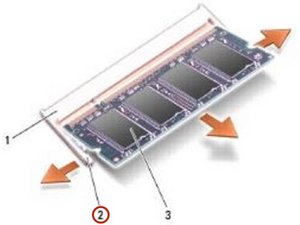
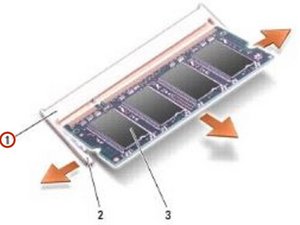
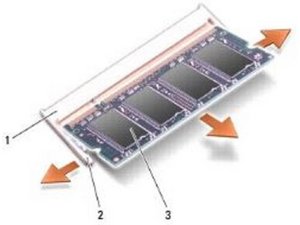
Setelah tutup terbuka, Anda akan melihat dua penjepit logam di ujung modul memori. Gunakan jari untuk menekan penjepit tersebut ke arah dalam secara perlahan.
- Jangan menggunakan alat seperti obeng atau palu untuk membuka penjepit.
- Penjepit ini berfungsi untuk menahan modul memori di dalam slot.
⚠️ Jika penjepit terlalu kencang, jangan memaksa. Periksa kembali apakah semua sekrup sudah dilepas.
Langkah 3: Mengeluarkan Modul Memori Lama
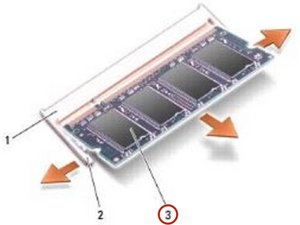
Setelah penjepit terbuka, modul memori akan sedikit terangkat. Tarik modul memori dengan perlahan ke arah luar dari slot.
- Jangan menarik modul secara mendadak atau dengan kekuatan berlebihan.
- Jika modul terasa macet, periksa kembali apakah penjepit sudah terbuka sepenuhnya.
⚠️ Pastikan modul memori tidak terhubung ke sirkuit lain di dalam laptop sebelum dikeluarkan.
Langkah 4: Mengatur Posisi Modul Memori Baru
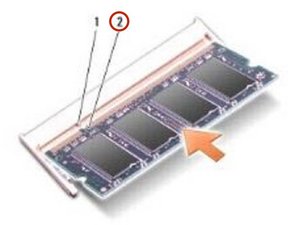
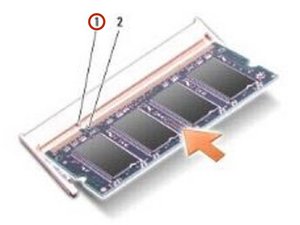
Sebelum memasang modul memori baru, pastikan notch (celah) di ujung modul memori sesuai dengan tab di dalam slot.
- Periksa posisi notch dan tab untuk memastikan keduanya sejajar.
- Jika posisi tidak sesuai, modul memori tidak akan terpasang dengan benar.
⚠️ Jangan memasang modul memori dengan posisi terbalik, karena bisa menyebabkan kerusakan pada slot dan modul.
Langkah 5: Memasang Modul Memori Baru
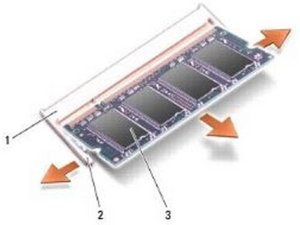
Setelah notch dan tab sesuai, masukkan modul memori ke dalam slot dengan sudut 45 derajat.
- Setelah modul memasuki slot, putar ke bawah hingga terdengar suara klik.
- Jika tidak terdengar klik, keluarkan modul dan periksa kembali posisi notch dan tab.
⚠️ Pastikan modul memori terpasang dengan benar untuk menghindari masalah koneksi atau kerusakan.
Pertanyaan yang Sering Ditanyakan
Apakah semua laptop Dell Inspiron 1210 bisa diganti modul memori?
Ya, hampir semua model Dell Inspiron 1210 dilengkapi dengan slot modul memori yang bisa diganti. Namun, pastikan modul memori yang digunakan kompatibel dengan laptop Anda.
Apakah saya perlu mengganti semua modul memori sekaligus?
Tidak, Anda bisa mengganti satu modul saja. Namun, untuk kinerja terbaik, gunakan modul memori dengan kapasitas dan kecepatan yang sama.
Apakah saya bisa menggunakan modul memori dari merek lain?
Ya, Anda bisa menggunakan modul memori dari merek lain selama kompatibel. Namun, untuk keandalan dan kinerja terbaik, disarankan menggunakan modul original atau OEM.
Tips & Penutup
💡 Pastikan laptop dalam kondisi mati sebelum memulai proses penggantian modul memori. Jika kamu ragu atau tidak yakin melakukan sendiri, LPComp menyediakan spare part berkualitas dan layanan konsultasi teknis gratis — kunjungi lpcomp.my.id atau toko Shopee kami.
- Baut Casing Bawah Dell Inspiron 3480 3580 3501 3451 3148 5410 5402 557 · Rp10.236
- Baut Casing Bawah Laptop Dell XPS 13 15 16 17 Semua Seri Back Cover Sc · Rp10.457
- Baut Casing Bawah Dell Vostro 3401 3490 3405 3583 3510 3580 5402 5490 · Rp10.236
- Baut Laptop Dell Latitude Back Cover Casing Bawah Sekrup Screw Noteboo · Rp6.000



