
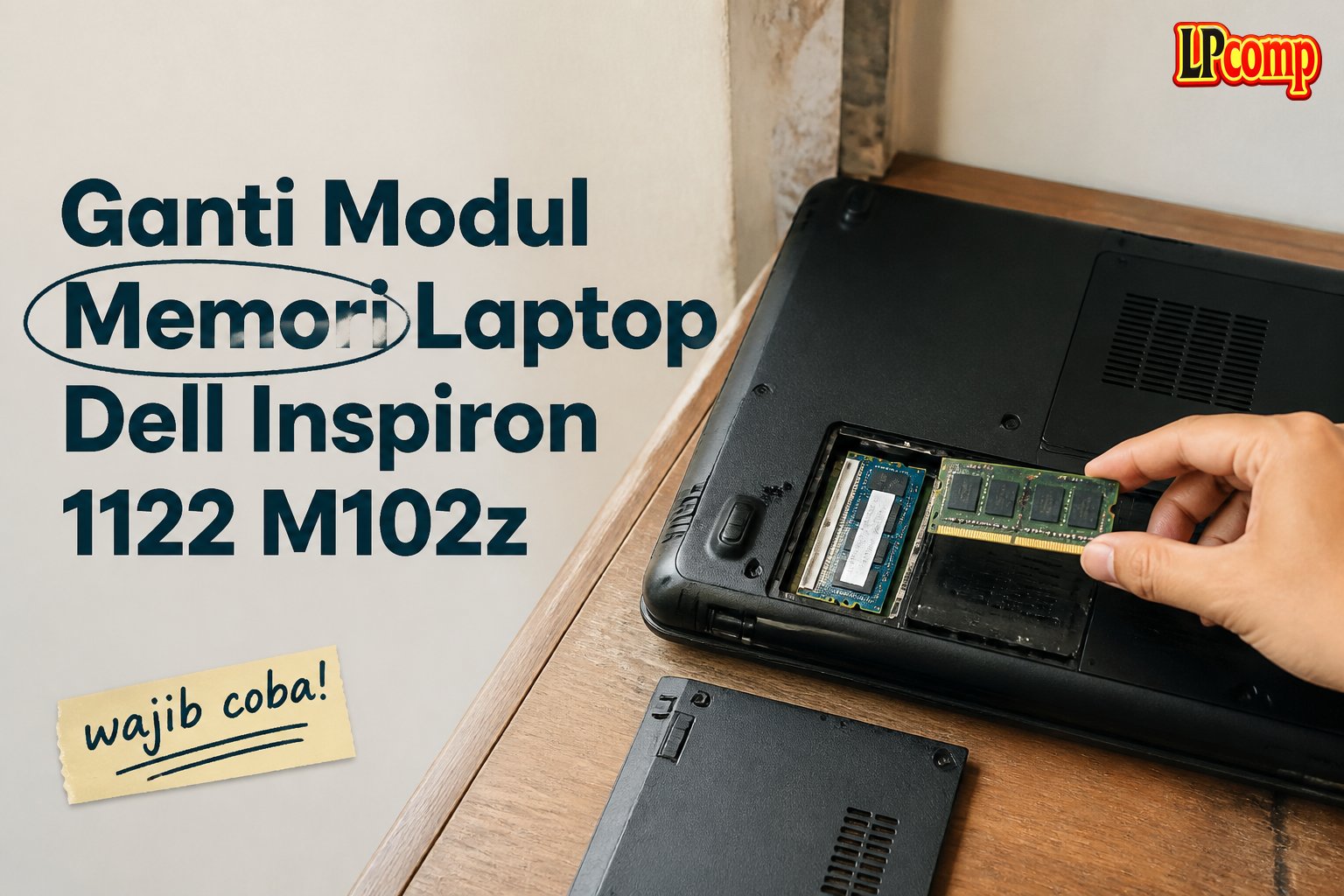
Modul memori laptop bermasalah? Ganti sendiri dengan panduan ini. Proses ini memakan waktu sekitar 15-20 menit dan memiliki tingkat kesulitan rendah.
Alat yang dibutuhkan: obeng Phillips, spudger plastik, pinset, dan kabel data (jika diperlukan).
Langkah 1: Mengeluarkan Baterai Laptop
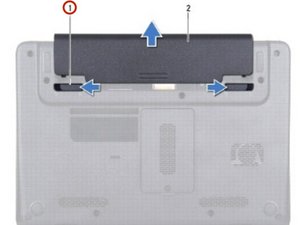
Pertama, pastikan laptop dalam keadaan mati dan terlepas dari sumber daya. Buka tutup baterai dengan menariknya ke arah yang ditunjukkan oleh anak panah pada bodi laptop.
- Lepaskan kabel pengaman baterai jika ada.
- Pastikan baterai tidak terhubung ke sirkuit listrik.
⚠️ Jangan menyentuh komponen elektronik di dalam laptop saat baterai masih terpasang.
Langkah 2: Memasang Kembali Baterai
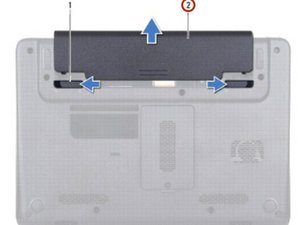
Setelah selesai melakukan pekerjaan di dalam laptop, masukkan kembali baterai ke dalam slotnya dengan posisi yang benar.
- Pastikan baterai masuk hingga terdengar suara 'klik'.
- Jangan memaksa baterai jika tidak masuk dengan mudah.
⚠️ Pastikan baterai terpasang dengan benar agar tidak terjadi gangguan saat laptop dinyalakan.
Langkah 3: Mengeluarkan Modul Memori Lama
Buka penutup modul memori dengan menggeser atau melepas kunci pengunci yang terdapat di sisi penutup.
- Lepaskan penutup dan perhatikan posisi modul memori.
- Gunakan spudger plastik untuk menekan kunci pengunci jika diperlukan.
⚠️ Hindari menyentuh pin modul memori untuk mencegah kerusakan akibat elektrostatik.
Langkah 4: Mengatur Alur Notch Modul Memori Baru
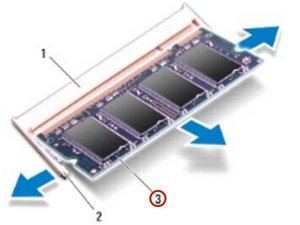
Periksa alur notch pada modul memori baru dan pastikan sesuai dengan slot di dalam laptop.
- Jika terdapat dua slot, pasang modul memori di slot bawah terlebih dahulu.
- Jangan memasang modul memori dengan posisi terbalik.
⚠️ Jika notch tidak sesuai, modul memori tidak akan terpasang dengan benar.
Langkah 5: Memasang Modul Memori Baru
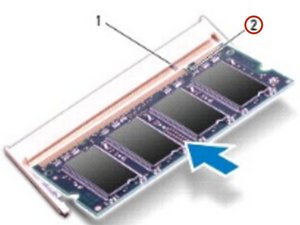
Letakkan modul memori baru ke dalam slot dengan sudut 45 derajat, lalu tekan perlahan hingga terdengar suara 'klik'.
- Jika tidak terdengar suara klik, lepaskan modul memori dan periksa kembali posisi.
- Jangan memaksa modul memori jika tidak masuk dengan mudah.
⚠️ Pastikan modul memori terpasang dengan benar agar tidak terjadi kesalahan saat laptop dinyalakan.
Langkah 6: Memasang Kembali Penutup Modul Memori
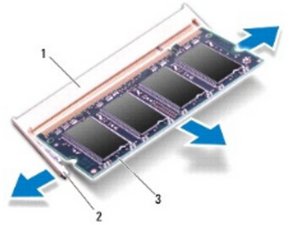
Setelah modul memori terpasang, pasang kembali penutup modul memori dengan menggeser tab penutup ke dalam slot yang tersedia.
- Periksa apakah penutup terpasang dengan benar.
- Jika terdapat sekrup, kencangkan dengan obeng Phillips.
⚠️ Pastikan penutup terpasang dengan kuat agar tidak terlepas saat laptop digunakan.
Pertanyaan yang Sering Ditanyakan
Apakah semua laptop Dell memiliki cara ganti memori yang sama?
Tidak semua model laptop Dell memiliki cara yang sama. Pastikan kamu mengikuti panduan spesifik untuk model laptop kamu.
Apakah saya bisa mengganti modul memori sendiri tanpa bantuan teknisi?
Ya, kamu bisa melakukannya sendiri dengan mengikuti panduan langkah demi langkah seperti di atas.
Apakah modul memori yang tidak sesuai akan merusak laptop?
Ya, modul memori yang tidak sesuai dapat menyebabkan laptop tidak menyala atau bahkan merusak komponen lain.
Tips & Penutup
💡 Pastikan kamu mematikan laptop dan melepas baterai sebelum memulai pekerjaan. Jika kamu ragu atau tidak yakin melakukan sendiri, LPComp menyediakan spare part berkualitas dan layanan konsultasi teknis gratis — kunjungi lpcomp.my.id atau toko Shopee kami.
- Kabel Konek HDD SSD Dell Inspiron 15 5555 5558 5559 5000 NBX0001QE00 · Rp120.000
- Kabel Flexible HDD SSD Flex SATA Dell Inspiron 14 3465 3467 3468 3478 · Rp169.000
- Kabel Power Jack DC Dell XPS 15 9550 9560 9650 9530 · Rp83.000
- Kabel Power Jack DC Dell Inspiron 17 5000 5555 5558 5559 5758 5759 575 · Rp85.000



