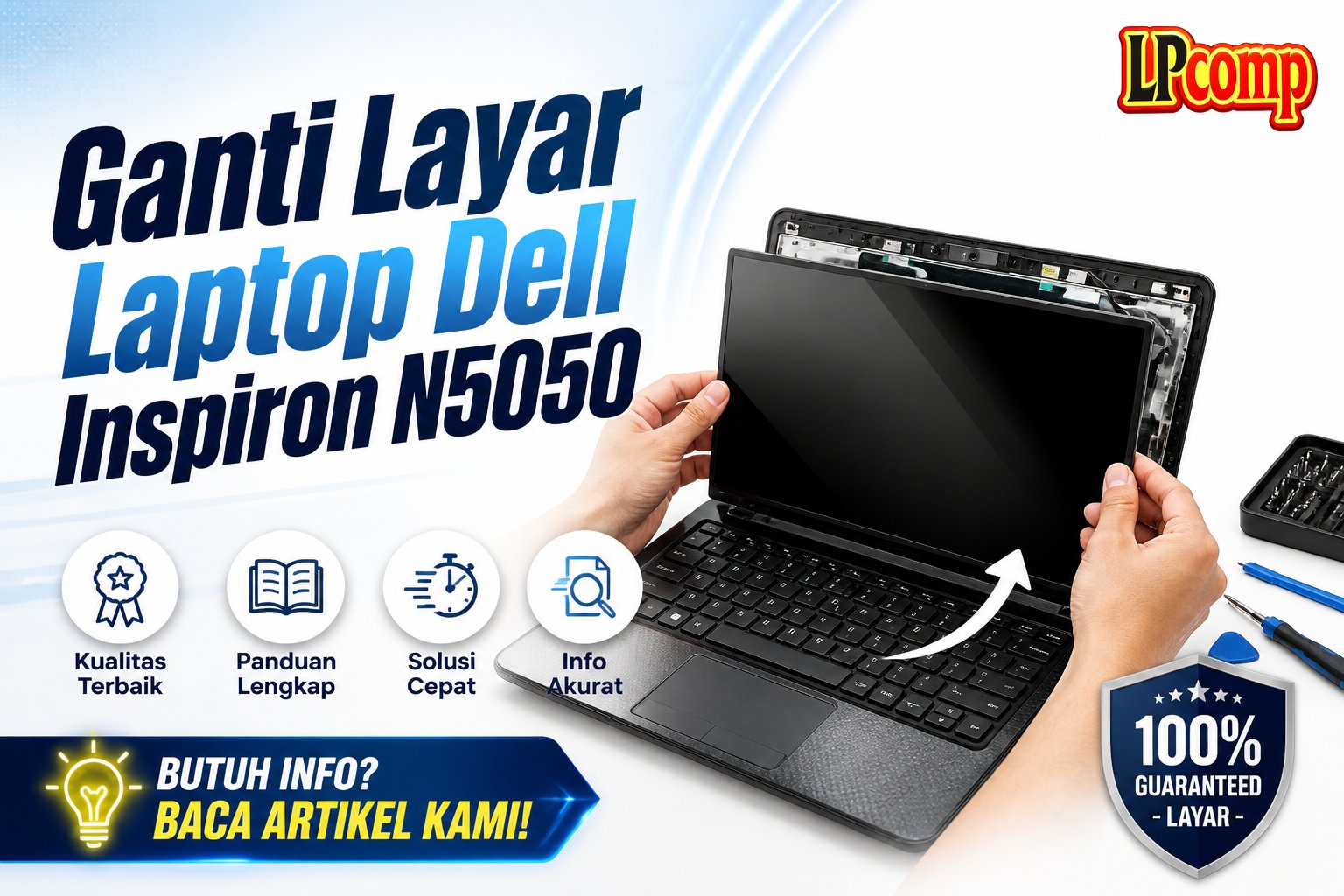
Ganti layar laptop Dell Inspiron N5050 bisa dilakukan sendiri dengan alat sederhana. Proses ini membutuhkan keterampilan dasar dan waktu sekitar 30-45 menit. Tingkat kesulitan sedang karena ada kabel halus yang perlu diangkat dengan hati-hati.
Alat yang dibutuhkan: obeng Phillips, spudger plastik, obeng magnetik, dan alat perekat kabel.
Langkah 1: Mengakses Bagian Bawah Laptop
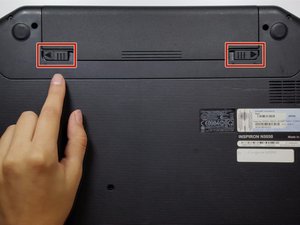
Putar laptop ke bawah untuk melihat bagian bawah. Cari dua kunci pengunci yang terletak di sisi bawah laptop. Kunci ini biasanya berada di sekitar area baterai.
- Buka kunci dengan menarik ke arah luar.
- Kunci ini akan melepas kait baterai, memudahkan pengangkatan baterai.
⚠️ Pastikan laptop dalam keadaan mati sebelum memulai proses ini untuk menghindari kerusakan pada komponen internal.
Langkah 2: Mengeluarkan Baterai
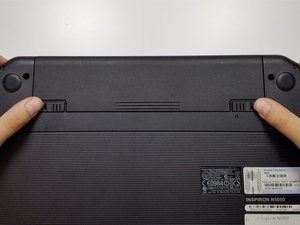
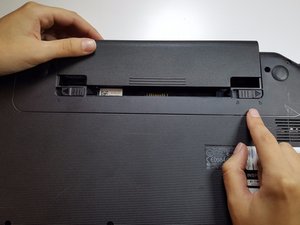
Setelah kunci terbuka, tarik baterai dengan lembut ke arah luar. Baterai terkunci dengan kait plastik, jadi pastikan untuk menariknya dengan hati-hati.
- Periksa apakah ada kabel yang masih terhubung ke baterai.
- Jika ada, lepaskan kabel dengan menggunakan spudger plastik.
⚠️ Jangan memaksa baterai jika masih terkunci. Ini bisa merusak port baterai.
Langkah 3: Mengakses Hinge dan Mengencangkan Screws
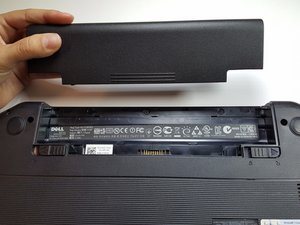
Buka bagian layar dengan menekan lembut bagian samping layar hingga terbuka. Cari dua sekrup di bagian bawah dan atas engsel layar.
- Gunakan obeng magnetik untuk mengencangkan sekrup secara berurutan.
- Lepaskan sekrup dari bagian bawah terlebih dahulu, lalu dari bagian atas.
⚠️ Jangan melepas sekrup terlalu keras karena bisa merusak ulir.
Langkah 4: Mengangkat Layar dan Mengganti Kabel
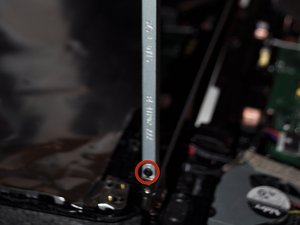
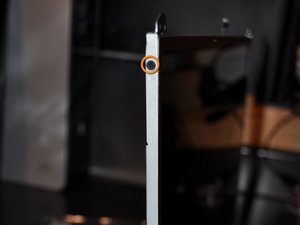
Setelah semua sekrup dilepas, angkat layar secara perlahan dari engsel. Perhatikan kabel yang terhubung ke layar.
- Lepaskan kabel dengan menggunakan spudger plastik.
- Pastikan kabel tidak terkait dengan komponen lain sebelum dilepas.
⚠️ Jangan menarik kabel secara langsung, karena bisa putus dan menyebabkan kerusakan permanen.
Langkah 5: Memasang Layar Baru dan Memastikan Kabel Terhubung
Setelah layar lama dilepas, pasang layar baru dengan posisi yang sama. Pastikan semua kabel terhubung dengan benar.
- Periksa kabel dengan cermat sebelum memasang.
- Pasang kembali sekrup dari bawah ke atas secara bertahap.
⚠️ Pastikan kabel tidak terjepit atau terkait saat memasang sekrup.
Pertanyaan yang Sering Ditanyakan
Apakah saya bisa mengganti layar sendiri?
Ya, jika Anda memiliki alat dan keterampilan dasar. Namun, pastikan untuk membaca panduan dengan teliti dan berhati-hati saat memegang komponen halus.
Apa yang terjadi jika kabel terputus?
Jika kabel terputus, layar mungkin tidak berfungsi atau bisa menyebabkan kerusakan permanen pada laptop. Pastikan untuk memeriksa kabel sebelum memasang kembali.
Apakah semua model Dell Inspiron N5050 memiliki cara penggantian yang sama?
Secara umum, cara penggantian layar mirip, tetapi bisa sedikit berbeda tergantung tahun produksi. Pastikan untuk memeriksa model laptop Anda terlebih dahulu.
Tips & Penutup
💡 Pastikan laptop dalam keadaan mati sebelum memulai proses penggantian. Jika kamu ragu atau tidak yakin melakukan sendiri, LPComp menyediakan spare part berkualitas dan layanan konsultasi teknis gratis — kunjungi lpcomp.my.id atau toko Shopee kami.
- Kabel Konek HDD SSD Dell Inspiron 15 5555 5558 5559 5000 NBX0001QE00 · Rp120.000
- Kabel Flexible HDD SSD Flex SATA Dell Inspiron 14 3465 3467 3468 3478 · Rp169.000
- Kabel Power Jack DC Dell XPS 15 9550 9560 9650 9530 · Rp83.000
- Kabel Power Jack DC Dell Inspiron 17 5000 5555 5558 5559 5758 5759 575 · Rp85.000