
Layar laptop yang rusak atau tidak berfungsi bisa mengganggu penggunaan sehari-hari. Panduan ini akan membantumu mengganti layar laptop Dell Inspiron 1750 secara mandiri.
Alat yang dibutuhkan: obeng Phillips, spudger plastik, alat pembuka kabel, dan penjepit kabel.
Langkah 1: Matikan Laptop dan Persiapkan Alat
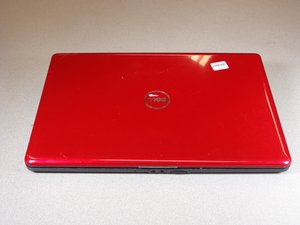
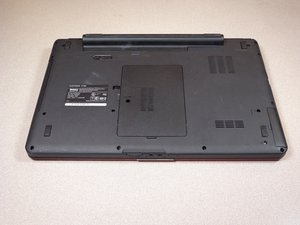
Pastikan laptop dalam keadaan mati dan lepaskan kabel power. Letakkan laptop di permukaan datar dan stabil untuk menghindari jatuh atau terguling selama proses.
- Buka tutup laptop dan pastikan tidak ada baterai terpasang.
- Siapkan semua alat yang diperlukan sebelum memulai.
⚠️ Pastikan laptop tidak menyala selama proses penggantian untuk menghindari risiko korsleting.
Langkah 2: Mengeluarkan Baterai
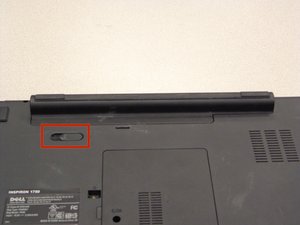
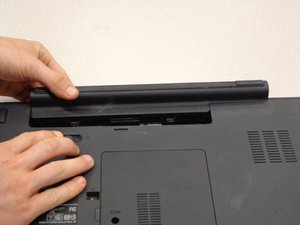
Cari tombol kunci baterai di bagian bawah laptop. Geser tombol ke arah yang menunjukkan arah bebas dari simbol kunci.
- Keluarkan baterai dengan menariknya ke arah yang ditunjukkan.
- Jangan mencabut baterai secara paksa jika tidak bisa dikeluarkan.
⚠️ Jangan mencabut baterai saat laptop masih menyala.
Langkah 3: Mengangkat Keyboard
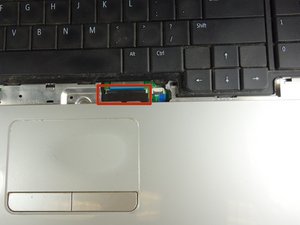
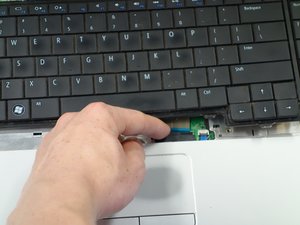
Jangan mencabut keyboard sepenuhnya untuk menghindari kerusakan kabel internal. Cari klip kecil berwarna hitam yang terikat dengan pita biru.
- Lepaskan klip dengan menekan perlahan.
- Kemudian, angkat keyboard secara perlahan.
⚠️ Jangan menarik kabel di bagian bawah keyboard untuk menghindari putusnya kabel.
Langkah 4: Mengeluarkan Kabel Layar
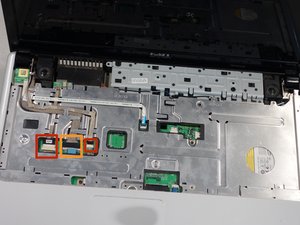
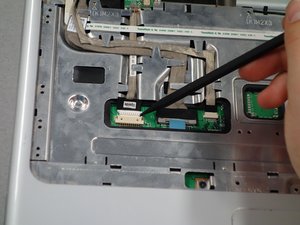
Cari tiga kabel di sudut kiri atas panel logam. Gunakan spudger untuk menekan kabel agar terlepas dari soket.
- Hindari menarik kabel langsung dari kabelnya.
- Pastikan kabel terlepas sepenuhnya sebelum melanjutkan.
⚠️ Jangan memaksa kabel jika terasa kaku.
Langkah 5: Mengangkat Panel Layar
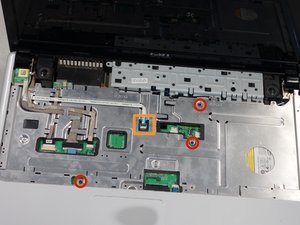
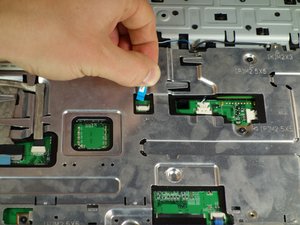
Cari tiga sekrup kecil berukuran 1mm dengan obeng Phillips. Lepaskan sekrup dan angkat penutup hitam.
- Kemudian, lepaskan tab biru dengan menariknya ke arah yang ditunjukkan.
- Setelah itu, panel layar bisa diangkat.
⚠️ Jangan memaksa panel jika masih terkunci.
Pertanyaan yang Sering Ditanyakan
Apakah saya bisa mengganti layar sendiri?
Jika kamu memiliki keterampilan dasar servis laptop dan alat yang diperlukan, kamu bisa melakukannya sendiri. Namun, pastikan kamu memahami langkah-langkahnya dengan baik.
Layar rusak bisa disebabkan oleh apa saja?
Layar bisa rusak akibat benturan, tekanan berlebih, atau kerusakan internal seperti kabel terputus atau modul layar rusak.
Apakah layar bekas bisa digunakan?
Layar bekas bisa digunakan jika dalam kondisi baik dan kompatibel. Namun, untuk keandalan, disarankan menggunakan spare part baru atau OEM.
Tips & Penutup
💡 Pastikan semua kabel terlepas dengan benar sebelum mengangkat panel layar. Jika kamu ragu atau tidak yakin melakukan sendiri, LPComp menyediakan spare part berkualitas dan layanan konsultasi teknis gratis — kunjungi lpcomp.my.id atau toko Shopee kami.
- Kabel Konek HDD SSD Dell Inspiron 15 5555 5558 5559 5000 NBX0001QE00 · Rp120.000
- Kabel Flexible HDD SSD Flex SATA Dell Inspiron 14 3465 3467 3468 3478 · Rp169.000
- Kabel Power Jack DC Dell XPS 15 9550 9560 9650 9530 · Rp83.000
- Kabel Power Jack DC Dell Inspiron 17 5000 5555 5558 5559 5758 5759 575 · Rp85.000



