
Permasalahan layar laptop yang rusak bisa diatasi dengan mengganti LCD secara mandiri. Panduan ini membantu Anda mengganti layar laptop Dell Inspiron 15-7548 dengan langkah-langkah yang terstruktur.
Alat yang dibutuhkan: obeng Phillips, spudger plastik, alat pemanas, dan alat pengangkat casing.
Langkah 1: Menghapus Sekrup Casing
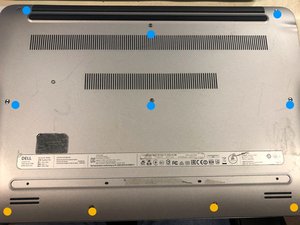
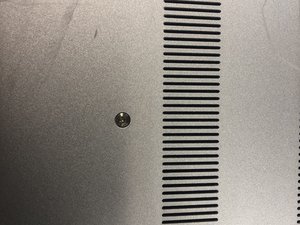
Pertama, lepaskan empat sekrup 2x3mm yang terletak di bagian bawah casing. Sekrup ini tidak bisa dilepas sepenuhnya, hanya bisa dikendurkan.
- Gunakan obeng Phillips ukuran 1 untuk melepas enam sekrup 2.5x6mm.
- Pastikan semua sekrup telah dilepas sebelum melanjutkan ke langkah berikutnya.
⚠️ Jangan memaksa melepas sekrup yang tidak bisa dilepas, karena bisa merusak casing.
Langkah 2: Mengangkat Casing Laptop
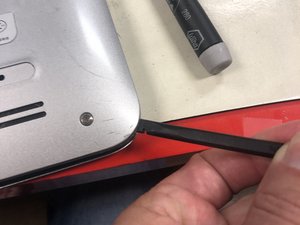
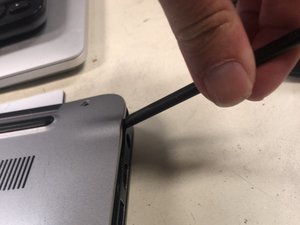
Casing laptop bisa dilepas dengan menariknya dari bagian atas ke bawah secara perlahan.
- Gunakan alat pengangkat casing atau smudging tool untuk menghindari kerusakan pada permukaan.
- Jika casing terasa kaku, pastikan semua sekrup telah dilepas.
⚠️ Hindari menarik casing dengan tangan kosong untuk mencegah kerusakan pada komponen internal.
Langkah 3: Menghubungkan Kembali Baterai
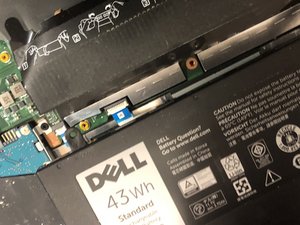
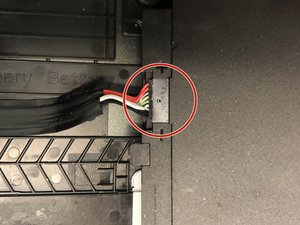
Sebelum memulai pekerjaan pada bagian dalam laptop, pastikan baterai telah diputus dari mainboard.
- Cari kabel baterai yang terhubung ke mainboard.
- Putuskan kabel dengan lembut dan pastikan tidak ada arus listrik yang mengalir.
⚠️ Jangan menghubungkan kabel baterai saat laptop dalam keadaan menyala.
Langkah 4: Mengangkat Bezel Layar
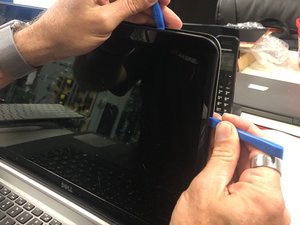
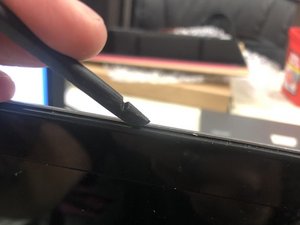
Bezel layar perlu dilepas dengan hati-hati menggunakan alat plastik atau spudger.
- Lepaskan bagian tepi bezel secara perlahan sepanjang sisi layar.
- Jika bezel terasa kaku, gunakan alat pemanas untuk melembutkan lem.
⚠️ Hindari pemanasan berlebihan, karena bisa merusak bezel plastik.
Langkah 5: Mengangkat Bracket Penutup
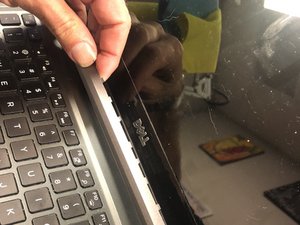
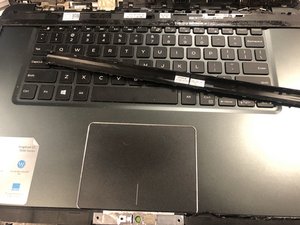
Bracket penutup yang berada di antara layar dan keyboard harus dilepas terlebih dahulu.
- Cari bracket plastik dan lepaskan dengan menggunakan alat pengangkat.
- Jangan memaksa, karena bisa merusak bagian lain.
⚠️ Pastikan bracket tidak terhubung ke komponen lain sebelum dilepas.
Langkah 6: Menghilangkan Lem Lama
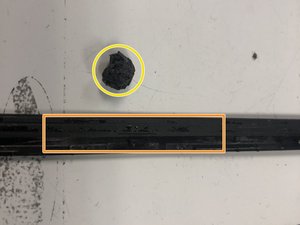
Lem lama yang menempel pada bezel layar harus dibersihkan sebelum memasang layar baru.
- Gunakan penghapus lem atau pembersih khusus untuk menghilangkan sisa lem.
- Kumpulkan lem dalam bola kecil dan buang dengan hati-hati.
⚠️ Jangan gunakan bahan kimia keras yang bisa merusak permukaan bezel.
Langkah 7: Mengangkat Panel Layar
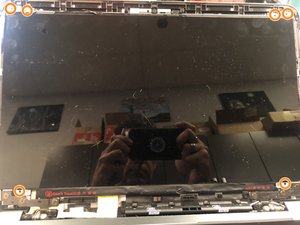
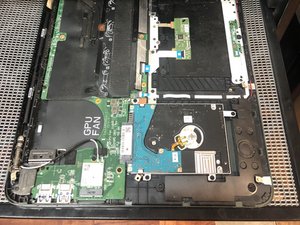
Setelah semua sekrup dan bracket dilepas, panel layar bisa dilepas dari tempatnya.
- Lepaskan enam sekrup yang mengunci panel layar ke dalam casing.
- Gunakan spudger untuk memeriksa ketegangan antara panel dan casing.
⚠️ Jika panel terasa terlalu kencang, jangan memaksa, karena bisa merusak kabel internal.
Langkah 8: Menghubungkan Kabel Layar
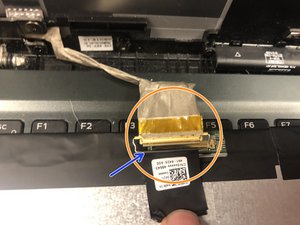
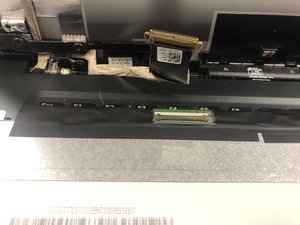
Kabel layar harus diputus sebelum panel layar dilepas sepenuhnya.
- Cari kabel yang terhubung ke mainboard dan lepaskan dengan lembut.
- Pastikan kabel tidak terputus saat dilepas.
⚠️ Jangan menarik kabel secara langsung, karena bisa merusak konektor.
Langkah 9: Memasang Panel Layar Baru
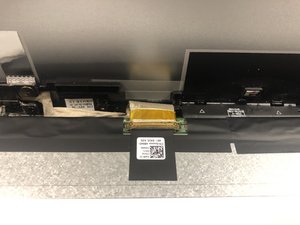
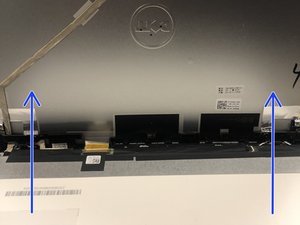
Setelah panel lama dilepas, pasang panel baru dengan memasang kabel dan sekrup kembali.
- Pasang kabel layar ke panel baru dan pastikan terhubung dengan baik.
- Kencangkan sekrup dan pastikan semua komponen kembali pada tempatnya.
⚠️ Pastikan semua kabel terhubung dengan benar sebelum menutup casing.
Pertanyaan yang Sering Ditanyakan
Apakah ganti layar laptop bisa dilakukan sendiri?
Jika memiliki pengalaman dasar dalam servis laptop, Anda bisa melakukannya sendiri. Namun, pastikan mengikuti panduan dengan teliti untuk menghindari kerusakan.
Apakah perlu mengganti bezel juga?
Jika bezel masih dalam kondisi baik, tidak perlu diganti. Namun, jika rusak atau terdapat banyak lem lama, pertimbangkan untuk mengganti bezel juga.
Berapa lama waktu yang dibutuhkan?
Proses ini memakan waktu sekitar 1–2 jam, tergantung keahlian dan kesiapan alat yang digunakan.
Tips & Penutup
💡 Pastikan semua komponen terhubung dengan baik dan tidak ada kabel yang terlewat sebelum menutup casing. Jika kamu ragu atau tidak yakin melakukan sendiri, LPComp menyediakan spare part berkualitas dan layanan konsultasi teknis gratis — kunjungi lpcomp.my.id atau toko Shopee kami.
- Kabel Konek HDD SSD Dell Inspiron 15 5555 5558 5559 5000 NBX0001QE00 · Rp120.000
- Kabel Flexible HDD SSD Flex SATA Dell Inspiron 14 3465 3467 3468 3478 · Rp169.000
- Kabel Power Jack DC Dell XPS 15 9550 9560 9650 9530 · Rp83.000
- Kabel Power Jack DC Dell Inspiron 17 5000 5555 5558 5559 5758 5759 575 · Rp85.000



