
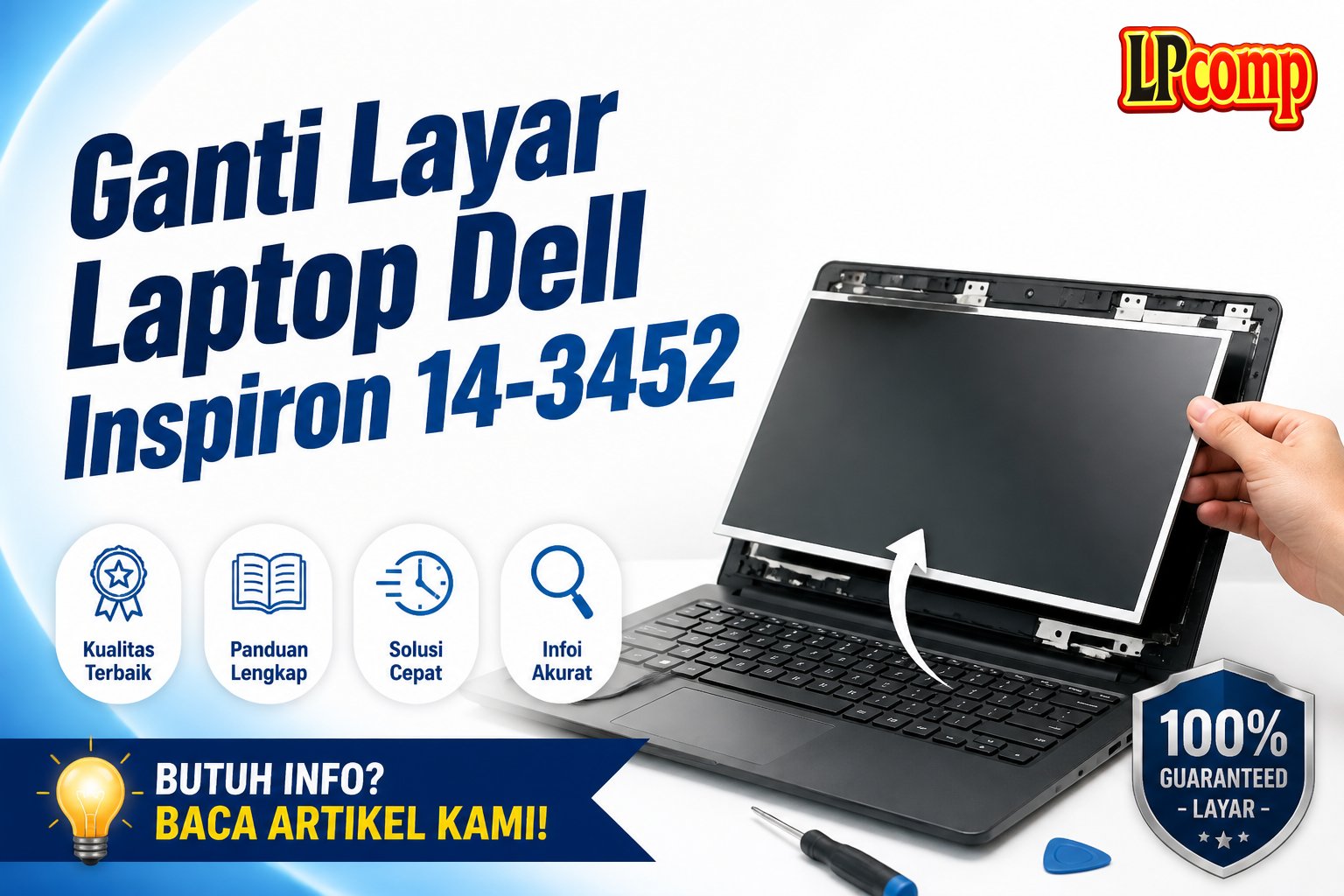
Layar laptop Dell Inspiron 14-3452 rusak? Tenang, kamu bisa menggantinya sendiri dengan alat sederhana. Proses ini memakan waktu sekitar 45 menit hingga 1 jam dan memiliki tingkat kesulitan sedang.
Alat yang dibutuhkan: obeng Phillips, spudger plastik, alat pengangkat RAM, dan kabel penghubung.
Langkah 1: Mengeluarkan Baterai
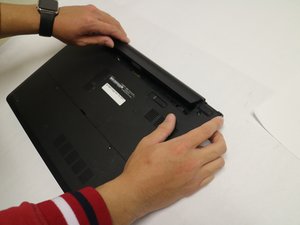
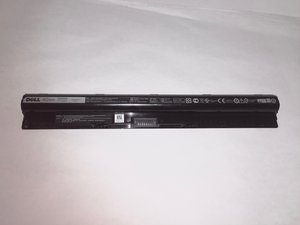
Lepaskan baterai dengan menarik engsel pengunci ke kiri. Pastikan baterai terlepas sepenuhnya dari tempatnya. Langkah ini penting untuk menghindari risiko korsleting saat mengganti komponen lain.
- Gunakan jari untuk menekan engsel pengunci.
- Pastikan baterai terlepas sepenuhnya sebelum melanjutkan.
⚠️ Jangan mencabut baterai secara paksa jika masih terhubung ke komponen lain.
Langkah 2: Mengangkat Panel Belakang
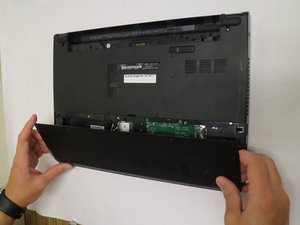
Setelah baterai dilepas, lepaskan panel belakang dengan menariknya perlahan dari sisi laptop. Pastikan tidak ada kabel atau komponen lain yang masih terhubung.
- Periksa area sekitar panel belakang untuk memastikan tidak ada kabel yang terlewat.
- Gunakan spudger plastik untuk membantu melepas bagian yang masih menempel.
⚠️ Jangan memaksa jika panel masih terkunci, karena bisa merusak komponen.
Langkah 3: Mengganti RAM
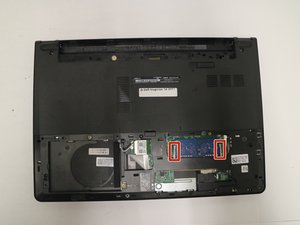
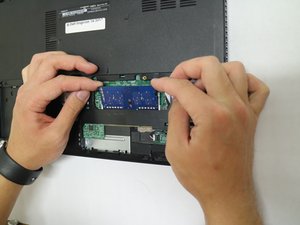
Cari chip RAM berwarna biru di slot RAM. Tekan klip pengunci putih di sisi kiri dan kanan untuk melepas RAM dari slotnya. Pastikan RAM terlepas sepenuhnya sebelum melanjutkan.
- Gunakan jari untuk menekan klip pengunci.
- Pastikan RAM tidak terkunci di slot sebelum mencabutnya.
⚠️ Jangan menarik RAM dengan kasar, karena bisa merusak slot atau RAM itu sendiri.
Langkah 4: Menghubungkan dan Memisahkan Kabel
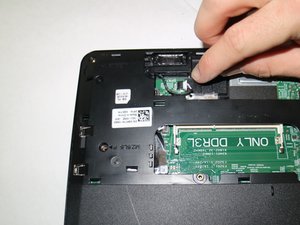
Lepaskan kabel speaker dari motherboard dengan menarik konektor putih dari soketnya. Pastikan kabel terlepas sepenuhnya sebelum melanjutkan.
- Gunakan jari untuk menarik kabel secara perlahan.
- Jangan menarik kabel dengan keras, karena bisa merusak soket.
⚠️ Pastikan semua kabel terlepas sebelum melanjutkan ke langkah berikutnya.
Langkah 5: Mengangkat Keyboard
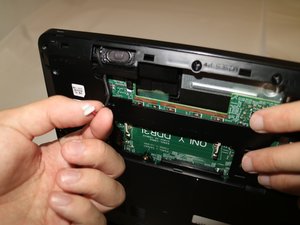
Buka keyboard dengan menariknya perlahan dari bagian bawah laptop. Pastikan kabel keyboard masih terhubung ke motherboard sebelum melepasnya sepenuhnya.
- Gunakan spudger plastik untuk membantu melepas bagian yang masih menempel.
- Periksa kabel keyboard untuk memastikan tidak terkunci.
⚠️ Jangan memaksa jika keyboard masih terkunci, karena bisa merusak kabel.
Langkah 6: Menghubungkan dan Memisahkan Kabel Layar
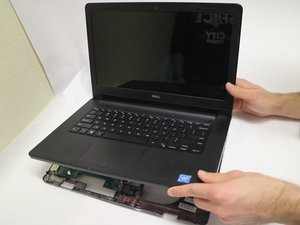
Lepaskan kabel layar dari motherboard dengan menarik kabel dari soketnya. Pastikan kabel terlepas sepenuhnya sebelum melanjutkan.
- Gunakan jari untuk menarik kabel secara perlahan.
- Jangan menarik kabel dengan keras, karena bisa merusak soket.
⚠️ Pastikan semua kabel terlepas sebelum melanjutkan ke langkah berikutnya.
Langkah 7: Mengangkat Layar
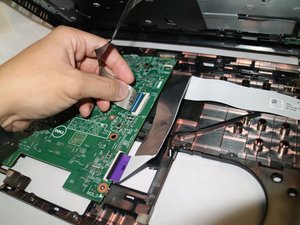
Lepaskan sekrup di engsel layar dengan obeng Phillips. Setelah sekrup dilepas, lepaskan bezel layar dengan menariknya perlahan dari bagian dalam.
- Gunakan spudger plastik untuk membantu melepas bagian yang masih menempel.
- Periksa area sekitar engsel untuk memastikan tidak ada sekrup yang terlewat.
⚠️ Jangan memaksa jika bezel masih terkunci, karena bisa merusak komponen.
Pertanyaan yang Sering Ditanyakan
Apakah saya bisa mengganti layar sendiri?
Ya, kamu bisa menggantinya sendiri dengan panduan yang jelas dan alat sederhana. Namun, pastikan kamu memahami prosesnya terlebih dahulu.
Apakah perlu mengganti komponen lain jika layar rusak?
Tidak selalu. Jika hanya layar yang rusak, kamu bisa menggantinya sendiri tanpa mengganti komponen lain.
Apakah layar baru harus original?
Tidak wajib, tetapi disarankan menggunakan spare part original atau OEM berkualitas untuk memastikan kinerja dan keamanan.
Tips & Penutup
💡 Pastikan kamu mematikan laptop sepenuhnya sebelum memulai proses. Jika kamu ragu atau tidak yakin melakukan sendiri, LPComp menyediakan spare part berkualitas dan layanan konsultasi teknis gratis — kunjungi lpcomp.my.id atau toko Shopee kami.
- Baut Casing Bawah Dell Inspiron 3480 3580 3501 3451 3148 5410 5402 557 · Rp10.236
- Baut Casing Bawah Laptop Dell XPS 13 15 16 17 Semua Seri Back Cover Sc · Rp10.457
- Baut Casing Bawah Dell Vostro 3401 3490 3405 3583 3510 3580 5402 5490 · Rp10.236
- Baut Laptop Dell Latitude Back Cover Casing Bawah Sekrup Screw Noteboo · Rp6.000



