
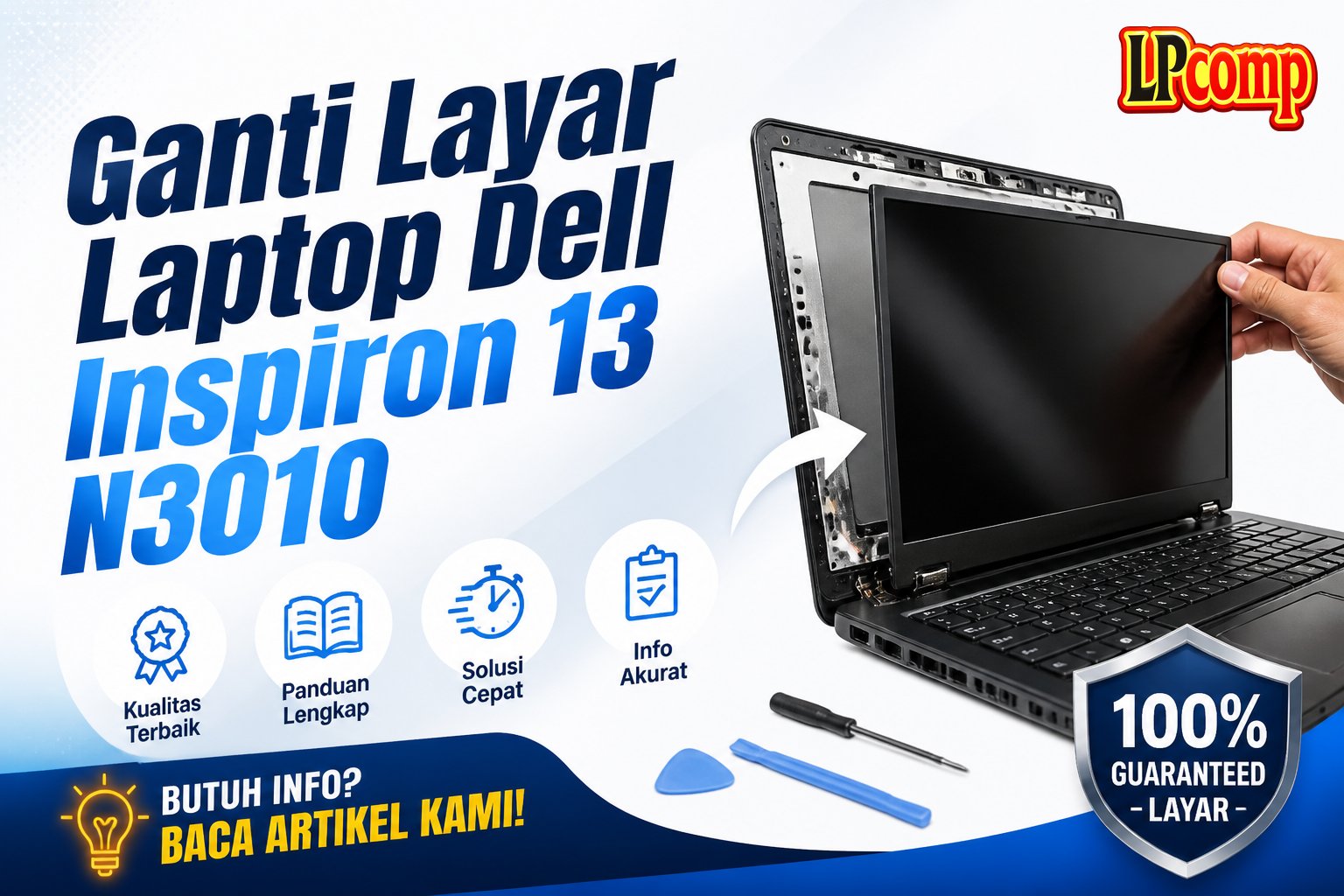
Jika layar laptop Dell Inspiron 13 N3010 rusak atau tidak berfungsi, ganti layar dengan panduan ini. Proses ini memakan waktu sekitar 30-45 menit dan termasuk dalam tingkat kesulitan sedang.
Alat yang dibutuhkan: obeng Phillips, spudger plastik, alas anti statik, dan kunci khusus laptop jika tersedia.
Langkah 1: Hapus Sekrup Penahan Layar
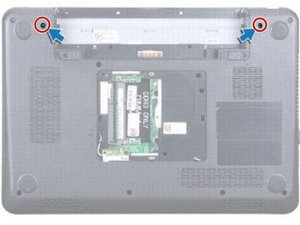
Sebelum memulai, pastikan laptop dalam keadaan mati dan terlepas dari sumber daya. Mulailah dengan membuka bagian belakang laptop dan menghapus semua sekrup yang mengunci panel layar. Sekrup ini biasanya terletak di sekitar engsel layar.
- Cari dan lepaskan sekrup kecil di sekitar engsel layar.
- Pastikan semua sekrup dilepas agar tidak terjadi kerusakan saat membuka layar.
⚠️ Pastikan laptop tidak dalam keadaan hidup agar menghindari risiko korsleting.
Langkah 2: Putuskan Kabel Layar
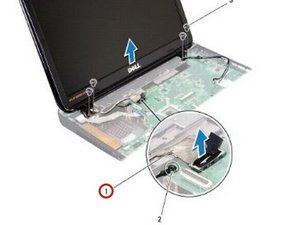
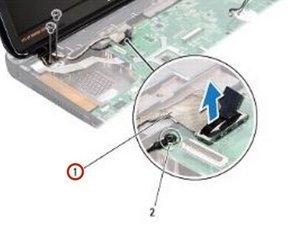
Buka layar hingga membentuk sudut 90 derajat untuk mengakses kabel layar. Cari tab penarik (pull-tab) di ujung kabel dan tarik perlahan untuk memutuskan kabel dari konektor di papan sistem.
- Periksa kabel untuk memastikan tidak ada kerusakan atau retak.
- Jangan menarik kabel secara langsung tanpa menarik tab penarik.
⚠️ Jika kabel terasa kaku, jangan dipaksa. Periksa kembali posisi tab penarik.
Langkah 3: Lepaskan Sekrup Grounding Kabel
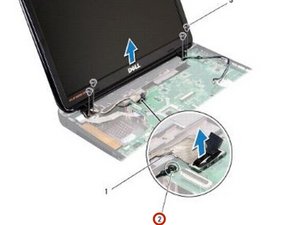
Setelah kabel terlepas, cari sekrup grounding yang terletak di dekat kabel layar. Lepaskan sekrup ini untuk memudahkan pengangkatan kabel dan layar.
- Buka layar hingga membentuk sudut 90 derajat agar akses lebih mudah.
- Jangan mengangkat layar sebelum sekrup grounding dilepas.
⚠️ Jika sekrup grounding tidak dilepas, risiko kerusakan pada kabel atau papan sistem meningkat.
Langkah 4: Angkat Layar dari Laptop
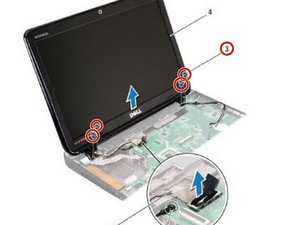
Dengan sekrup dan kabel sudah dilepas, pegang engsel layar dan angkat perlahan layar dari bagian bawah laptop. Pastikan tidak ada bagian lain yang masih terkait.
- Periksa area engsel untuk memastikan tidak ada sekrup atau kabel yang tertinggal.
- Jika layar terasa terkunci, periksa kembali langkah sebelumnya.
⚠️ Jangan memaksa layar jika masih terkait, karena bisa merusak komponen internal.
Langkah 5: Pasang Layar Baru
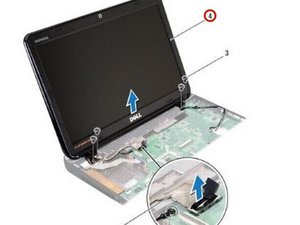
Letakkan layar baru ke dalam posisi yang sama seperti sebelumnya. Pastikan engsel dan kabel terletak dengan benar sebelum memasang kembali sekrup.
- Periksa kualitas layar baru untuk memastikan tidak ada retak atau kerusakan.
- Jangan memasang layar jika masih ada sekrup atau kabel yang terlepas.
⚠️ Pastikan layar baru kompatibel dengan model laptop Anda.
Langkah 6: Pasang Kembali Kabel Layar
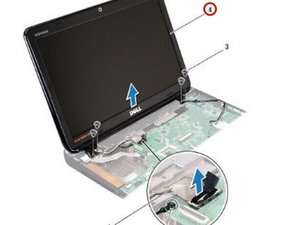
Kembali ke konektor di papan sistem dan pasang kabel layar dengan menekan tab penarik hingga terkunci. Pastikan kabel terhubung dengan kuat dan tidak longgar.
- Periksa kabel untuk memastikan tidak terlipat atau terkait.
- Jika kabel terasa tidak pas, periksa kembali posisi konektor.
⚠️ Jika kabel tidak terkunci dengan baik, layar mungkin tidak berfungsi setelah dipasang.
Langkah 7: Pasang Kembali Sekrup Grounding
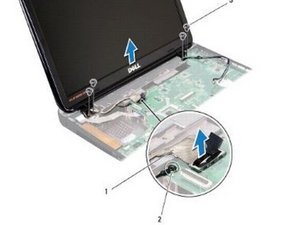
Setelah kabel terpasang, pasang kembali sekrup grounding di posisi yang sama. Pastikan sekrup terpasang dengan kuat untuk menghindari risiko korsleting.
- Jangan melewatkan sekrup grounding, karena berfungsi sebagai pengaman.
- Gunakan obeng yang sesuai untuk memastikan sekrup terpasang dengan benar.
⚠️ Jika sekrup grounding tidak terpasang, risiko kerusakan pada layar meningkat.
Langkah 8: Pasang Kembali Sekrup Penahan Layar
Setelah semua komponen terpasang, pasang kembali sekrup yang sebelumnya dilepas. Pastikan sekrup dipasang dalam urutan yang sama seperti saat dilepas.
- Gunakan obeng Phillips untuk memasang sekrup dengan benar.
- Jangan memasang sekrup terlalu kencang untuk menghindari kerusakan pada engsel.
⚠️ Jika sekrup terlalu kencang, bisa menyebabkan retak pada engsel layar.
Pertanyaan yang Sering Ditanyakan
Apakah saya bisa mengganti layar sendiri?
Ya, jika Anda memiliki alat dan memahami langkah-langkahnya. Namun, jika tidak yakin, sebaiknya bawa ke teknisi.
Kabel layar tidak terkunci, apa yang harus saya lakukan?
Periksa kembali tab penarik dan pastikan kabel dipasang dengan benar. Jika masih tidak terkunci, mungkin konektor rusak.
Layar tidak menyala setelah diganti, apa penyebabnya?
Ini bisa disebabkan oleh kabel yang tidak terhubung dengan baik, sekrup grounding yang tidak terpasang, atau layar yang tidak kompatibel.
Tips & Penutup
💡 Pastikan semua komponen terpasang dengan benar sebelum menyalakan laptop. Jika kamu ragu atau tidak yakin melakukan sendiri, LPComp menyediakan spare part berkualitas dan layanan konsultasi teknis gratis — kunjungi lpcomp.my.id atau toko Shopee kami.
- Baut Casing Bawah Dell Inspiron 3480 3580 3501 3451 3148 5410 5402 557 · Rp10.236
- Baut Casing Bawah Laptop Dell XPS 13 15 16 17 Semua Seri Back Cover Sc · Rp10.457
- Baut Casing Bawah Dell Vostro 3401 3490 3405 3583 3510 3580 5402 5490 · Rp10.236
- Baut Laptop Dell Latitude Back Cover Casing Bawah Sekrup Screw Noteboo · Rp6.000



