
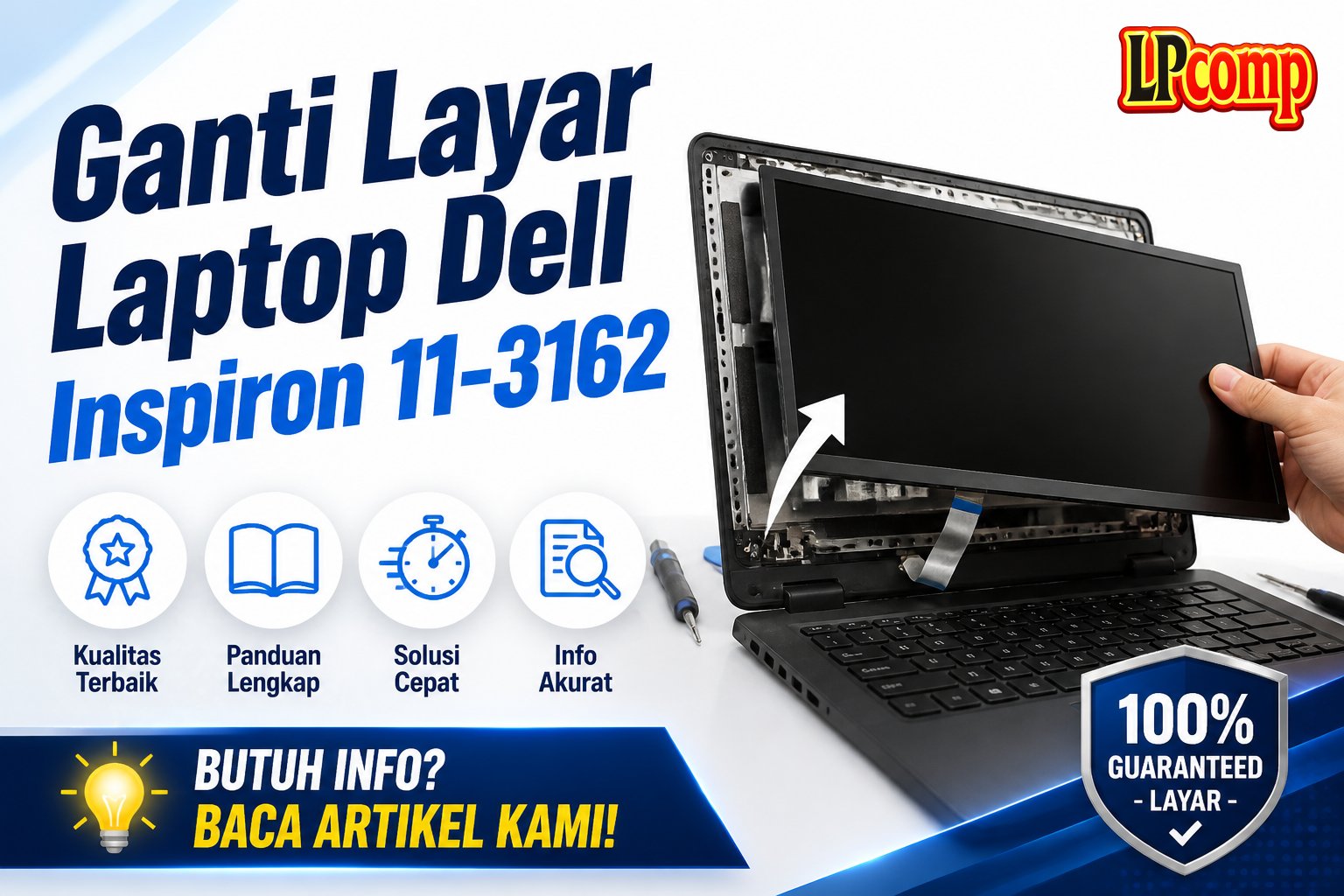
Layar laptop rusak atau retak? Panduan ini akan membantu Anda mengganti layar laptop Dell Inspiron 11-3162 dengan langkah-langkah yang jelas dan aman.
Alat yang dibutuhkan: obeng Phillips, spudger plastik, pinset, dan penghapus pita.
Langkah 1: Matikan Laptop dan Siapkan Alat
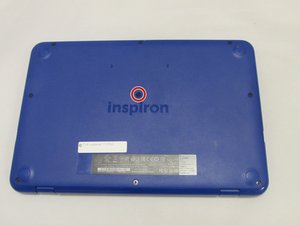
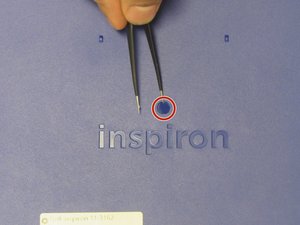
Pastikan laptop dalam keadaan mati dan terlepas dari sumber listrik. Langkah ini penting untuk mencegah kerusakan akibat arus listrik.
- Buka tutup belakang laptop dengan pinset untuk mengangkat tutup penutup sekrup.
- Periksa kabel yang masih terhubung agar tidak terputus saat membuka tutup belakang.
⚠️ Pastikan laptop benar-benar mati sebelum memulai proses penggantian.
Langkah 2: Lepaskan Sekrup Tutup Belakang
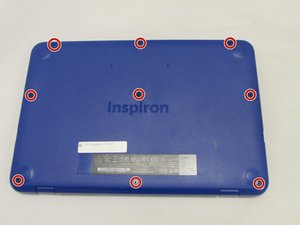

Gunakan obeng Phillips untuk melepas sembilan sekrup 6.8 mm yang mengunci tutup belakang laptop.
- Simpan sekrup secara terpisah agar tidak tertukar saat dipasang kembali.
- Jangan melepas sekrup terlalu keras untuk menghindari kerusakan pada bagian laptop.
⚠️ Jangan memaksa jika sekrup terasa kaku, mungkin ada kotoran atau karat yang perlu dibersihkan terlebih dahulu.
Langkah 3: Lepaskan Tutup Belakang dengan Spudger
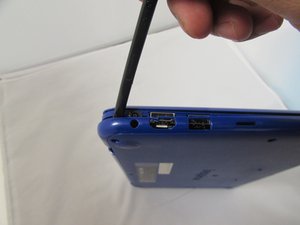
Gunakan spudger plastik untuk mengelus sekitar tepi tutup belakang hingga longgar. Tutup ini masih terhubung dengan kabel, jadi jangan lepaskan sepenuhnya.
- Hindari menggunakan alat logam untuk mencegah kerusakan pada casing laptop.
- Lepaskan secara perlahan untuk menghindari putusnya kabel internal.
⚠️ Jangan menarik kabel terlalu keras, karena bisa menyebabkan kerusakan permanen.
Langkah 4: Lepaskan Kabel Fleksibel (Jika Diperlukan)
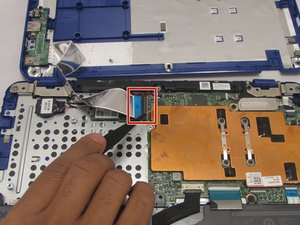
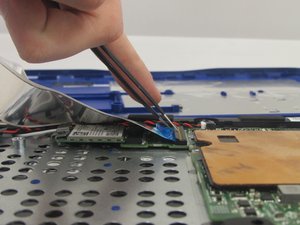
Jika Anda tidak hanya mengganti layar, tetapi juga mengganti baterai, lepaskan kabel fleksibel yang terhubung ke baterai.
- Gunakan alat khusus untuk melepas kabel ZIF dengan cara mengunci dan mengangkatnya.
- Periksa kabel untuk memastikan tidak ada retak atau kerusakan sebelum dilepas.
⚠️ Pastikan kabel tidak terputus saat dilepas, karena akan sulit dipasang kembali.
Langkah 5: Lepaskan Sekrup Layar dan Angkat Layar
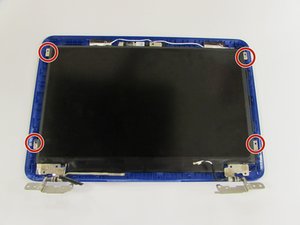
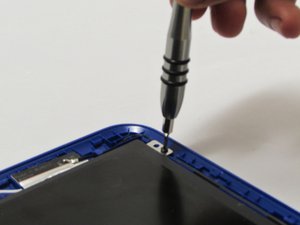
Gunakan obeng kecil (PH00) untuk melepas empat sekrup yang mengunci layar. Setelah itu, balikkan layar ke atas.
- Periksa pita pengaman di bagian belakang layar sebelum melepas kabel.
- Hindari menarik kabel terlalu keras saat melepasnya dari port.
⚠️ Jangan memaksa jika kabel terasa kaku, mungkin ada pita yang masih menempel.
Langkah 6: Lepaskan Kabel Layar dan Ganti Layar
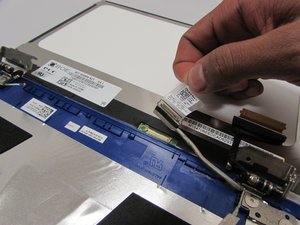
Lepaskan pita pengaman dan kabel layar dengan hati-hati. Setelah itu, lepaskan layar dari bodi laptop.
- Periksa port kabel untuk memastikan tidak ada retak atau kerusakan.
- Siapkan layar baru dan pasang kabel dengan posisi yang benar.
⚠️ Pastikan kabel terhubung dengan kuat untuk menghindari masalah saat penggunaan.
Pertanyaan yang Sering Ditanyakan
Apakah saya bisa mengganti layar sendiri?
Ya, Anda bisa mengganti layar sendiri dengan mengikuti panduan langkah demi langkah. Pastikan Anda memiliki alat dan keterampilan dasar servis laptop.
Apakah layar bekas bisa digunakan?
Layar bekas bisa digunakan, tetapi risiko kerusakan lebih tinggi. Untuk keandalan, gunakan layar baru atau OEM.
Apakah perlu mengganti kabel lain selain layar?
Jika layar rusak, biasanya hanya kabel layar yang perlu diganti. Namun, periksa kondisi kabel lain untuk memastikan tidak ada kerusakan tersembunyi.
Tips & Penutup
💡 Pastikan semua kabel terhubung dengan benar dan tidak terputus saat memasang layar baru. Jika kamu ragu atau tidak yakin melakukan sendiri, LPComp menyediakan spare part berkualitas dan layanan konsultasi teknis gratis — kunjungi lpcomp.my.id atau toko Shopee kami.
- Baut Casing Bawah Dell Inspiron 3480 3580 3501 3451 3148 5410 5402 557 · Rp10.236
- Baut Casing Bawah Laptop Dell XPS 13 15 16 17 Semua Seri Back Cover Sc · Rp10.457
- Baut Casing Bawah Dell Vostro 3401 3490 3405 3583 3510 3580 5402 5490 · Rp10.236
- Baut Laptop Dell Latitude Back Cover Casing Bawah Sekrup Screw Noteboo · Rp6.000



