
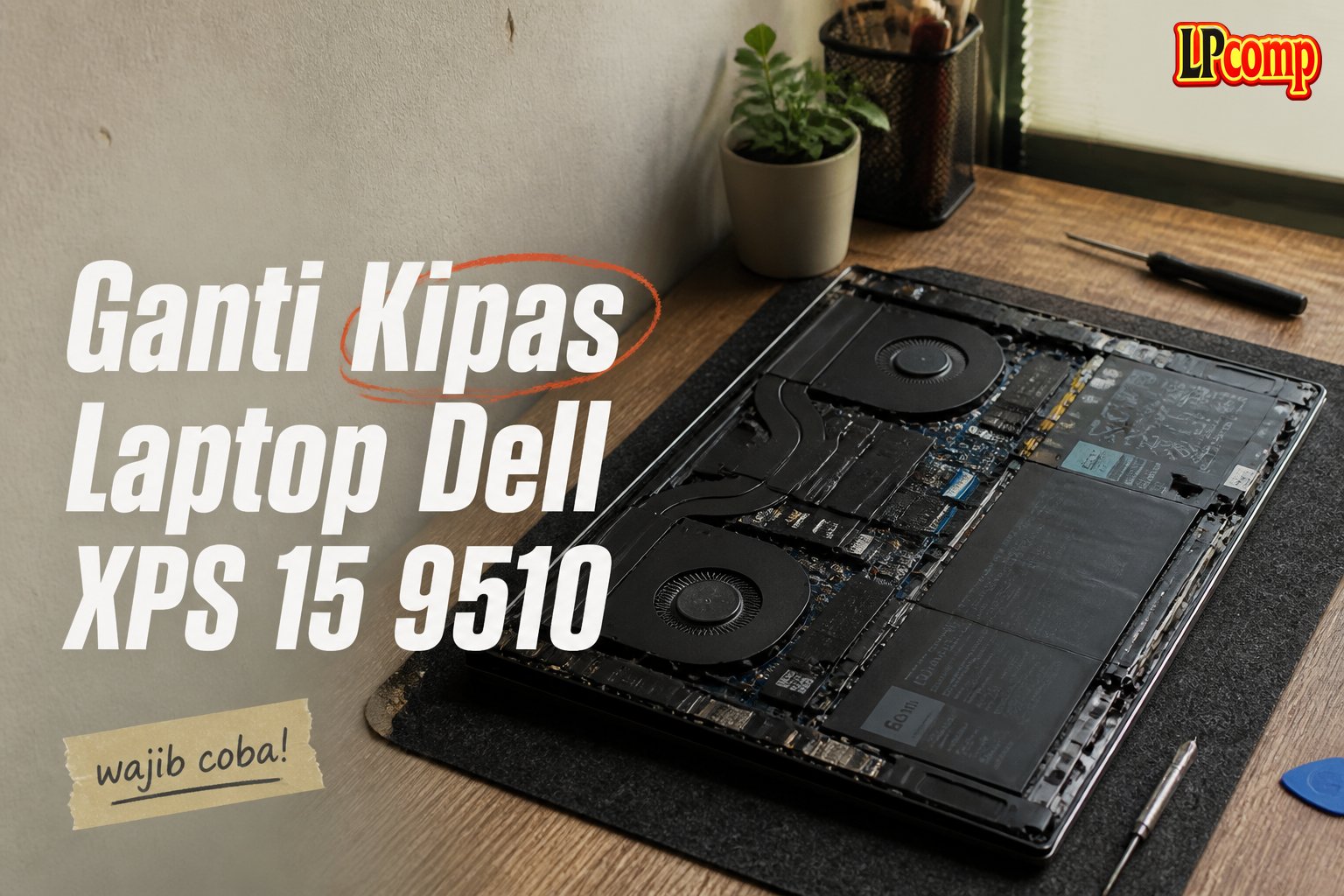
Kipas laptop yang rusak dapat menyebabkan overheating dan merusak komponen internal. Panduan ini membantu Anda mengganti kipas Dell XPS 15 9510 secara mandiri.
Alat yang dibutuhkan: obeng Torx T5, spudger plastik, pinset, dan alas pelindung.
Langkah 1: Matikan Laptop dan Buka Screws
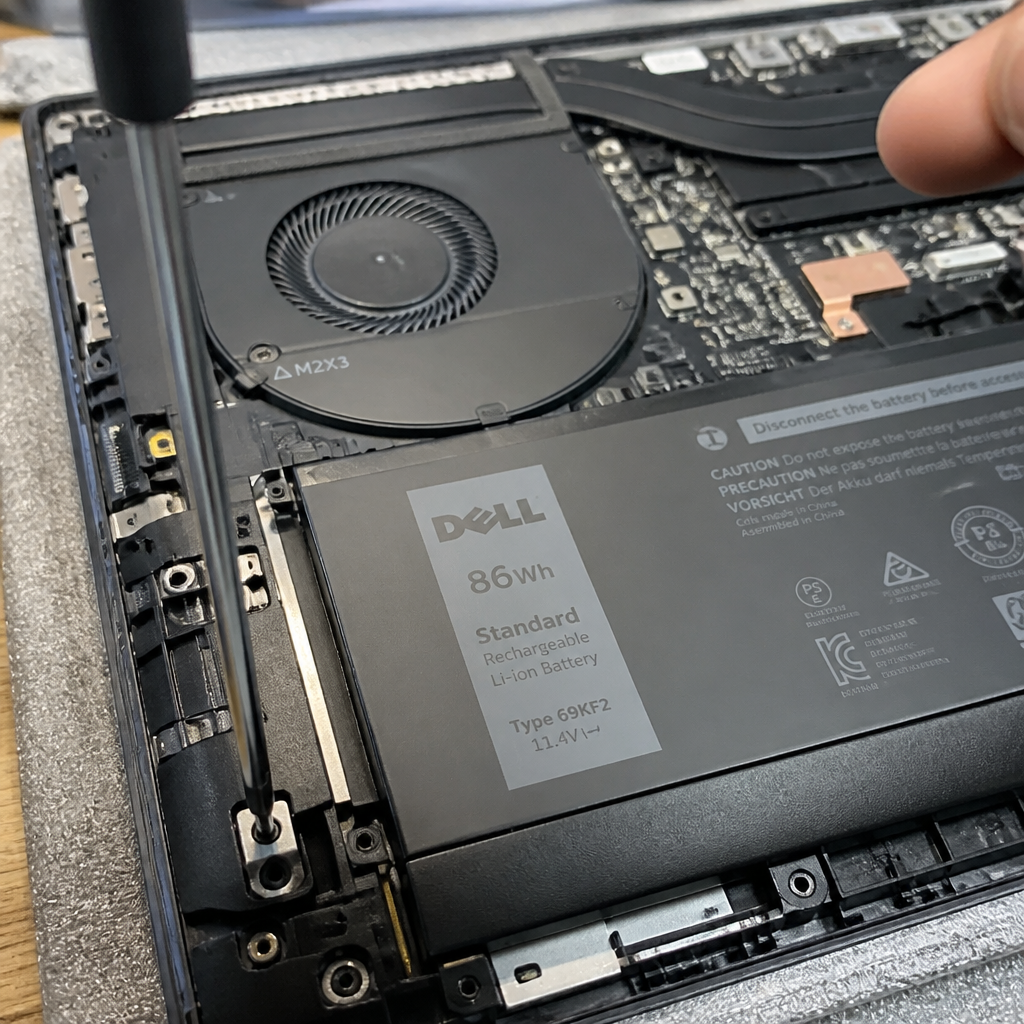
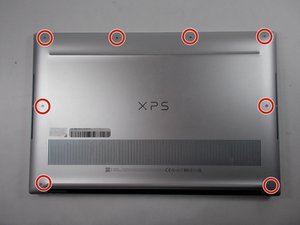
Pastikan laptop dalam keadaan mati dan lepaskan semua kabel yang terhubung. Buka delapan sekrup berukuran 3 mm di bagian bawah casing menggunakan obeng Torx T5.
- Lepaskan sekrup dengan hati-hati untuk menghindari kerusakan pada casing.
- Jangan menyentuh bagian logam yang tajam saat membuka casing.
⚠️ Pastikan laptop tidak dalam keadaan menyala saat memulai proses servis.
Langkah 2: Buka Casing Laptop
Casing laptop Dell XPS 15 9510 memiliki tepi yang sangat tajam, jadi hindari menyentuhnya saat membuka.
- Gunakan spudger plastik untuk memisahkan casing bagian belakang dari tubuh laptop.
- Keluarkan casing belakang dengan perlahan dan letakkan di tempat yang aman.
⚠️ Jangan memaksa casing jika masih terkunci, karena bisa merusak komponen internal.
Langkah 3: Lepaskan Kipas Pertama
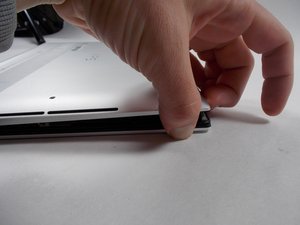
Kipas pertama terletak di bagian bawah laptop. Gunakan pinset untuk melepas kabel penghubung kipas dari motherboard.
- Lepaskan kabel dengan hati-hati agar tidak terputus.
- Keluarakan kipas dari tempatnya dengan cara menggeser dan mengangkat perlahan.
⚠️ Pastikan tidak ada kabel lain yang terhubung sebelum mengangkat kipas.
Langkah 4: Lepaskan Kipas Kedua
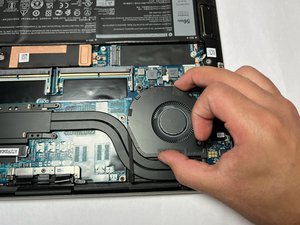
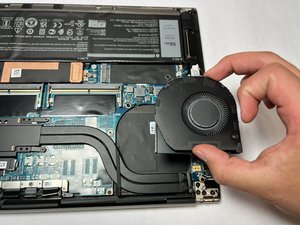
Kipas kedua berada di sisi sebelah kipas pertama. Ulangi langkah sebelumnya untuk melepas kabel dan mengangkat kipas.
- Pastikan kipas kedua terlepas sepenuhnya sebelum melanjutkan.
- Keluarkan kipas dengan perlahan dan hindari menekan bagian logam yang tajam.
⚠️ Jangan memaksa kipas jika masih terkunci, karena bisa merusak casing atau kabel.
Pertanyaan yang Sering Ditanyakan
Apakah saya bisa mengganti kipas sendiri?
Ya, jika Anda memiliki alat dan keahlian dasar. Namun, pastikan untuk membaca panduan dengan teliti dan berhati-hati saat membuka casing.
Kipas rusak bisa menyebabkan apa saja?
Kipas rusak dapat menyebabkan overheating, penurunan performa, dan bahkan kerusakan pada komponen internal seperti CPU dan GPU.
Apakah semua laptop Dell XPS 15 9510 memiliki dua kipas?
Ya, model Dell XPS 15 9510 dilengkapi dengan dua kipas untuk menjaga suhu laptop tetap stabil.
Tips & Penutup
💡 Pastikan semua komponen terpasang dengan benar sebelum menutup casing. Jika kamu ragu atau tidak yakin melakukan sendiri, LPComp menyediakan spare part berkualitas dan layanan konsultasi teknis gratis — kunjungi lpcomp.my.id atau toko Shopee kami.
- Kabel Konek HDD SSD Dell Inspiron 15 5555 5558 5559 5000 NBX0001QE00 · Rp120.000
- Kabel Flexible HDD SSD Flex SATA Dell Inspiron 14 3465 3467 3468 3478 · Rp169.000
- Kabel Power Jack DC Dell XPS 15 9550 9560 9650 9530 · Rp83.000
- Kabel Power Jack DC Dell Inspiron 17 5000 5555 5558 5559 5758 5759 575 · Rp85.000



