
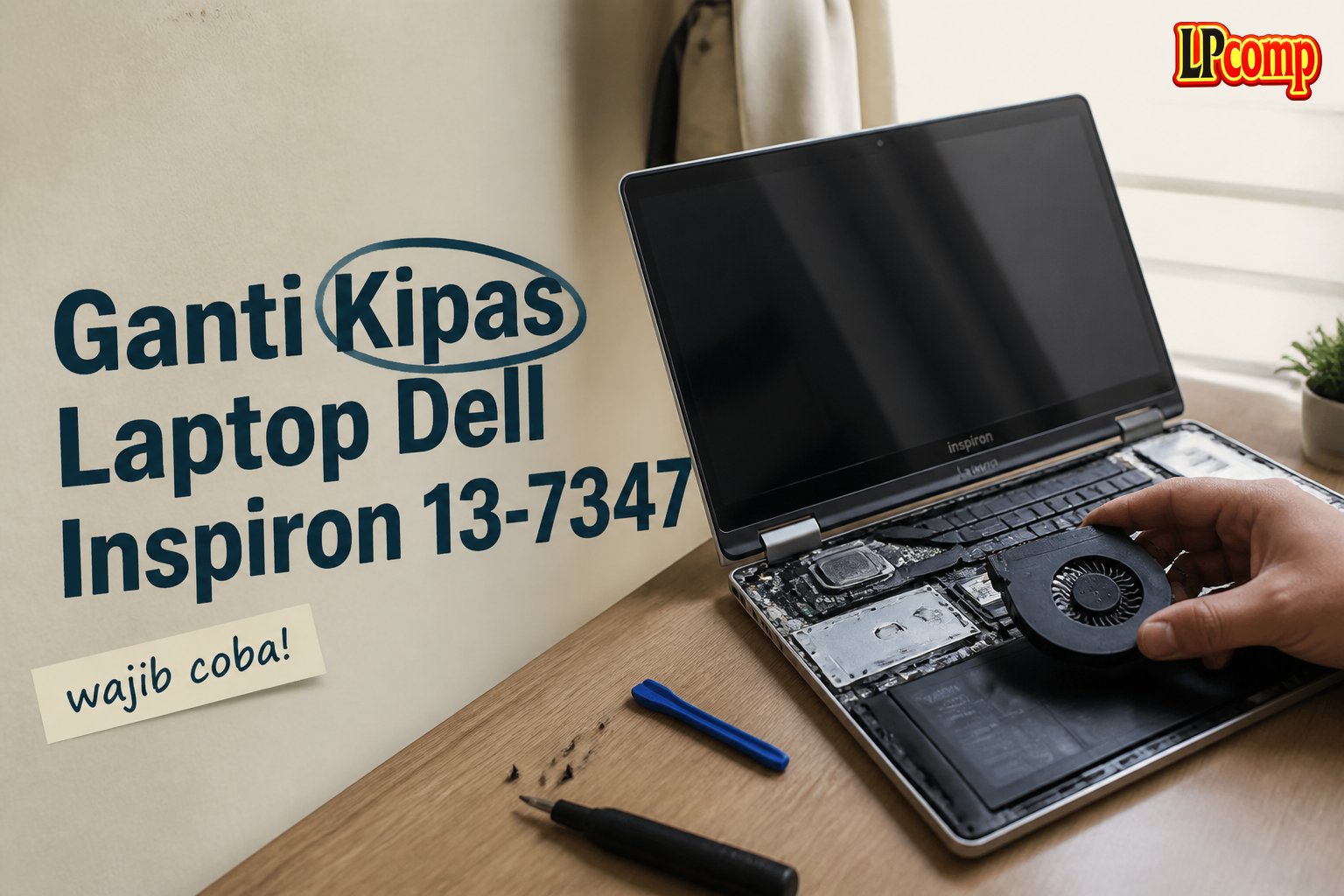
Laptop Dell Inspiron 13-7347 bisa mengalami masalah panas atau bising akibat kipas rusak. Ganti kipas dengan langkah sederhana untuk kembali sejuk dan tenang.
Alat yang dibutuhkan: obeng Phillips, spudger plastik, pinset, dan penjepit kabel.
Langkah 1: Identifikasi Kipas dan Sekrup
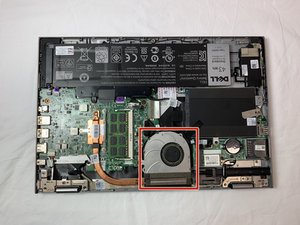
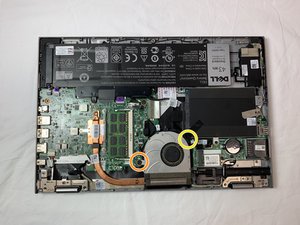
Sebelum memulai, pastikan kamu mengenali kipas yang akan diganti. Kipas pada Dell Inspiron 13-7347 biasanya dipasang dengan dua jenis sekrup: 2mm x 2mm dan 2mm x 3mm dengan ukuran JIS #00.
- Cek lokasi kipas di bagian belakang laptop.
- Pastikan tidak ada komponen lain yang terhalang sekrup tersebut.
⚠️ Jangan mencabut kabel atau sekrup yang tidak terlihat jelas, karena bisa merusak bagian lain.
Langkah 2: Menghilangkan Sekrup Kipas
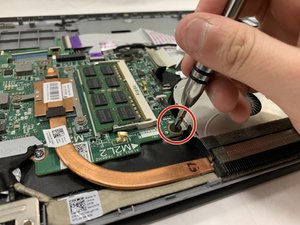
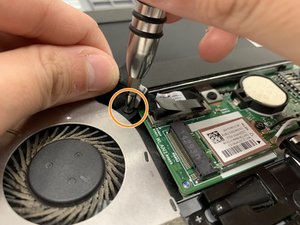
Mulailah dengan melepas sekrup 2mm x 2mm dan 2mm x 3mm yang menahan kipas. Gunakan obeng Phillips kecil untuk menghindari kerusakan pada motherboard.
- Pastikan sekrup dilepas secara perlahan.
- Jangan memaksa jika sekrup terasa kaku.
⚠️ Jika sekrup terlalu kencang, gunakan sedikit minyak pelumas untuk memudahkan proses.
Langkah 3: Menghubungkan Kabel Kipas
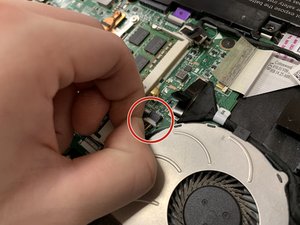
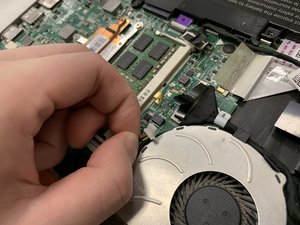
Kabel kipas sangat rapuh dan mudah putus, jadi harus diperlakukan dengan hati-hati. Gunakan spudger plastik untuk melepaskan kabel dari soketnya.
- Periksa apakah ada kabel lain di sekitar area kipas.
- Jangan menarik kabel secara langsung.
⚠️ Jika kabel terasa kencang, pastikan tidak ada bagian lain yang masih terhubung.
Langkah 4: Mengangkat Kipas dari Motherboard
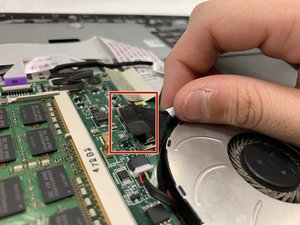
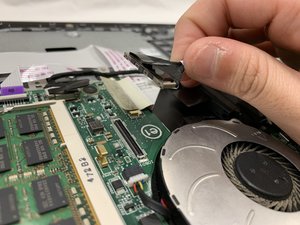
Setelah kabel dilepas, kipas bisa diangkat dari motherboard. Gunakan pinset untuk menarik kipas secara perlahan.
- Pastikan tidak ada bagian kipas yang masih terkunci.
- Jika kipas terasa sulit diangkat, periksa kembali apakah semua sekrup dan kabel sudah dilepas.
⚠️ Jangan memaksa kipas jika masih terasa tertahan, karena bisa merusak motherboard.
Langkah 5: Memasang Kipas Baru
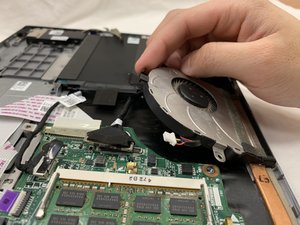
Setelah kipas lama dilepas, pasang kipas baru dengan urutan terbalik. Pastikan kipas baru sesuai dengan model Dell Inspiron 13-7347.
- Periksa kabel kipas baru untuk memastikan tidak ada kerusakan.
- Pasang kabel ke soket dengan hati-hati.
⚠️ Pastikan kipas dipasang dengan benar untuk menghindari kerusakan pada sistem pendingin laptop.
Pertanyaan yang Sering Ditanyakan
Apakah semua laptop Dell Inspiron 13-7347 memiliki kipas yang sama?
Tidak semua model memiliki kipas yang identik. Pastikan kipas baru sesuai dengan model laptop kamu.
Apakah saya bisa mengganti kipas sendiri tanpa pengalaman?
Ya, dengan panduan yang jelas dan alat sederhana, kamu bisa melakukannya sendiri.
Apakah mengganti kipas bisa menyebabkan kerusakan lain?
Jika tidak hati-hati, proses ini bisa merusak kabel atau motherboard. Pastikan semua langkah dilakukan dengan perlahan.
Tips & Penutup
💡 Pastikan laptop dalam keadaan mati sebelum memulai proses penggantian kipas. Jika kamu ragu atau tidak yakin melakukan sendiri, LPComp menyediakan spare part berkualitas dan layanan konsultasi teknis gratis — kunjungi lpcomp.my.id atau toko Shopee kami.
- Kabel Konek HDD SSD Dell Inspiron 15 5555 5558 5559 5000 NBX0001QE00 · Rp120.000
- Kabel Flexible HDD SSD Flex SATA Dell Inspiron 14 3465 3467 3468 3478 · Rp169.000
- Kabel Power Jack DC Dell XPS 15 9550 9560 9650 9530 · Rp83.000
- Kabel Power Jack DC Dell Inspiron 17 5000 5555 5558 5559 5758 5759 575 · Rp85.000



