
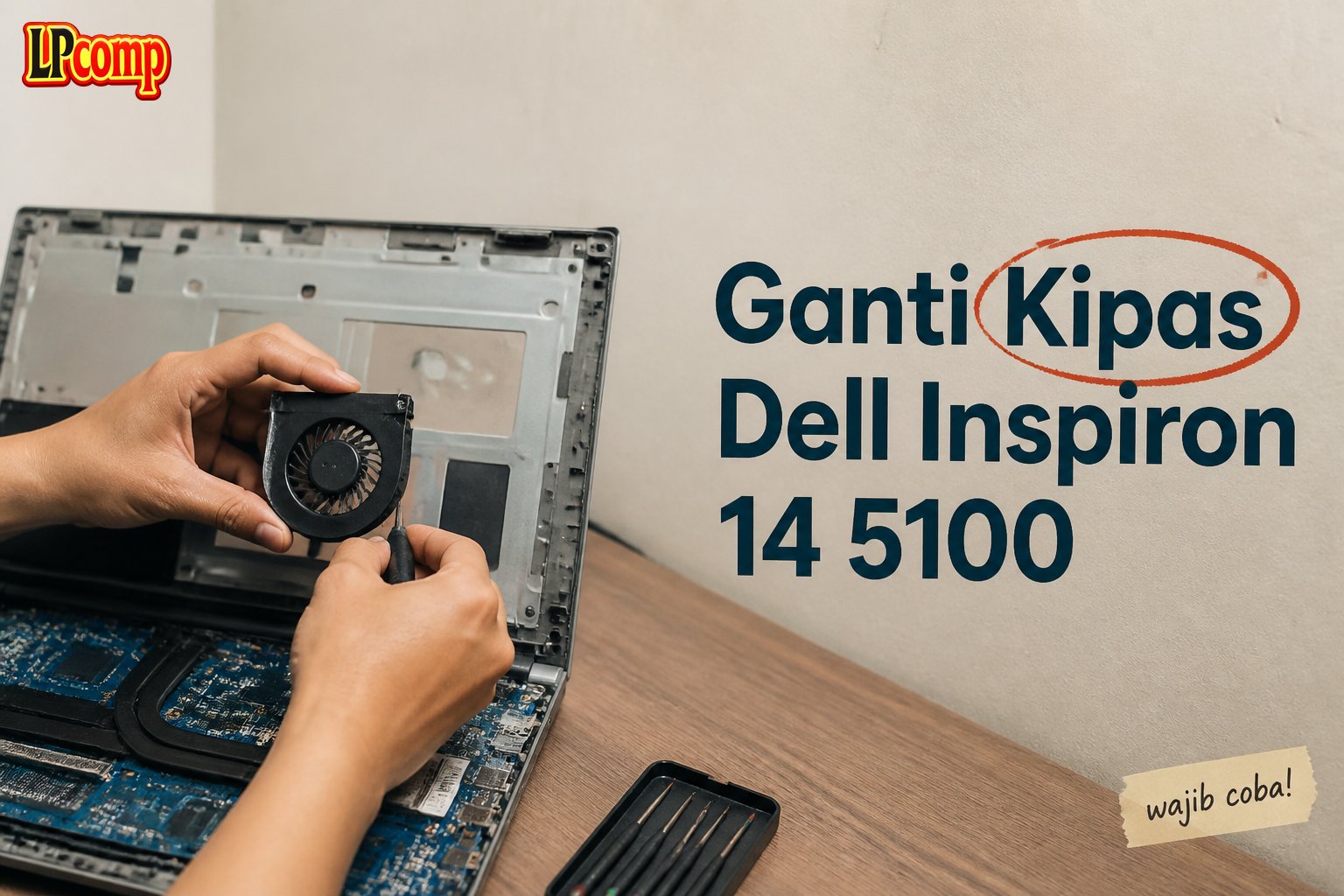
Apakah laptop Anda mengalami masalah overheat? Mungkin sudah waktunya untuk mengganti kipas laptop. Proses ini relatif mudah dan dapat diselesaikan dalam waktu sekitar 30 menit. Namun, perlu diingat bahwa tingkat kesulitan ini dapat bervariasi tergantung pada kemampuan Anda.
Alat yang dibutuhkan: obeng Phillips #0, spudger plastik, dan alat lainnya untuk membantu melepas sekrup dan membuka casing laptop.
Langkah 1: Melepas Sekrup dan Membuka Casing
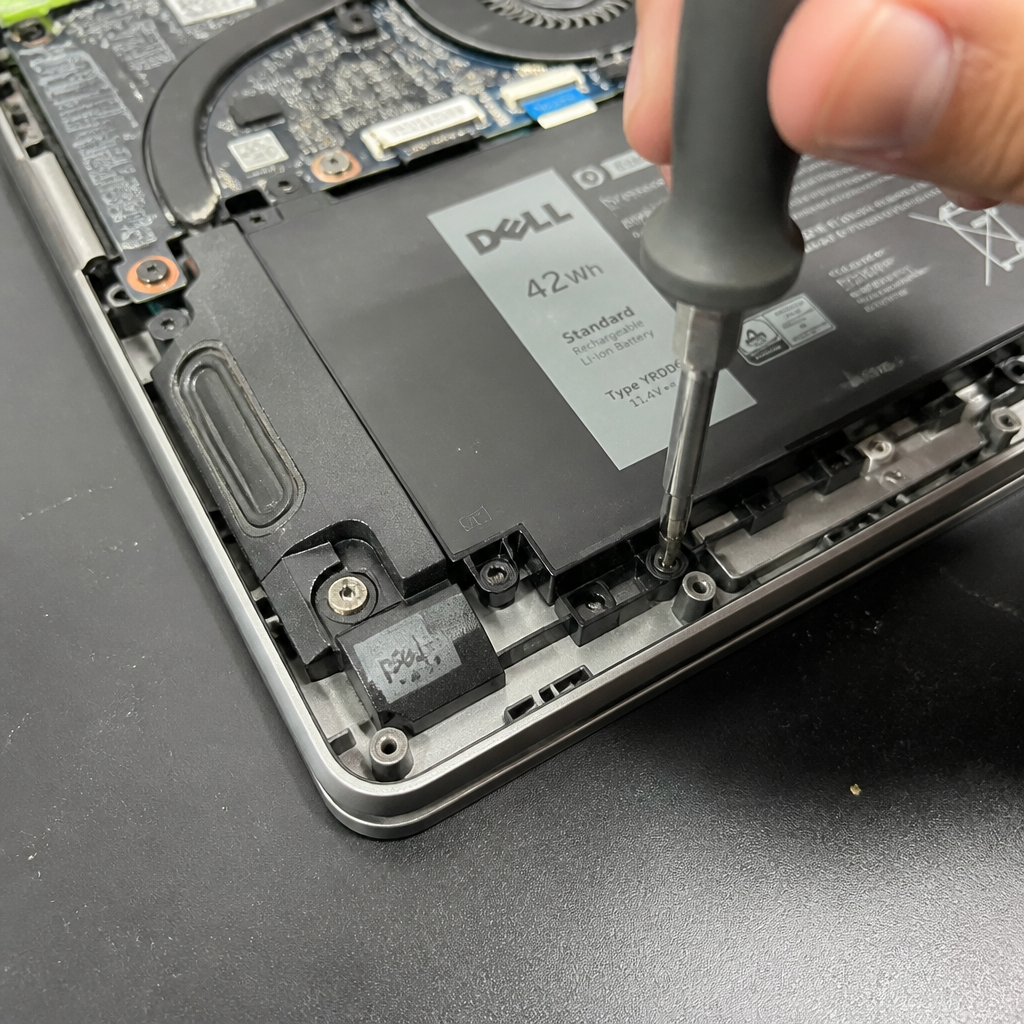
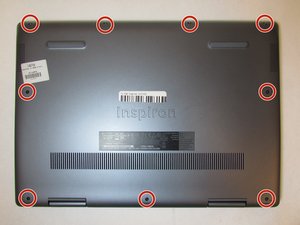
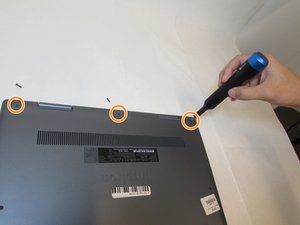
Langkah pertama adalah melepas sekrup yang mengunci casing laptop. Pastikan Anda telah mematikan laptop dan melepas semua kabel yang terhubung. Gunakan obeng Phillips #0 untuk melepas 9 sekrup yang terletak di bagian bawah laptop. Perlu diingat bahwa ada 2 set sekrup yang perlu dilepas.
- Melepas sekrup yang mengunci casing laptop
- Menggunakan spudger plastik untuk membuka casing laptop
⚠️ Peringatan: Pastikan Anda telah melepas semua sekrup sebelum mencoba membuka casing laptop untuk menghindari kerusakan pada komponen internal.
Langkah 2: Membuka Casing dan Mengakses Kipas
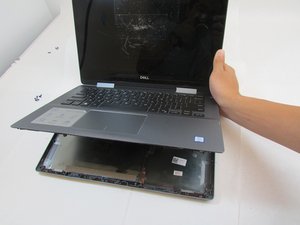
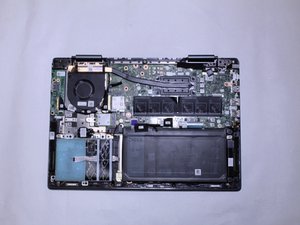
Setelah melepas sekrup, Anda dapat membuka casing laptop menggunakan spudger plastik atau jari Anda. Pastikan Anda telah melepas semua sekrup sebelum mencoba membuka casing laptop. Setelah casing terbuka, Anda dapat mengakses kipas laptop yang terletak di bagian dalam.
- Membuka casing laptop dengan hati-hati
- Mengakses kipas laptop yang terletak di bagian dalam
⚠️ Peringatan: Pastikan Anda telah mematikan laptop sebelum mencoba membuka casing laptop untuk menghindari cedera atau kerusakan pada komponen internal.
Langkah 3: Mengganti Kipas Laptop
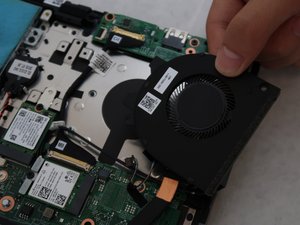
Setelah mengakses kipas laptop, Anda dapat melepas kipas lama dan menggantinya dengan kipas baru. Pastikan Anda telah membeli kipas yang kompatibel dengan laptop Anda. Setelah mengganti kipas, pastikan Anda telah memasangnya dengan benar dan mengencangkan sekrup yang menguncinya.
- Melepas kipas lama
- Mengganti kipas dengan kipas baru yang kompatibel
⚠️ Peringatan: Pastikan Anda telah memasang kipas dengan benar dan mengencangkan sekrup yang menguncinya untuk menghindari kerusakan pada komponen internal.
Pertanyaan yang Sering Ditanyakan
Apa yang menyebabkan kipas laptop rusak?
Kipas laptop dapat rusak karena beberapa alasan, seperti debu yang menumpuk, kerusakan pada bearing, atau karena umur yang sudah lama.
Bagaimana cara memilih kipas laptop yang tepat?
Pastikan Anda telah memilih kipas laptop yang kompatibel dengan laptop Anda dan memiliki kualitas yang baik.
Apa yang terjadi jika kipas laptop tidak diganti?
Jika kipas laptop tidak diganti, maka laptop Anda dapat mengalami overheat yang dapat menyebabkan kerusakan pada komponen internal.
Tips & Penutup
💡 Tips penting untuk hasil terbaik: Pastikan Anda telah membeli spare part yang kompatibel dan memiliki kualitas yang baik. Jika Anda ragu atau tidak yakin melakukan sendiri, LPComp menyediakan spare part berkualitas dan layanan konsultasi teknis gratis — kunjungi lpcomp.my.id atau toko Shopee kami.
- Kabel Konek HDD SSD Dell Inspiron 15 5555 5558 5559 5000 NBX0001QE00 · Rp120.000
- Kabel Flexible HDD SSD Flex SATA Dell Inspiron 14 3465 3467 3468 3478 · Rp169.000
- Kabel Power Jack DC Dell XPS 15 9550 9560 9650 9530 · Rp83.000
- Kabel Power Jack DC Dell Inspiron 17 5000 5555 5558 5559 5758 5759 575 · Rp85.000



