
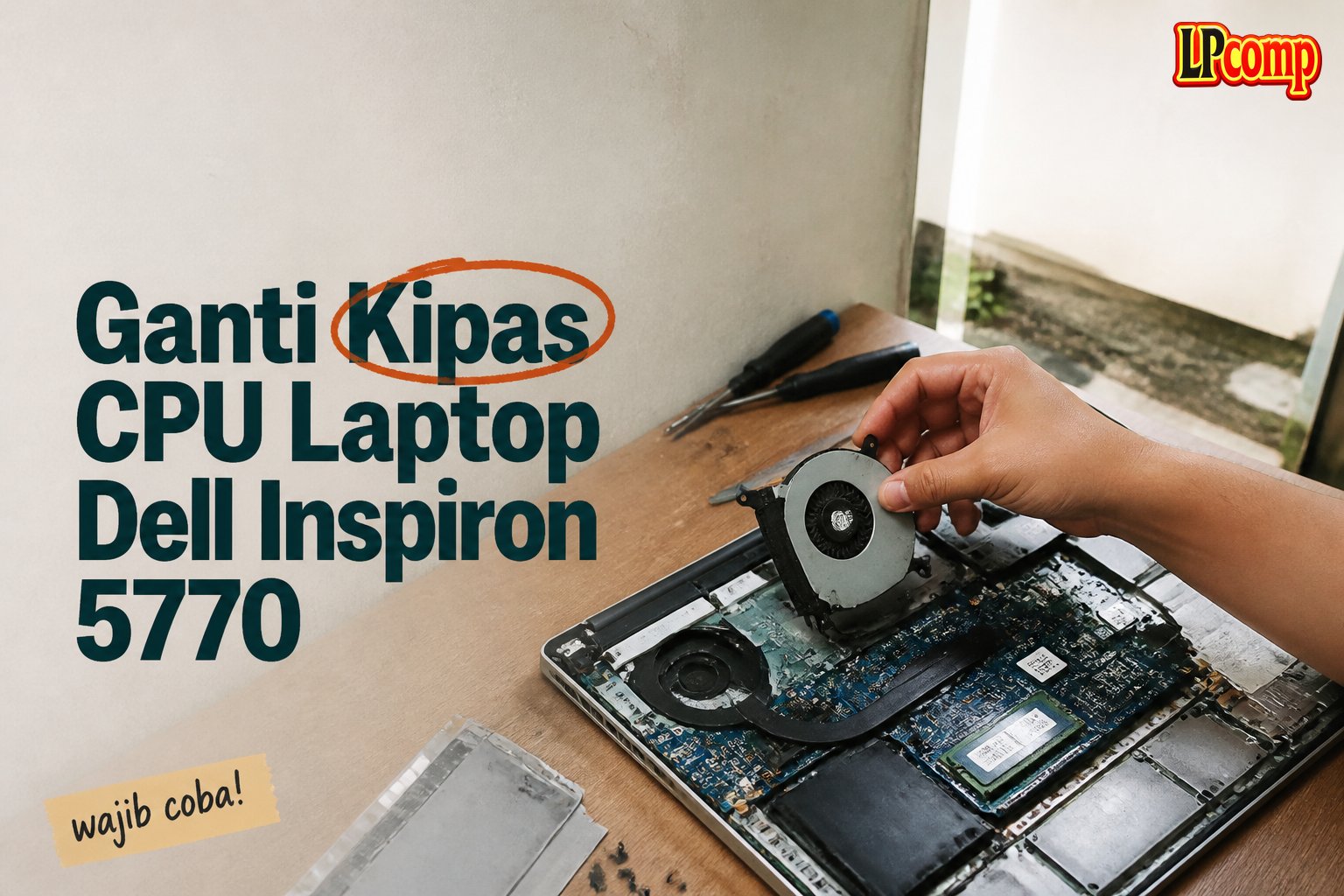
Laptop Dell Inspiron 5770 mengalami panas berlebih? Solusinya adalah mengganti kipas CPU. Proses ini membutuhkan waktu sekitar 30-45 menit dan memiliki tingkat kesulitan sedang.
Alat yang dibutuhkan: obeng Phillips, spudger plastik, pinset, dan kabel penghubung.
Langkah 1: Menghilangkan Sekrup di Bagian Belakang
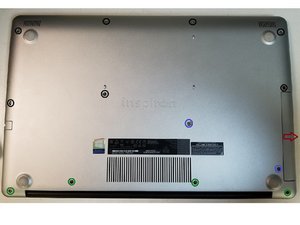
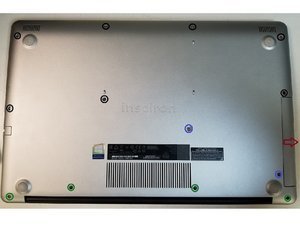
Untuk memulai, kamu perlu menghilangkan 12 sekrup yang terlihat di bagian belakang laptop. Empat sekrup di dekat engsel (warna hijau) terkunci dan tetap berada di bagian belakang. Pastikan kamu tidak mengangkatnya.
- Gunakan obeng Phillips untuk melepas sekrup berwarna ungu yang menahan drive optik.
- Periksa kembali untuk memastikan semua sekrup yang terlihat sudah dilepas.
⚠️ Jangan memaksa melepas sekrup yang tidak terlihat, karena bisa merusak komponen di dalam.
Langkah 2: Mengeluarkan Drive Optik
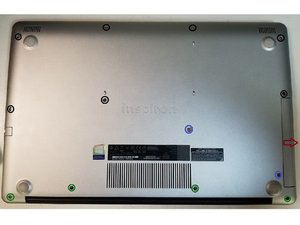
Setelah sekrup berwarna ungu dilepas, kamu dapat menggeser drive optik ke arah yang ditunjukkan oleh panah. Ini akan membuka akses ke dua sekrup tersembunyi yang masih menahan bagian belakang laptop.
- Pastikan drive optik tidak terkunci dengan kabel atau komponen lain.
- Gunakan spudger plastik untuk membantu menggeser drive optik jika diperlukan.
⚠️ Jangan menarik kabel terlalu keras, karena bisa terputus.
Langkah 3: Menghilangkan Sekrup di Bawah Drive Optik
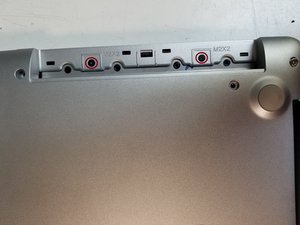
Dua sekrup merah yang terletak di bawah drive optik masih menahan bagian belakang laptop. Pastikan kamu melepas kedua sekrup ini dengan hati-hati.
- Gunakan obeng Phillips untuk melepas sekrup merah.
- Setelah dilepas, periksa kembali bagian belakang untuk memastikan tidak ada sekrup yang tersisa.
⚠️ Jika sekrup terlalu kencang, gunakan sedikit minyak pelumas untuk memudahkan proses.
Langkah 4: Mengangkat Bagian Belakang Laptop
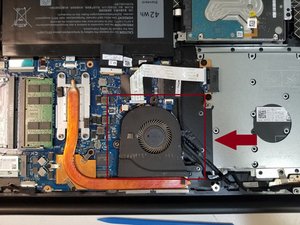
Dengan semua sekrup, drive optik, dan sekrup di bawahnya sudah dilepas, kamu dapat dengan perlahan mengangkat bagian belakang laptop. Gunakan spudger plastik untuk memisahkan bagian belakang dari casing utama.
- Gerakkan spudger secara perlahan di sepanjang sisi bagian belakang.
- Jangan memaksa jika bagian belakang masih terkunci.
⚠️ Pastikan kamu tidak merusak kabel atau komponen lain di dalam casing.
Langkah 5: Mengganti Kipas CPU
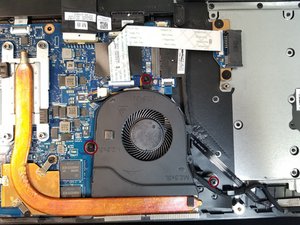
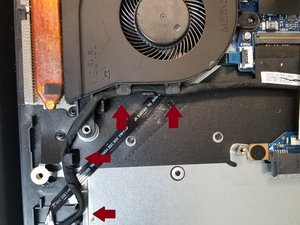
Kini kamu bisa mengakses kipas CPU. Mulailah dengan melepas tiga sekrup merah yang menahan kipas. Setelah itu, lepaskan kabel hitam yang terhubung ke kipas dengan hati-hati.
- Pastikan kabel dilepas dengan benar dan tidak terputus.
- Gunakan pinset untuk membantu mengangkat kipas dari tempatnya.
⚠️ Saat memasang kipas baru, pastikan kabel dipasang kembali ke hooknya agar tidak terlepas.
Pertanyaan yang Sering Ditanyakan
Apakah penggantian kipas CPU bisa dilakukan sendiri?
Ya, bisa dilakukan sendiri dengan panduan yang tepat. Namun, jika kamu tidak yakin, sebaiknya bawa ke teknisi profesional.
Kipas CPU rusak bisa menyebabkan apa saja?
Kipas CPU rusak bisa menyebabkan laptop panas berlebih, performa menurun, dan bahkan kerusakan permanen pada komponen lain.
Apakah semua model laptop bisa diganti kipasnya?
Sebagian besar laptop bisa diganti kipasnya, tetapi tergantung pada desain dan aksesibilitas komponen di dalam casing.
Tips & Penutup
💡 Pastikan kamu menyiapkan semua alat dan spare part sebelum memulai. Jika kamu ragu atau tidak yakin melakukan sendiri, LPComp menyediakan spare part berkualitas dan layanan konsultasi teknis gratis — kunjungi lpcomp.my.id atau toko Shopee kami.
- Baut Casing Bawah Dell Inspiron 3480 3580 3501 3451 3148 5410 5402 557 · Rp10.236
- Baut Casing Bawah Laptop Dell XPS 13 15 16 17 Semua Seri Back Cover Sc · Rp10.457
- Baut Casing Bawah Dell Vostro 3401 3490 3405 3583 3510 3580 5402 5490 · Rp10.236
- Baut Laptop Dell Latitude Back Cover Casing Bawah Sekrup Screw Noteboo · Rp6.000



